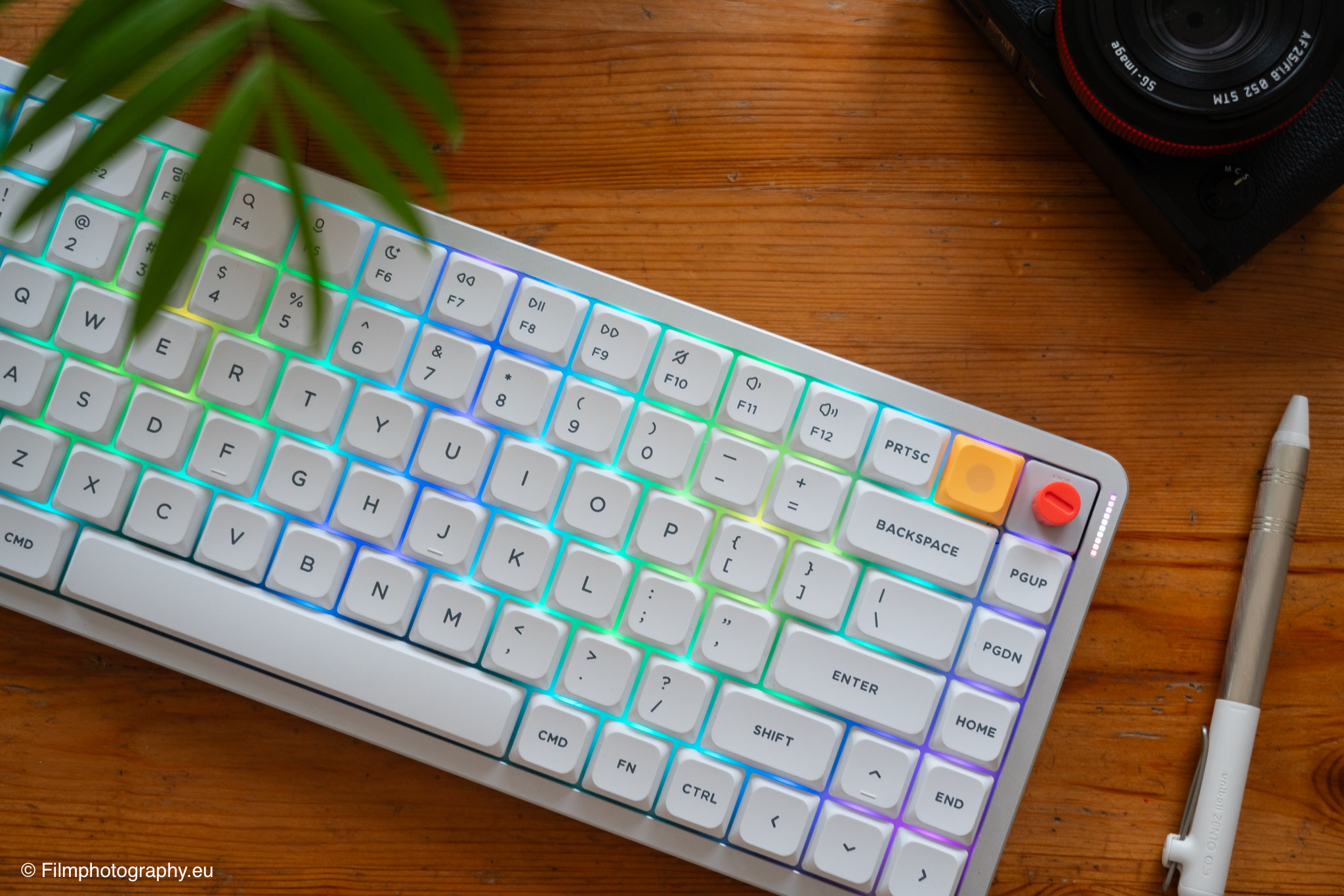
Wie so viele Themen, etwa auch die analoge Fotografie, sind mechanische Tastaturen ein echtes Nerdthema. Man kann sich bis ins letzte Detail hineinarbeiten und ich finde es immer wieder bemerkenswert, mit welcher Leidenschaft Menschen in dieser Materie aufgehen.
Dieser Testbericht ist jedoch kein tiefer Einstieg in die Funktionen oder die Details aus einer reinen Nerdperspektive. Mein Ansatz war eher, mir einmal in Ruhe anzuschauen, was moderne Eingabegeräte heute eigentlich bieten und wie sie den eigenen Arbeitsfluss beeinflussen.
Marke NuPhy
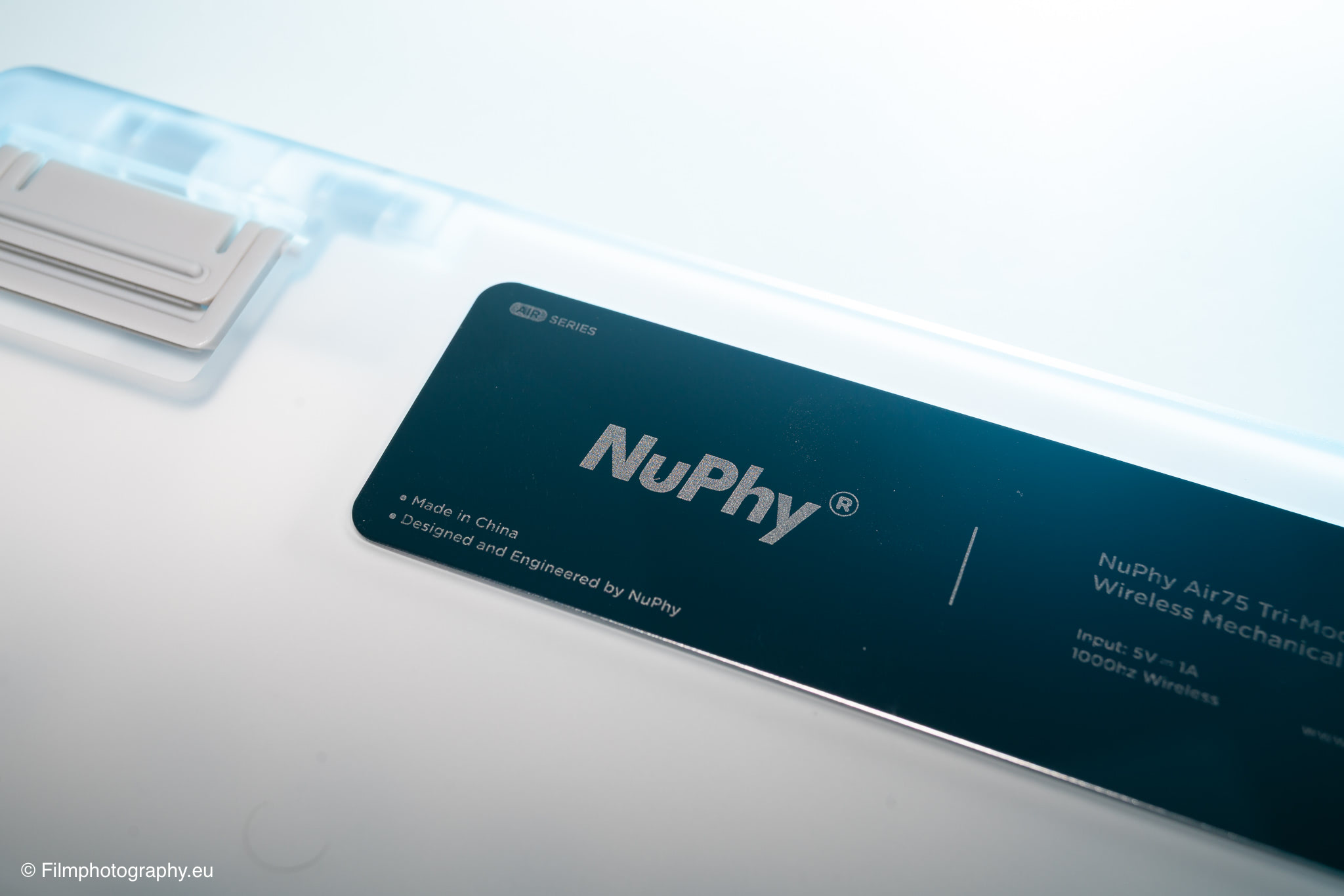
Der Hersteller NuPhy hat sich in den vergangenen Jahren einen Namen in der Szene der mechanischen Tastaturen gemacht. Die Modelle der Air Serie richten sich an Nutzer, die ein flaches Profil bevorzugen, also sogenannte Low Profile Tastaturen.
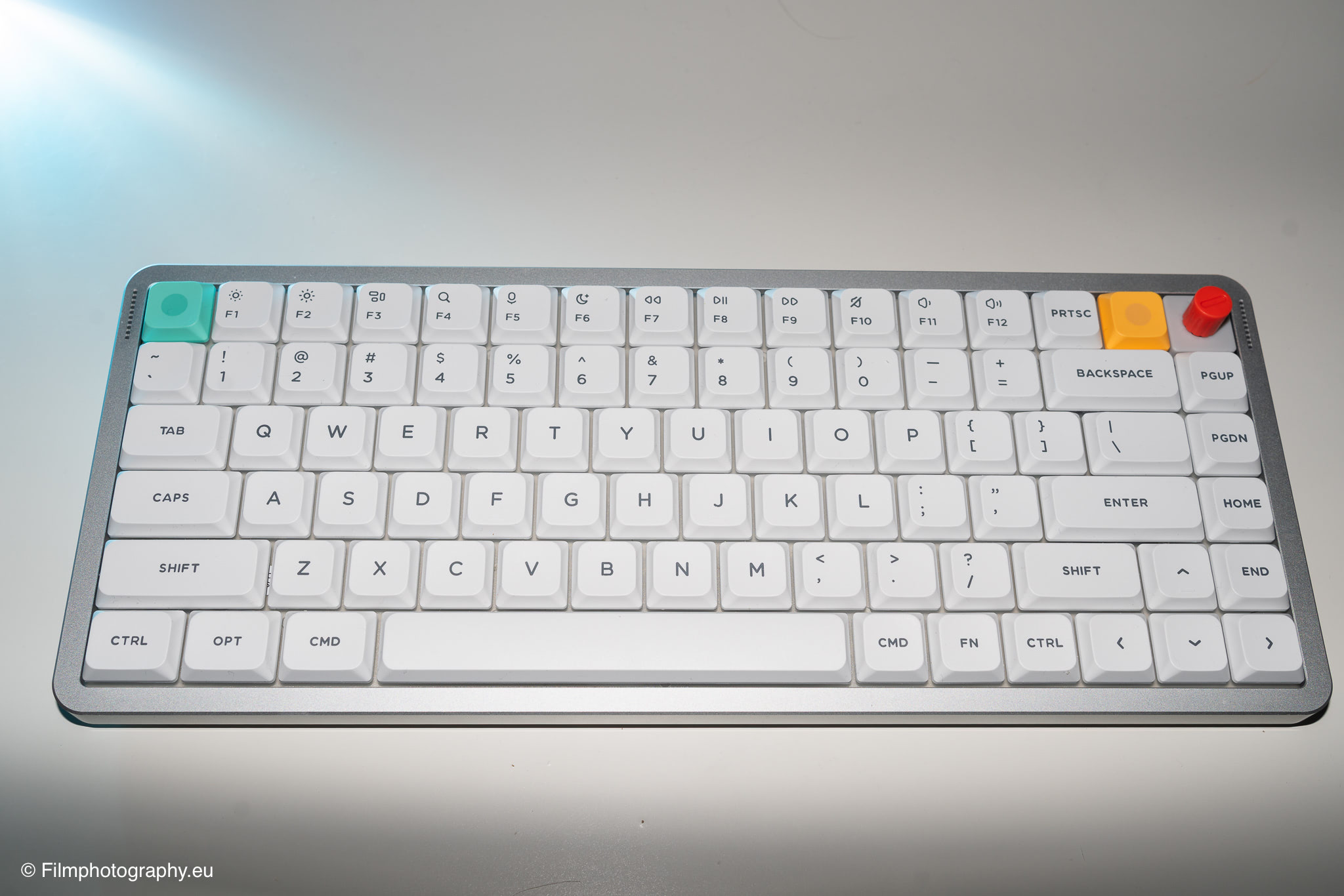
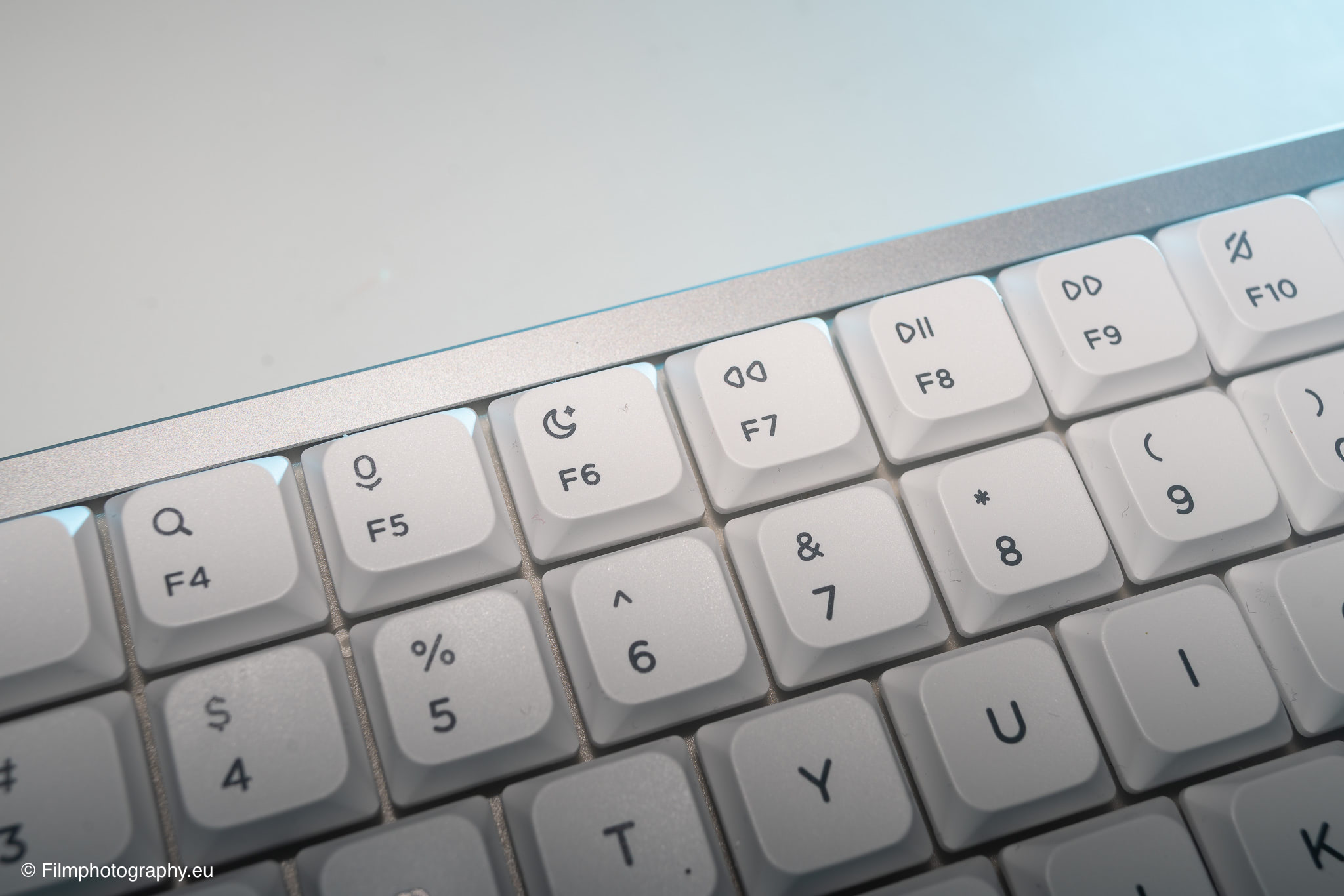
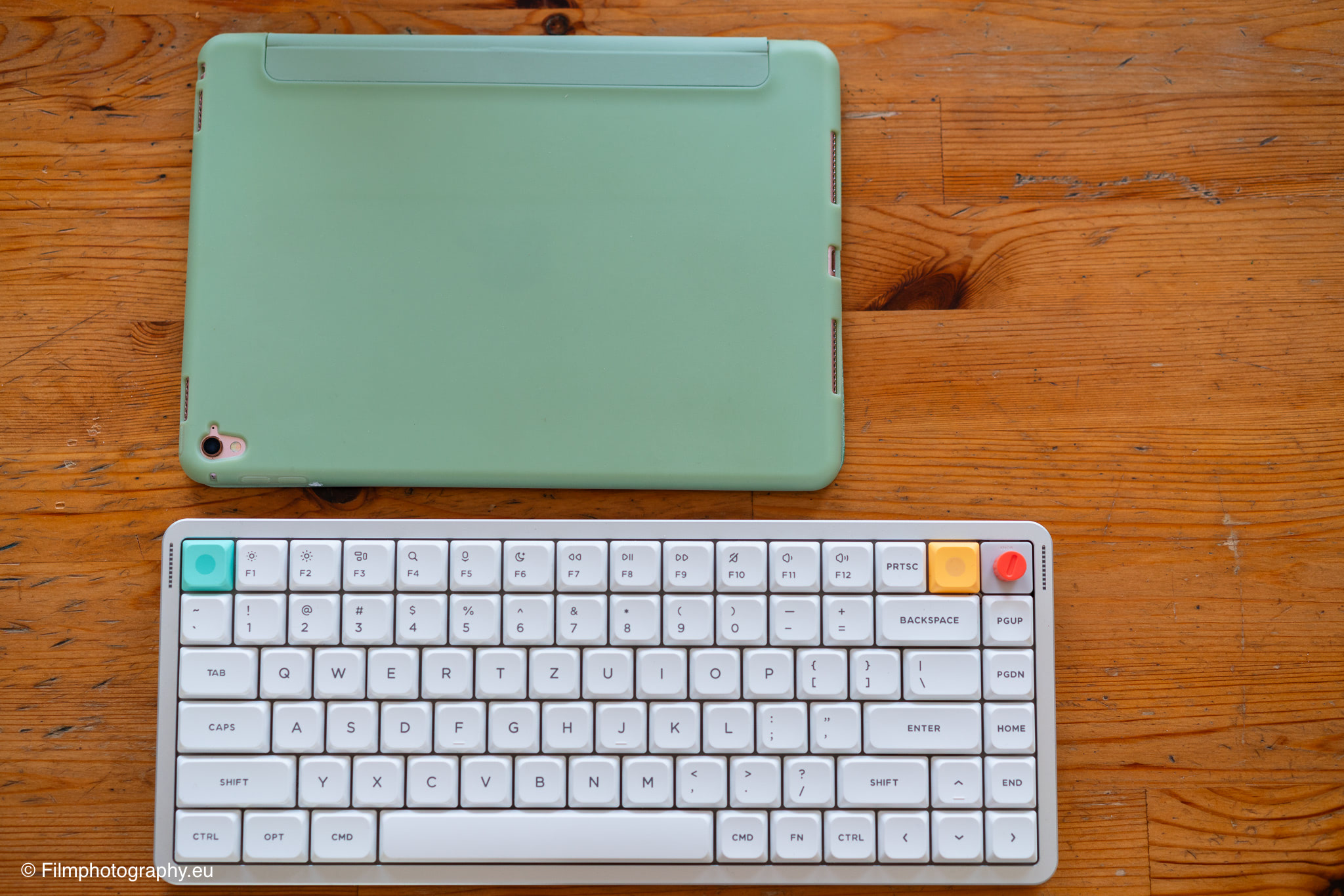
Das hier vorliegende Modell ist die dritte Version dieser Baureihe in der kompakten Größe 75. Diese Zahl bedeutet, dass die Tastatur platzsparend konzipiert ist, aber dennoch über eine dedizierte Reihe für Funktionstasten verfügt, was für kreative Berufe durchaus wichtig ist.
Für jemanden wie mich liegt die Erfahrung mit solchen Tastaturen erschreckend lang zurück, wenn ich genauer darüber nachdenke. Die Qualität der Tastaturen, die ich ganz früher genutzt habe, war wahrscheinlich auf dem Niveau einer schlechten Schreibmaschine.
Seitdem habe ich eigentlich fast ausschließlich auf Laptoptastaturen geschrieben und unzählige der Artikel für diese Seite auf diese Weise verfasst. Der Einstieg in die Welt eines dedizierten, mechanischen Werkzeugs ist daher ein ungewohnter, aber spannender Schritt.
Technische Daten
Werfen wir einen Blick auf die physischen und inneren Eigenschaften des Geräts. Die Air V3 wiegt knapp über siebenhundert Gramm (724 g) und ist damit etwas schwerer als das Vorgängermodell (598 g). Dieses zusätzliche Gewicht kommt nicht von ungefähr, da der Hersteller ein dickeres Silikonkissen im Gehäuse verbaut hat. Jenes Kissen hat die Aufgabe, störende hohle Geräusche beim Tippen zu minimieren.
Ein weiteres technisches Detail ist die Konstruktion, die nun auf einem sogenannten Gasket Mount basiert. Das bedeutet, dass die innere Platte beim Tippen leicht mitfedert, was für ein weicheres und runderes Schreibgefühl sorgt.
Die Akkukapazität liegt bei viertausend Milliamperestunden. Laut Angaben soll das für sehr viele Stunden Betriebszeit reichen, solange man auf die aktive Hintergrundbeleuchtung verzichtet. In rund zwei Wochen Nutzung musste ich nicht nachladen. Dazu kommt natürlich auch, dass die Ladezeit relativ kurz ist.
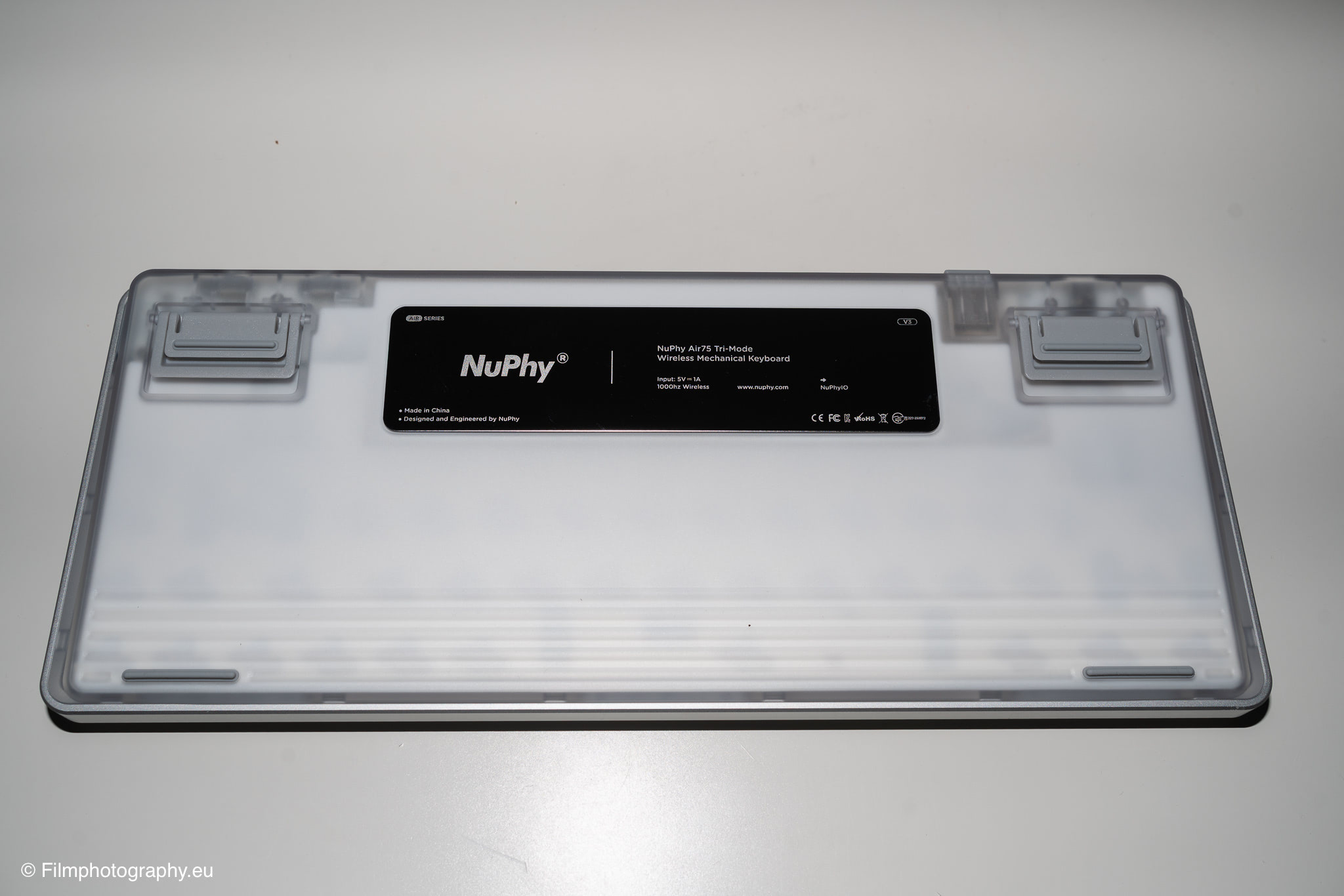
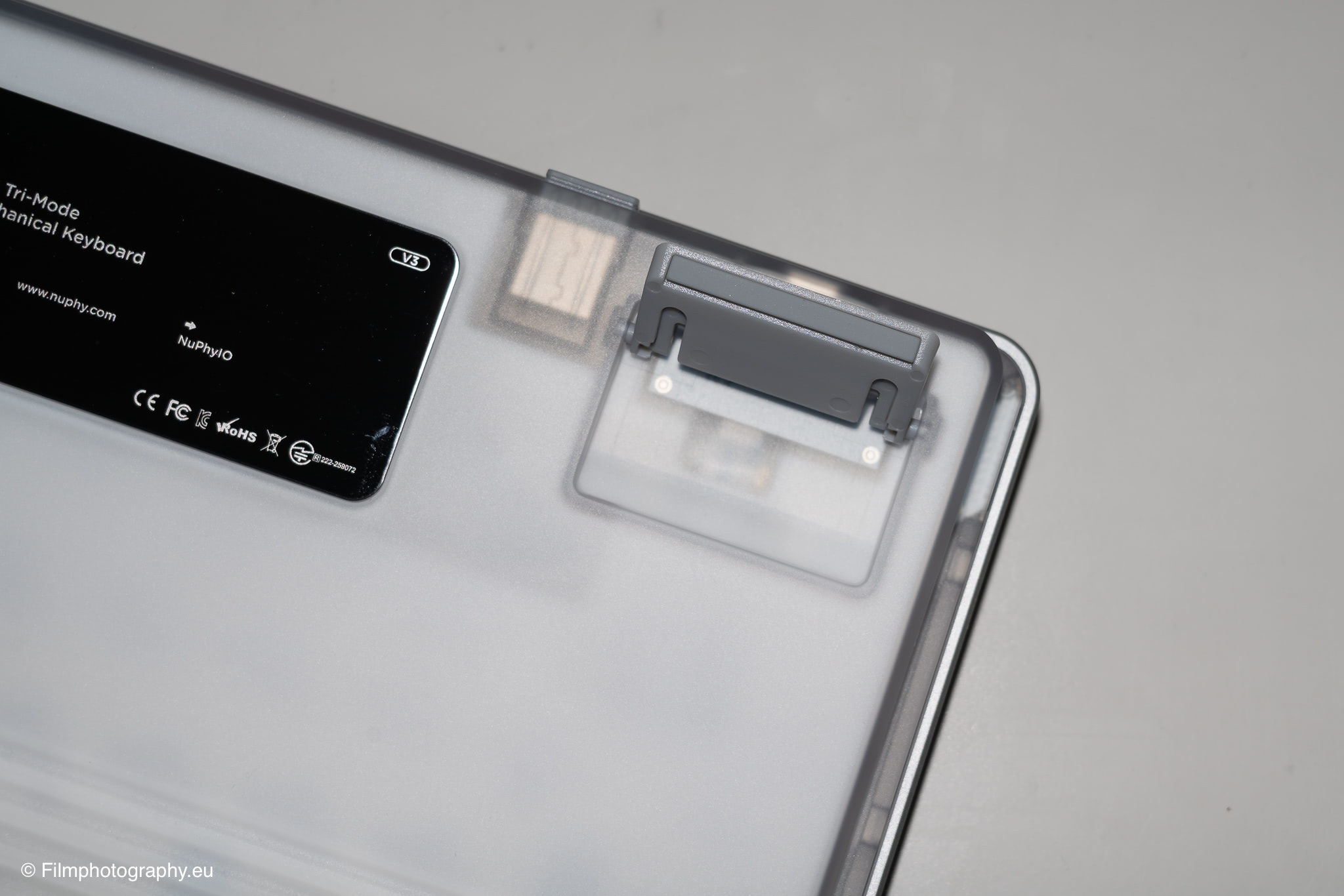
Äußerst praktisch gelöst ist ein kleines verstecktes Fach auf der Rückseite, in dem sich der Funkempfänger für die kabellose Verbindung sicher verstauen lässt. Dieser ist für die 2.4GHz Verbindung notwendig. Die Tastatur lässt sich aber auch per Kabel oder Bluetooth mit dem Computer verbinden.
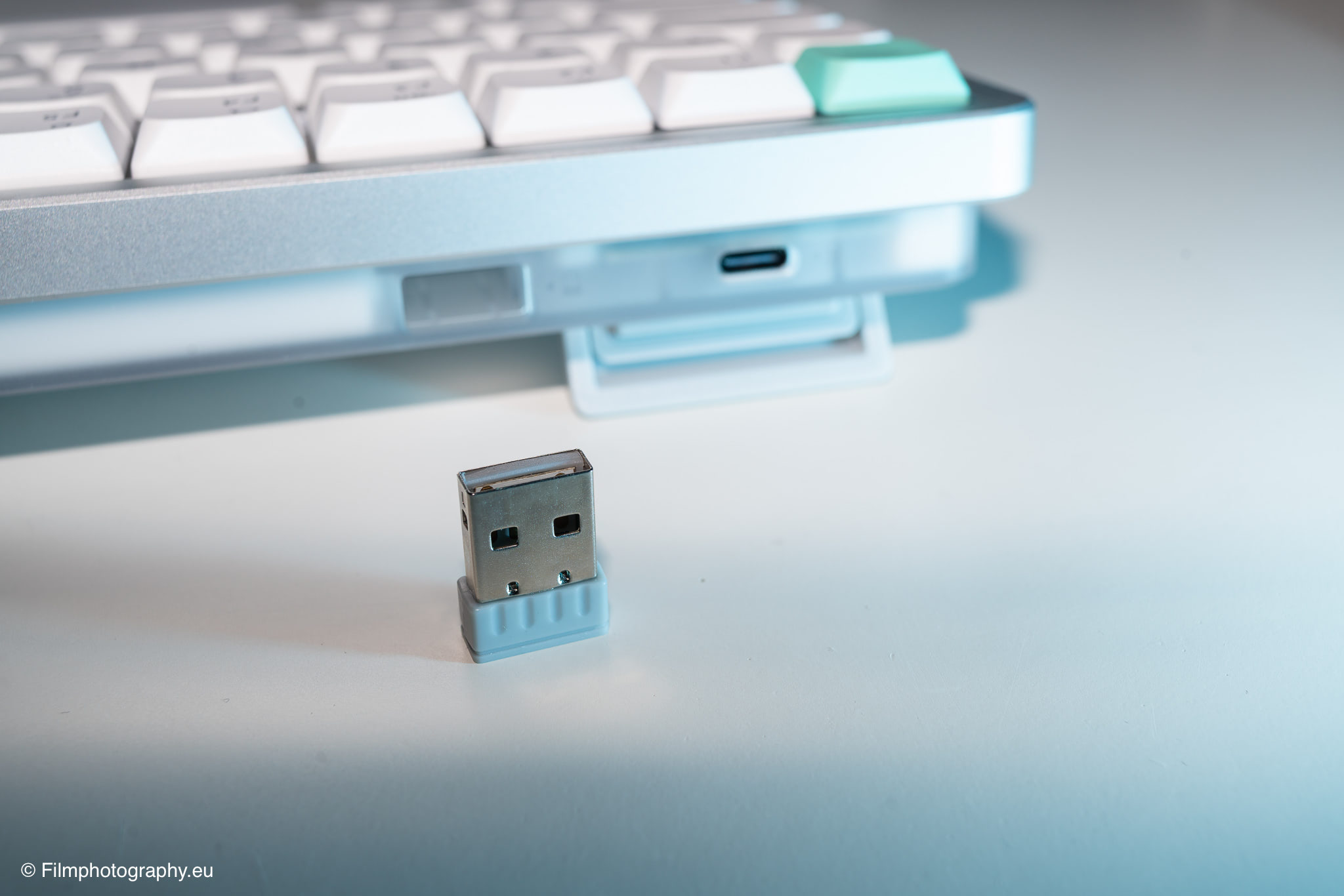
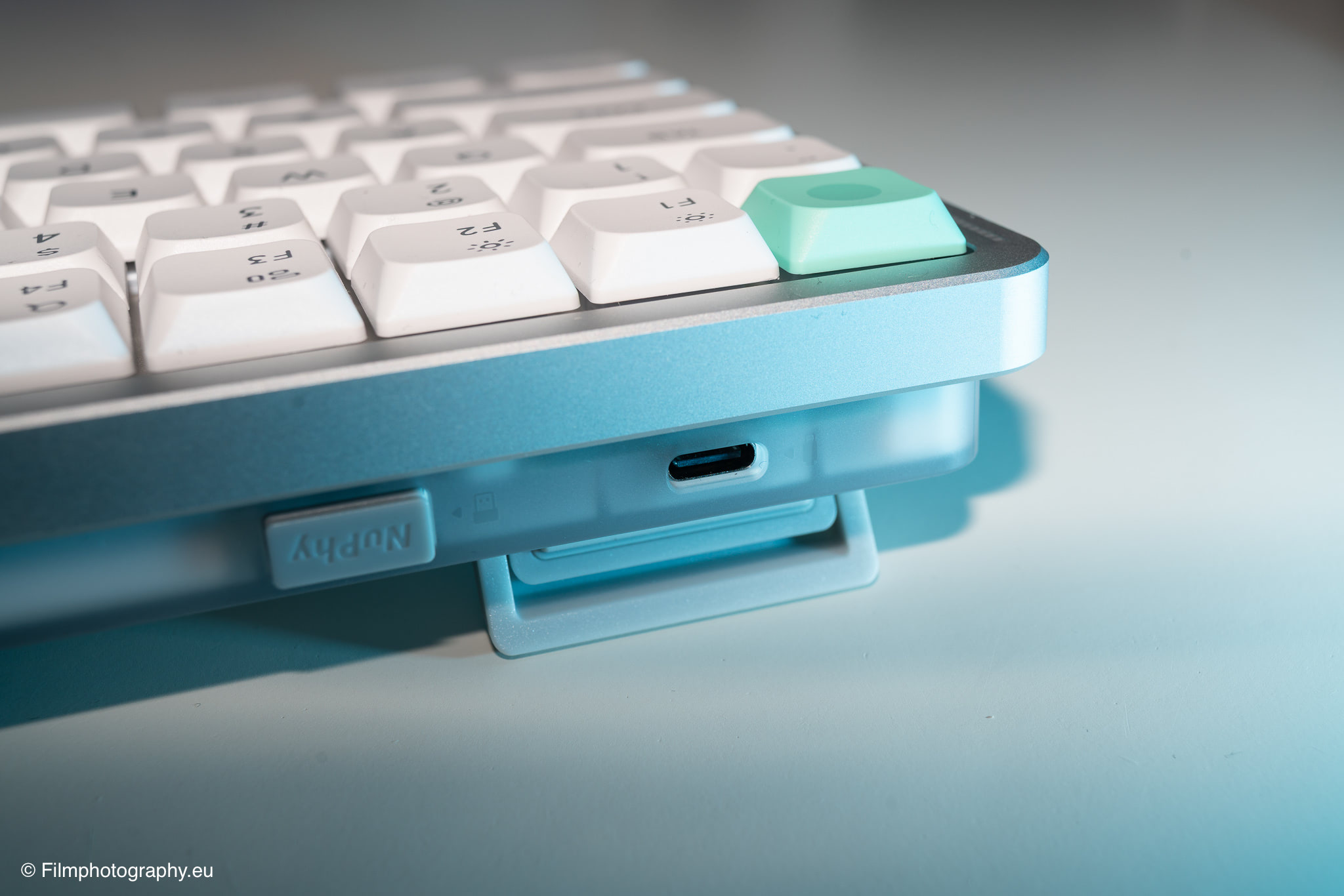
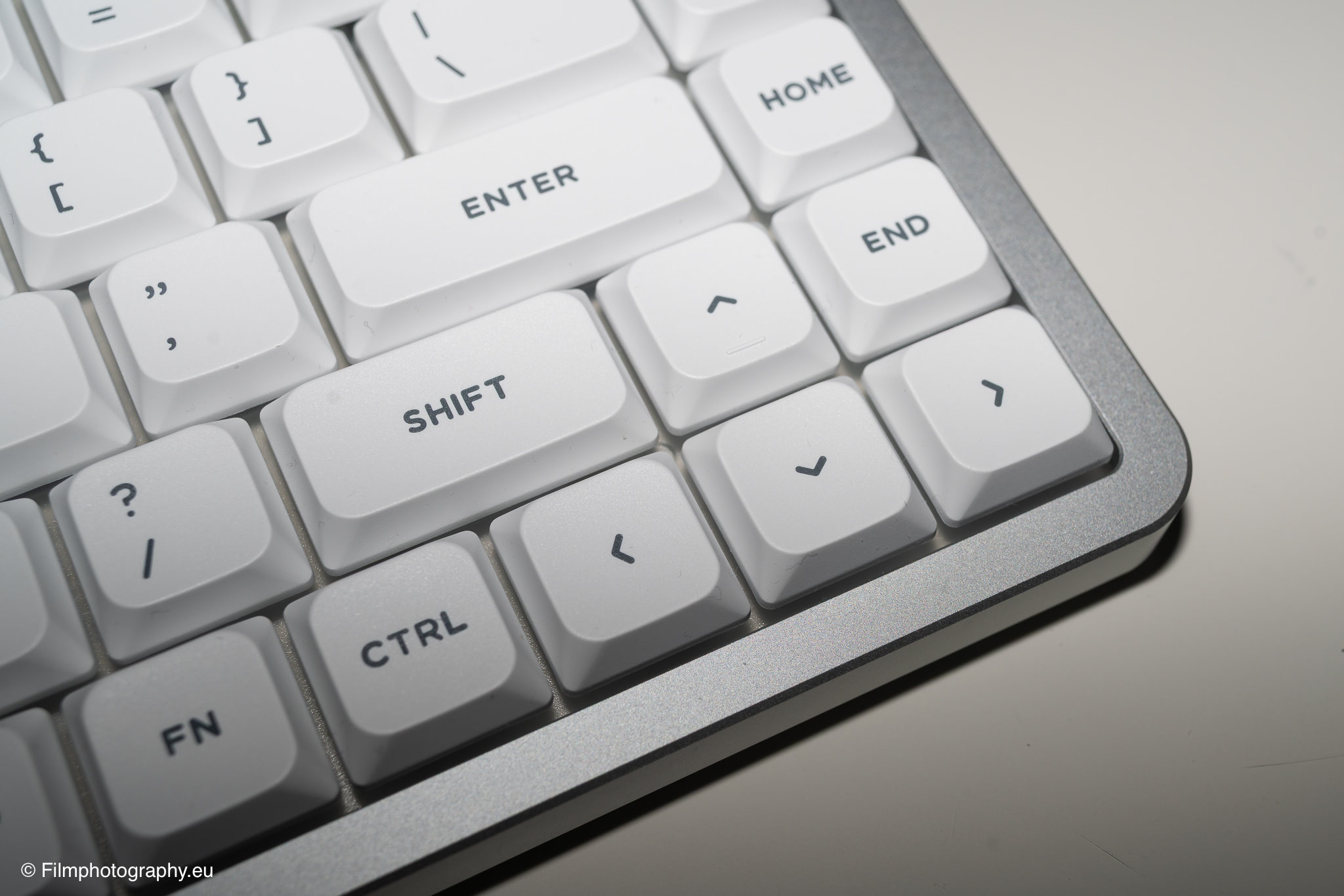
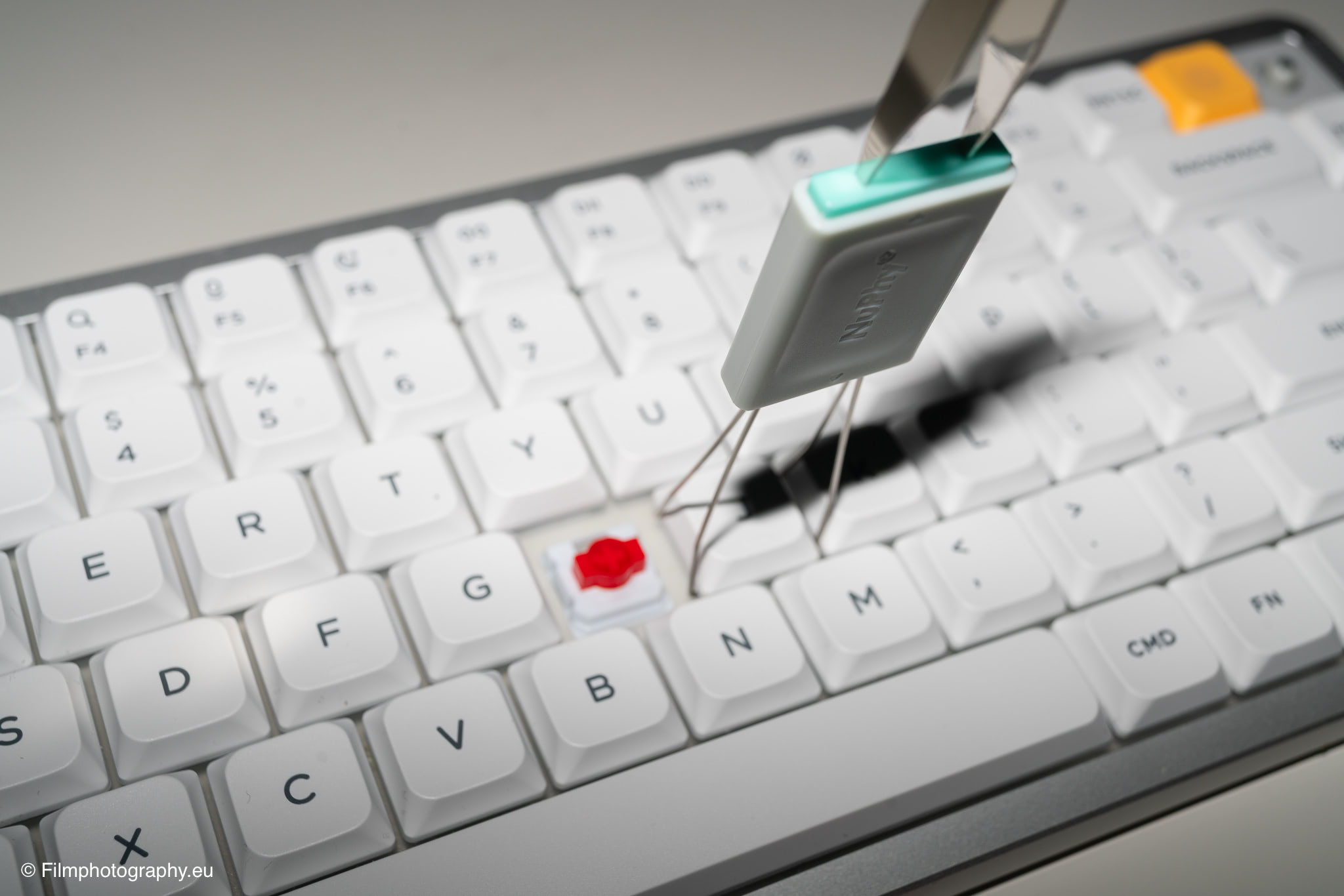
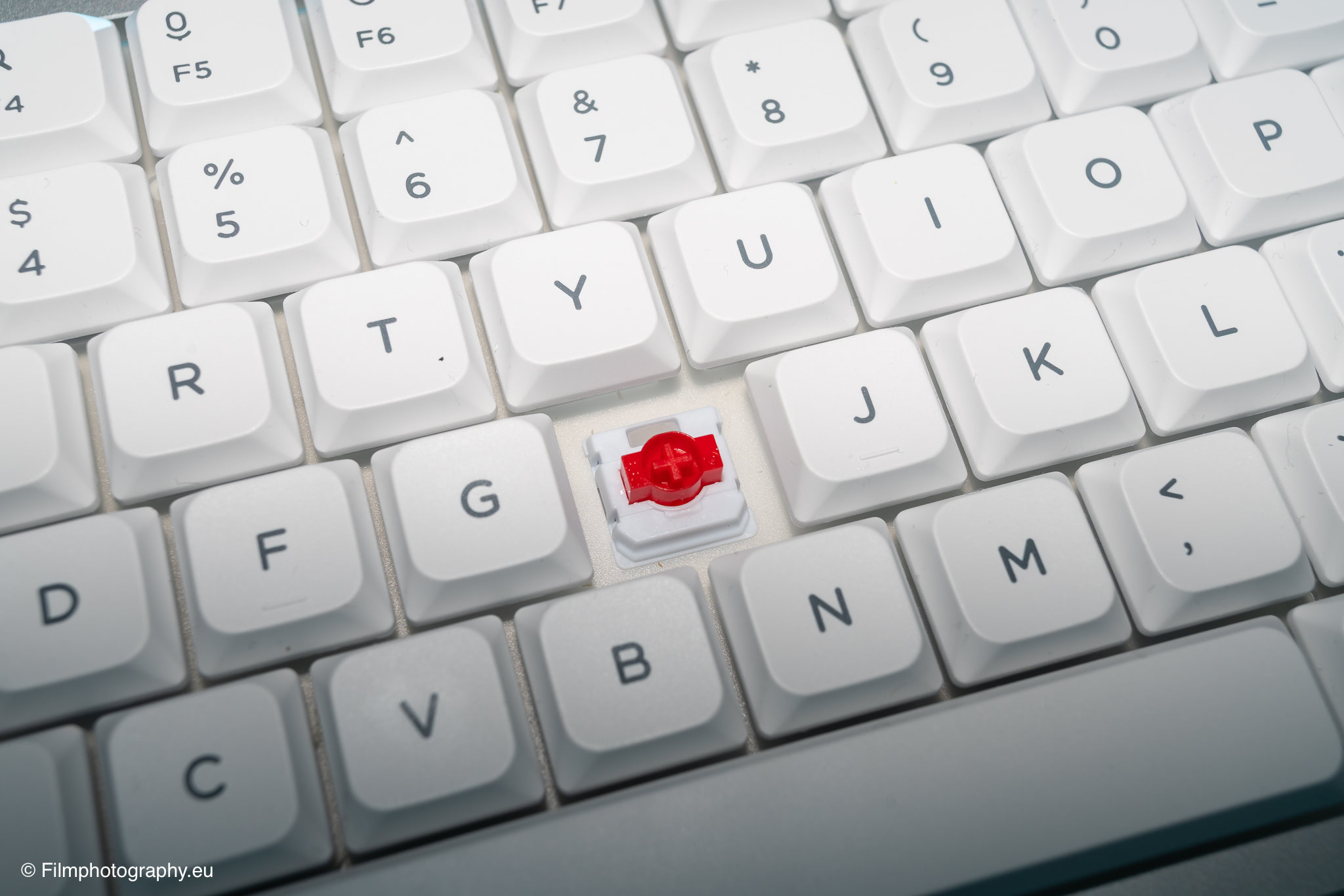
Das Gehäuse selbst besteht aus einer Kombination von Aluminium und Kunststoff. Als Schalter kommen in meinem Fall die Red Nano Switches zum Einsatz. Diese bieten ein lineares Tippgefühl ohne spürbaren mechanischen Klickwiderstand. Sie sind aus einem speziellen Kunststoff gefertigt, der ein tiefes, angenehm dumpfes Tippgeräusch erzeugt. Wer es noch leiser mag, könnte zu alternativen Schaltern greifen, die für eine lautlose Umgebung entwickelt wurden.
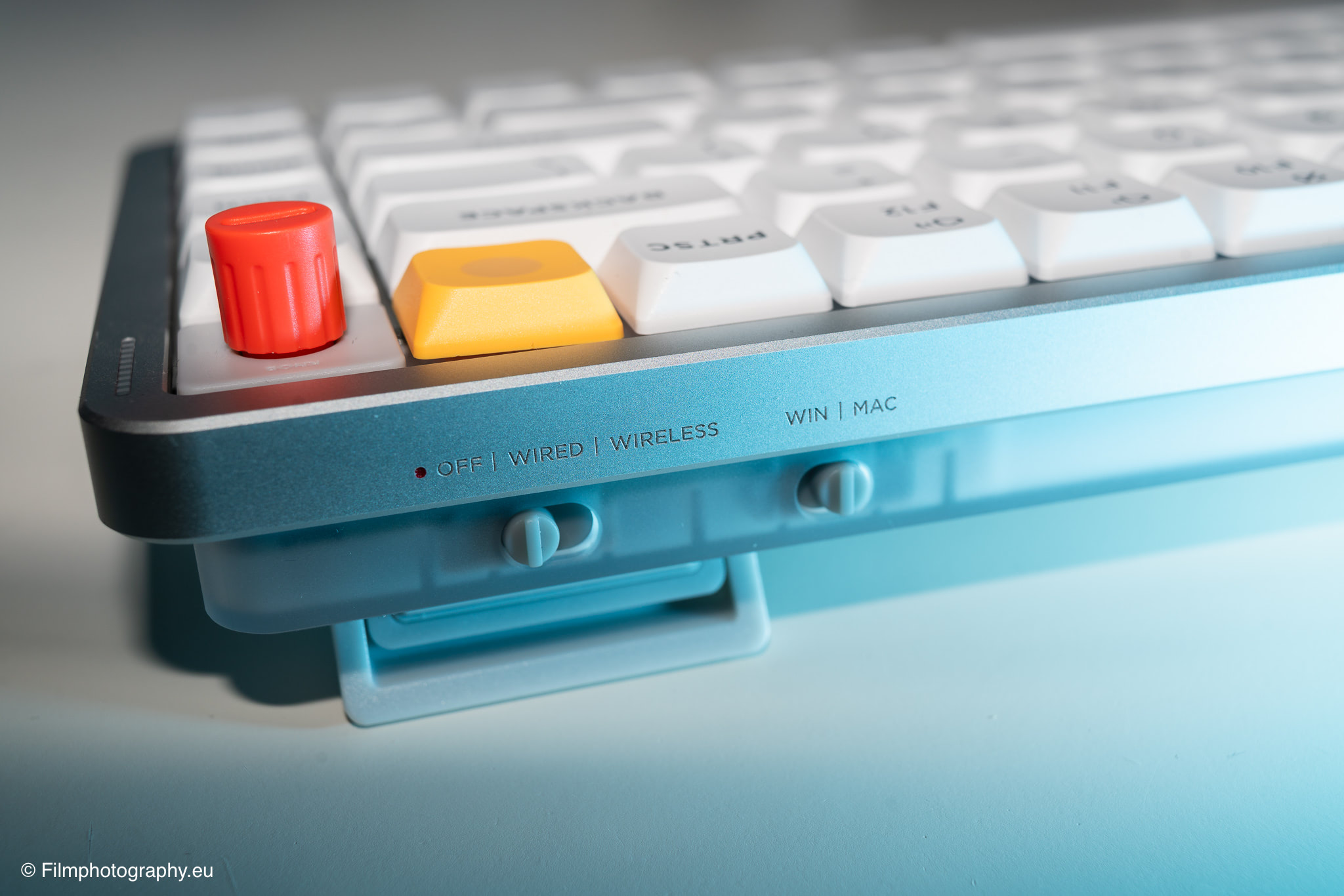
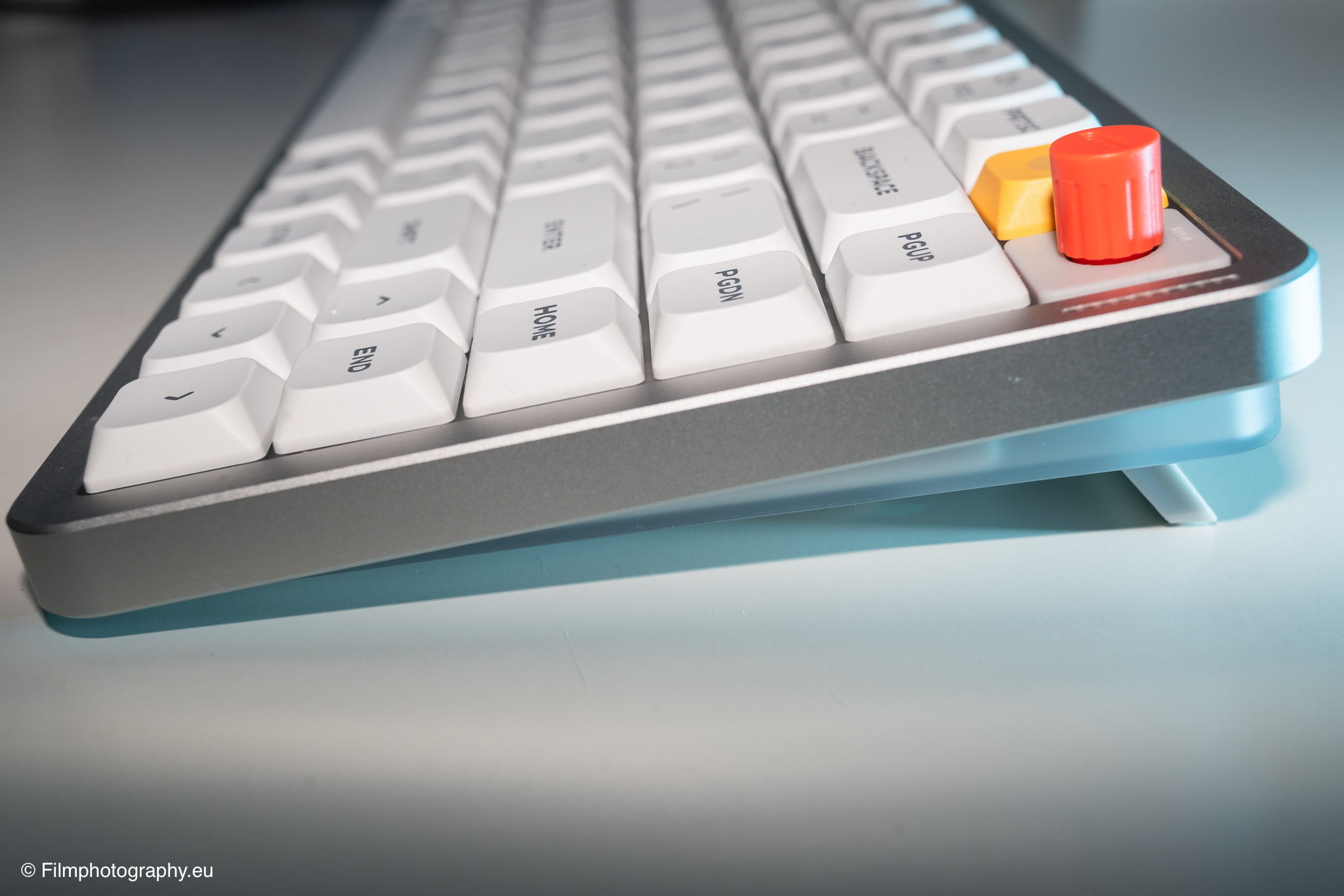
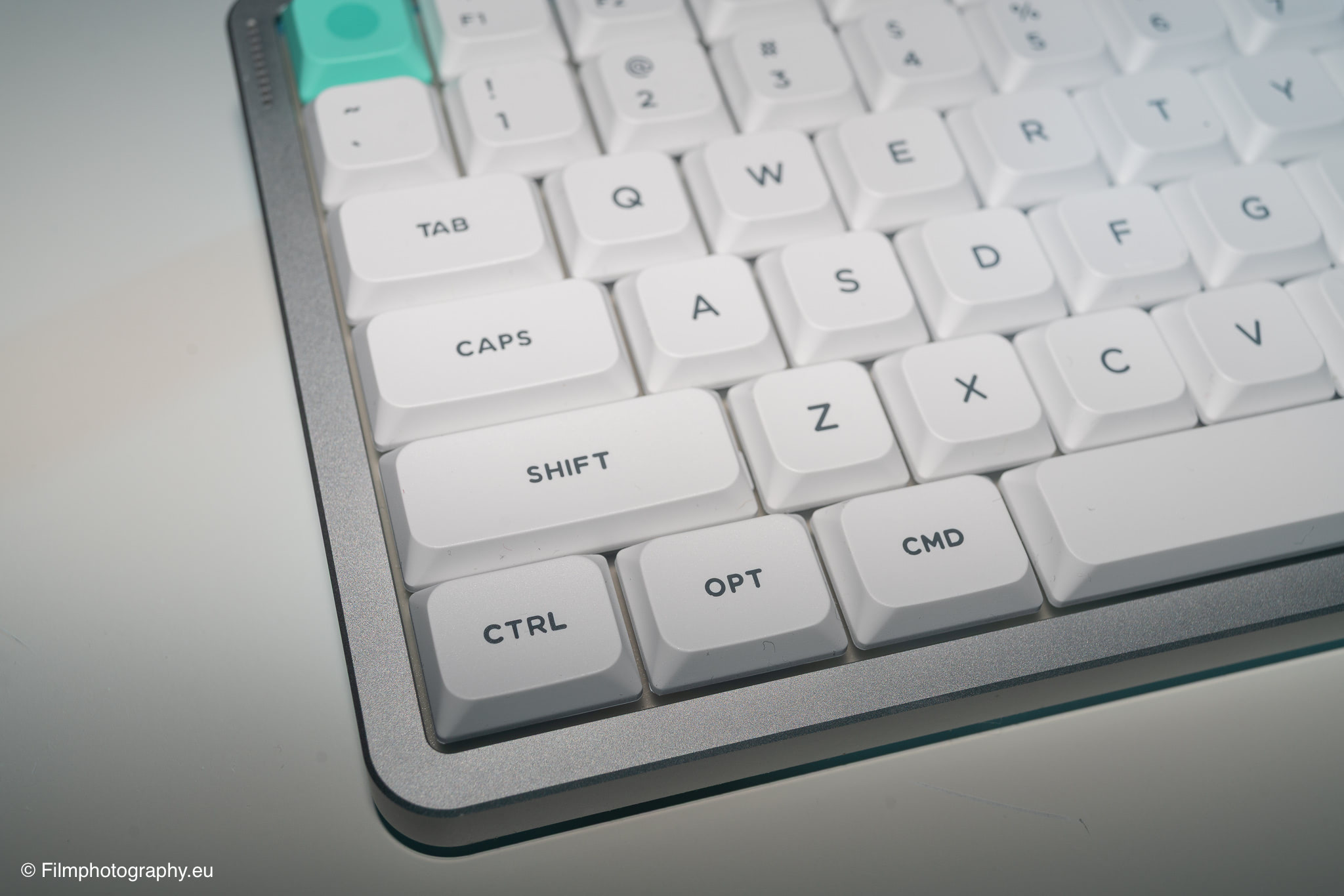
Ebenfalls nützlich sind die physischen Schiebeschalter an der Oberkante. Mit diesen wechselt man ohne Umwege zwischen Windows und Mac sowie zwischen Kabelverbindung, Bluetooth und dem Funkempfänger. Mit einem weiteren Schalter lässt sich die Tastatur ein- und ausschalten.
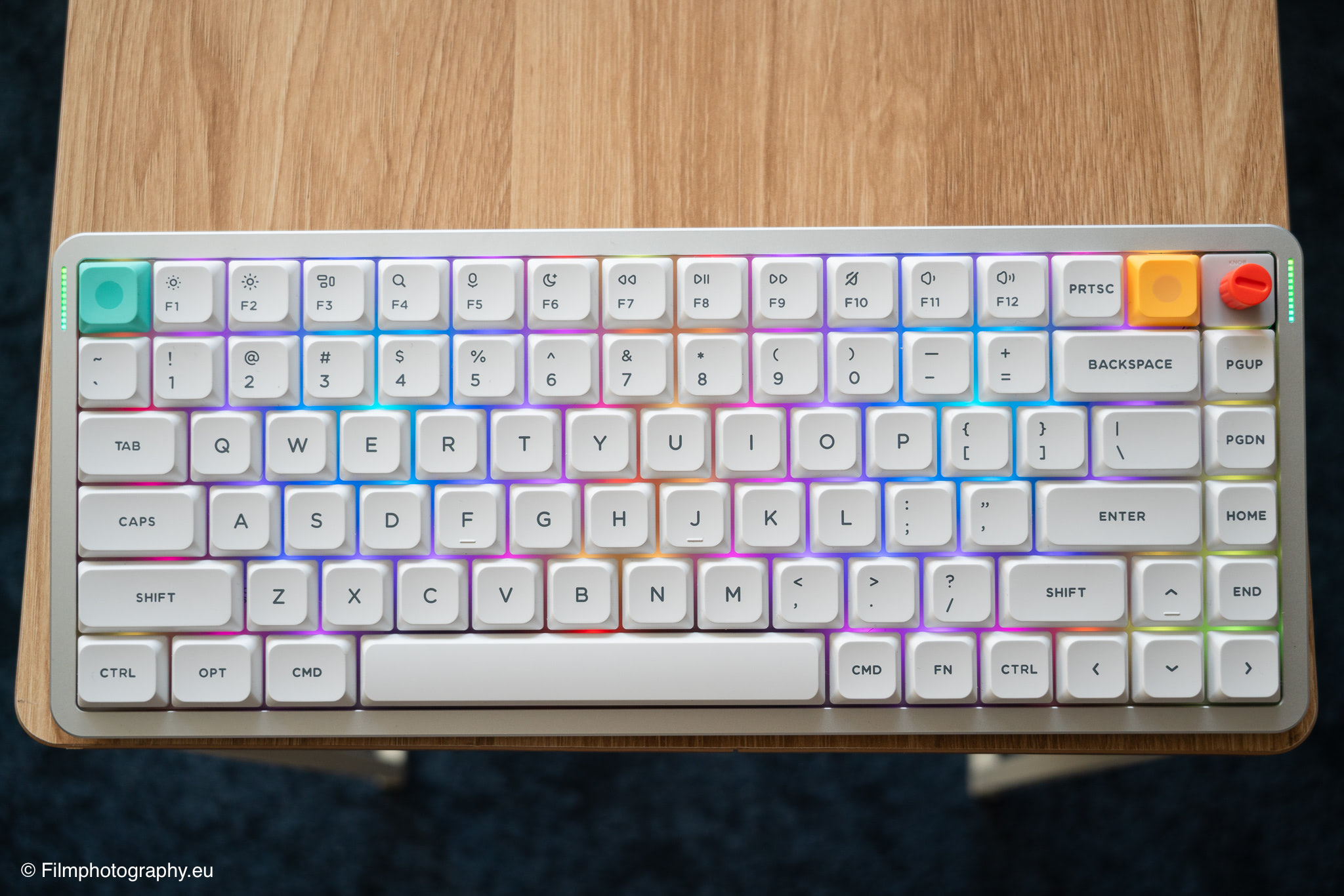
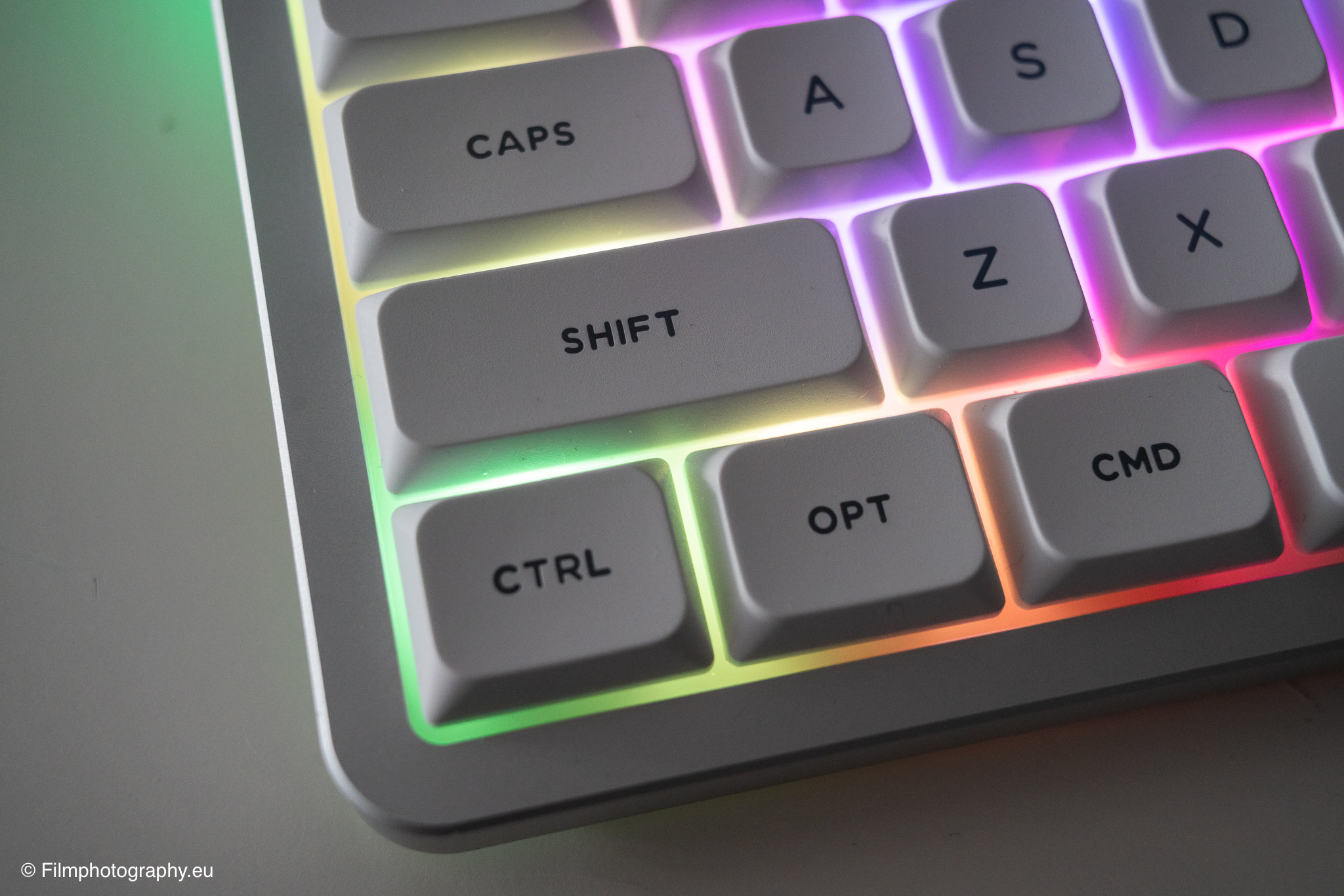
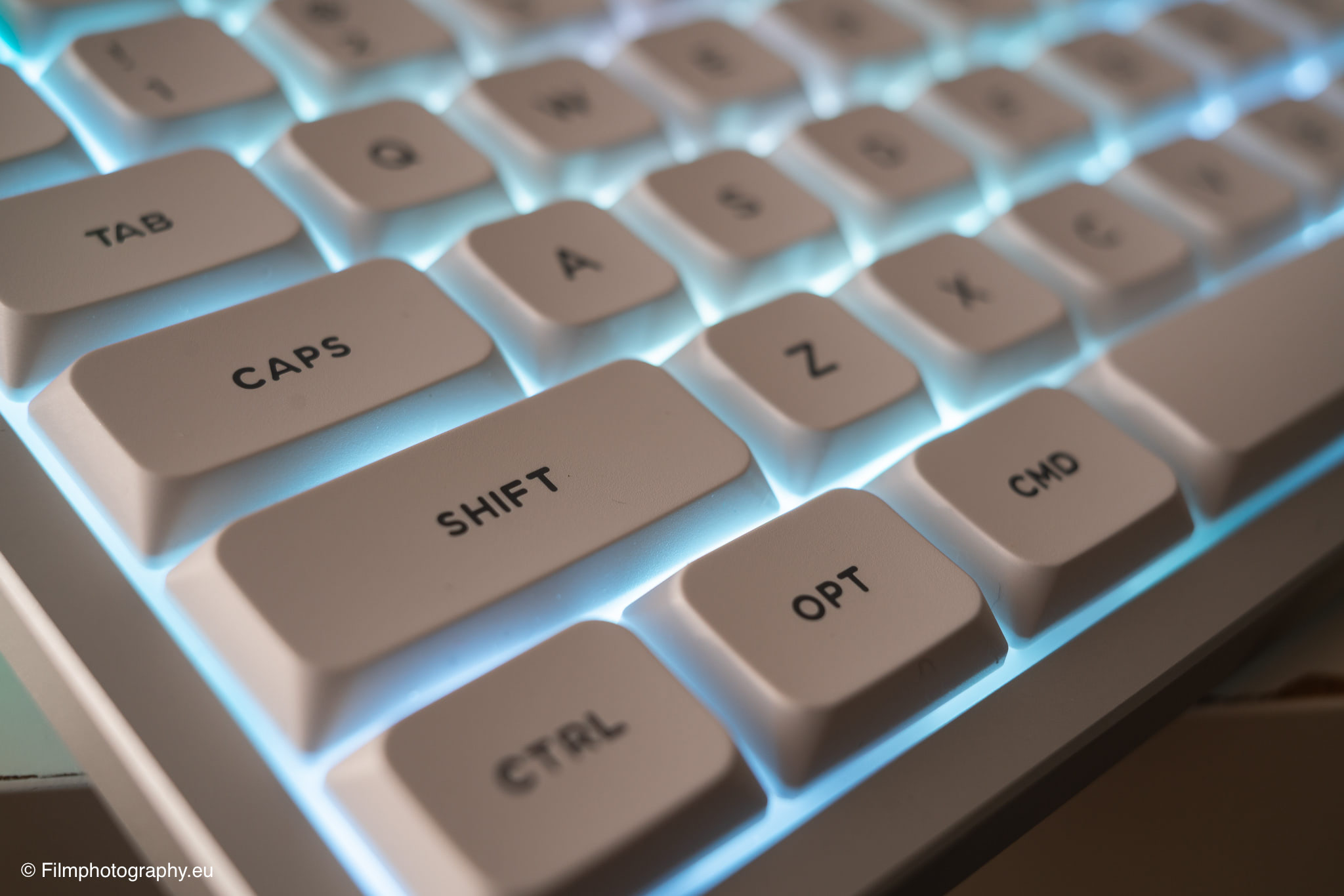
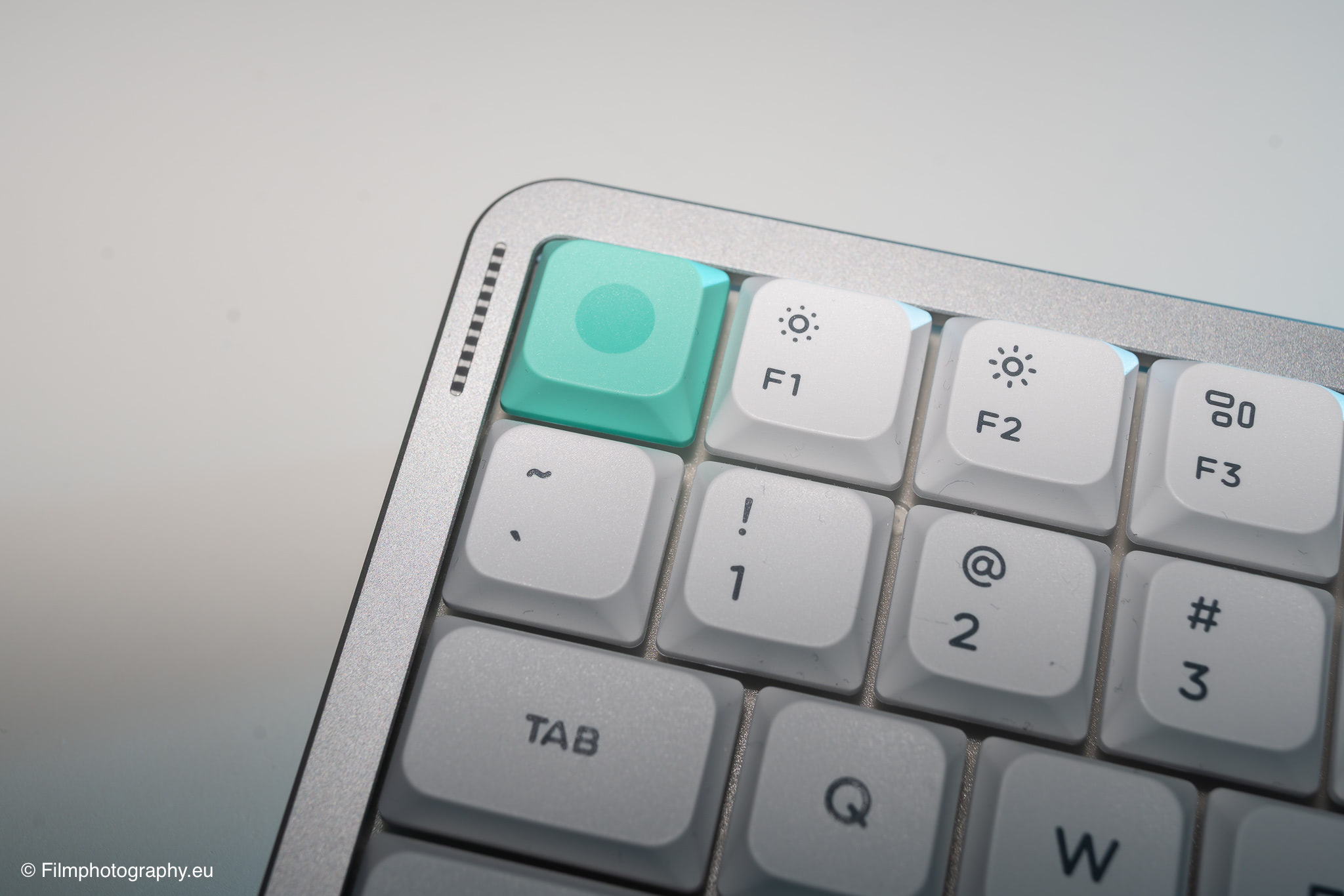
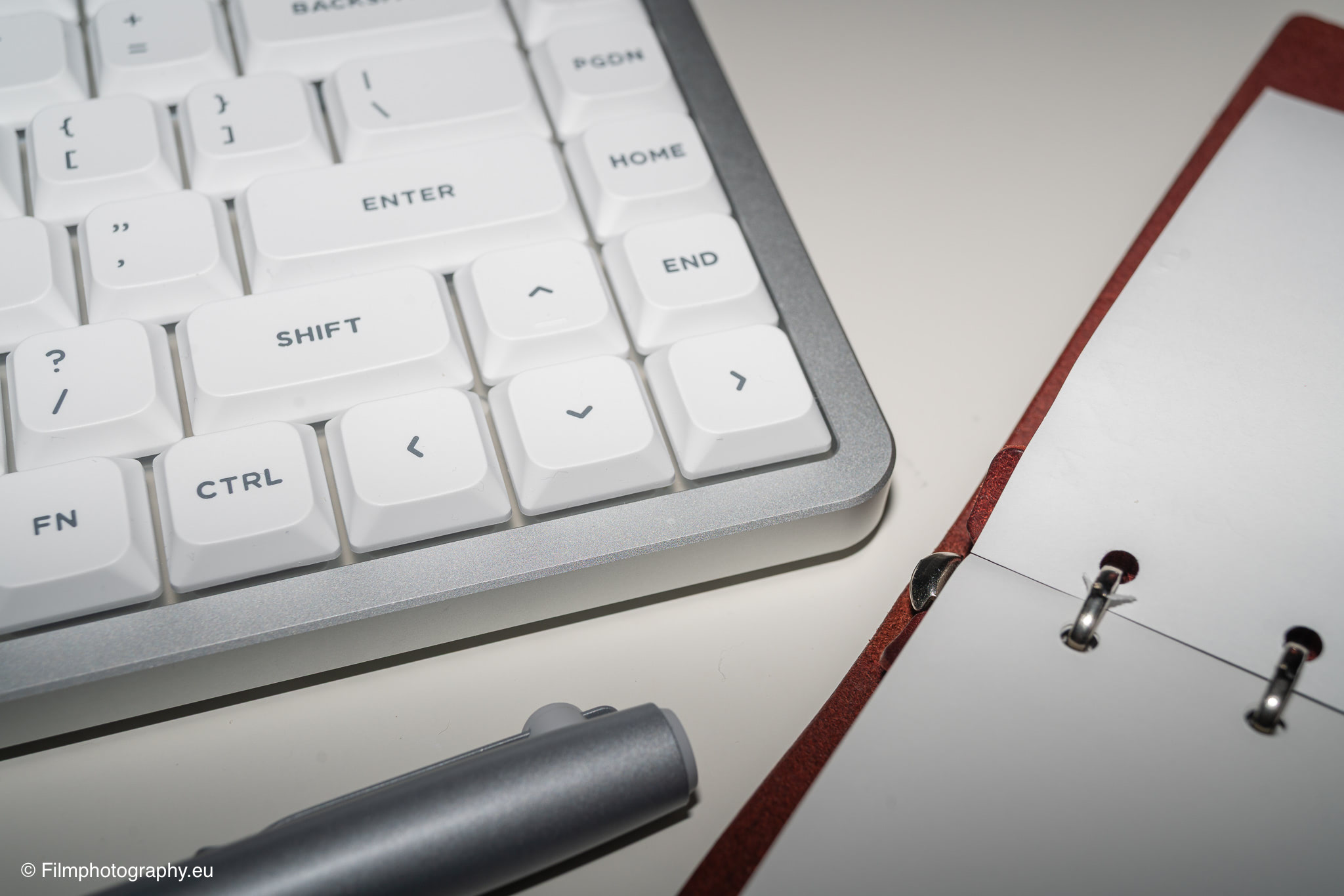
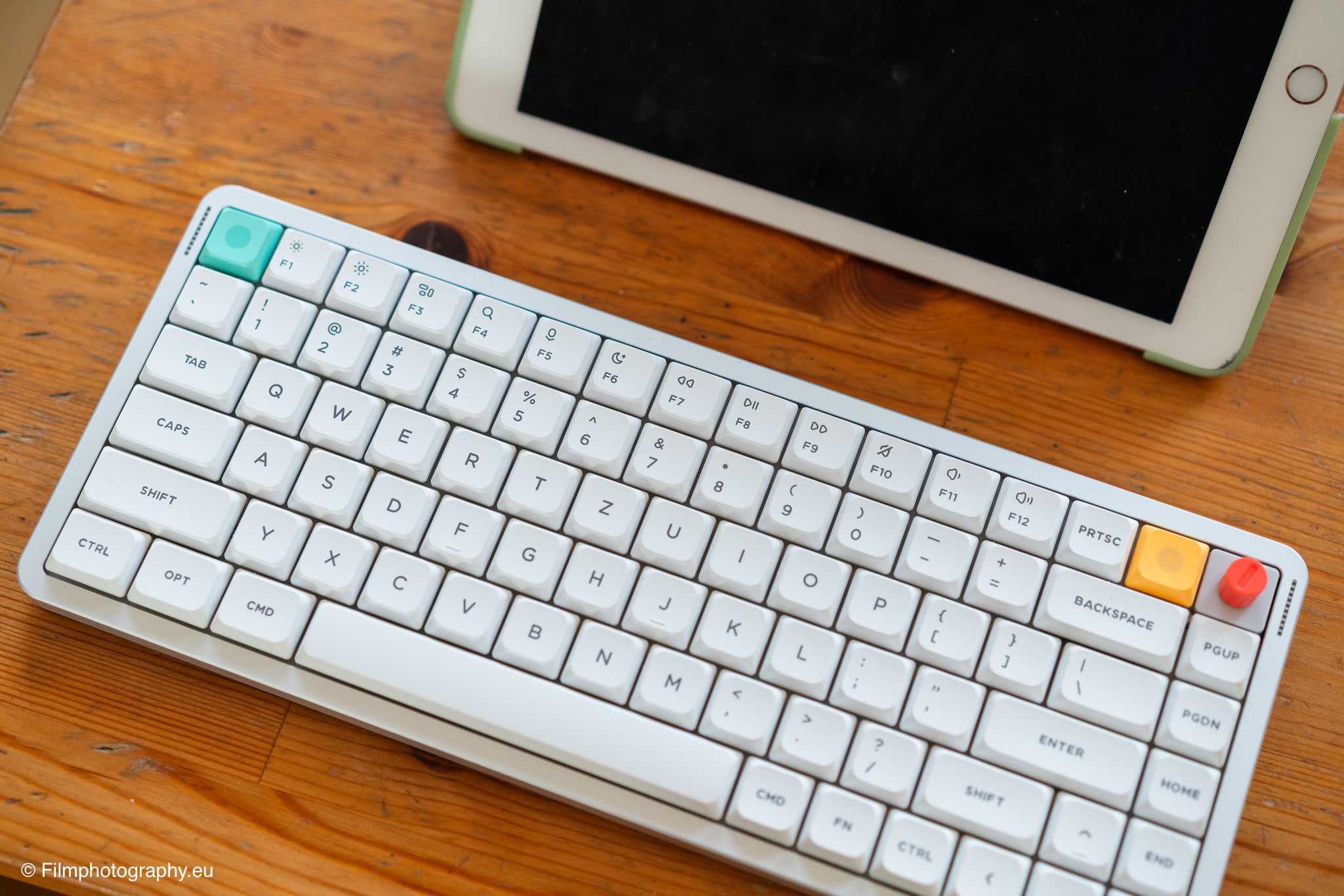
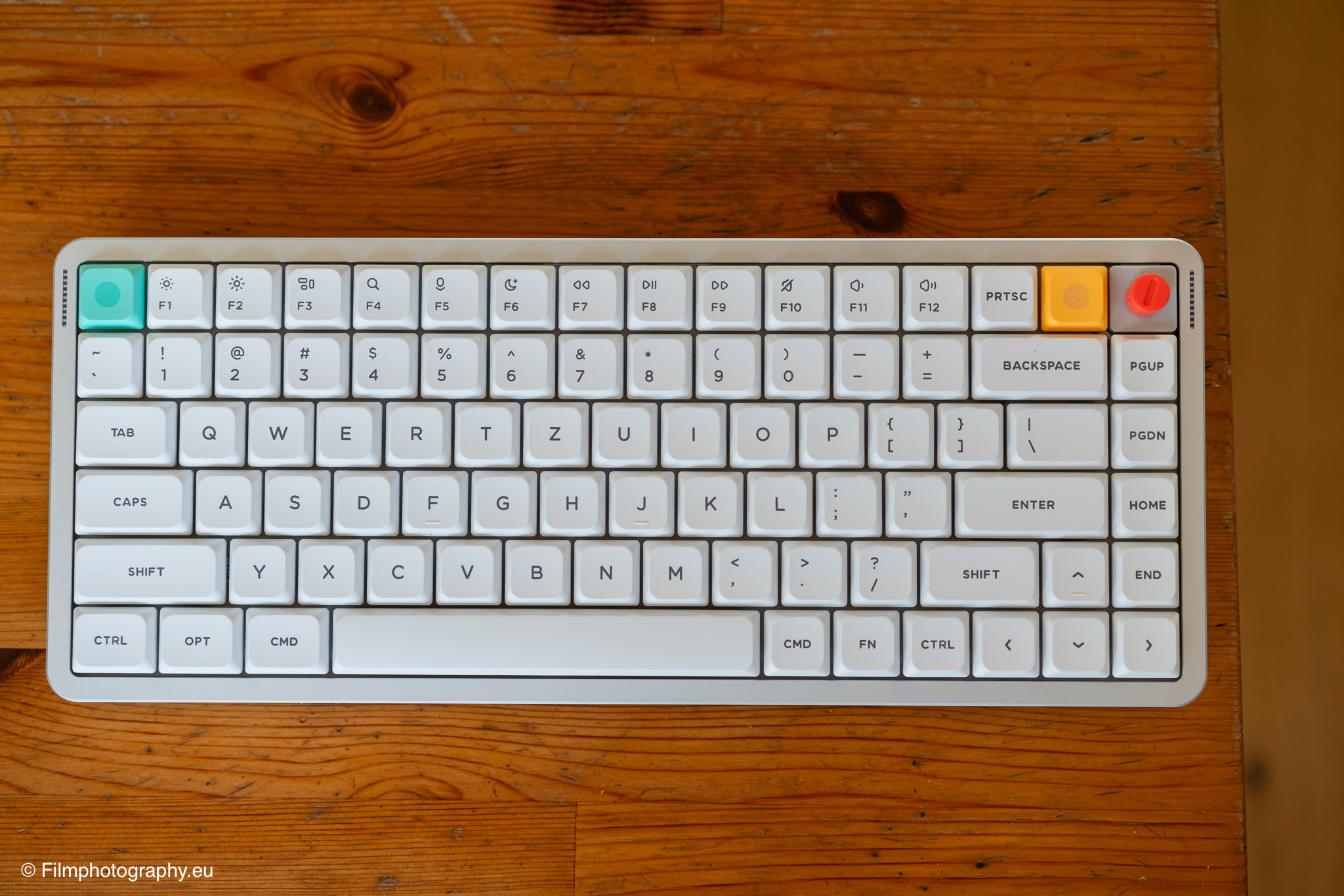
Farblich hat man die Auswahl zwischen Nova White und Nebula Dark. Mein Testgerät ist, unverkennlich, die Variante in Nova White. Die Tastatur ist sehr hochwertig verarbeitet und sieht auch sehr gut aus.
In der Praxis
Der Umstieg von einer flachen Macbook Tastatur ist schon sehr ungewohnt. Sei es der längere Anschlag, die mechanischen Geräusche oder allein schon die Höhe des Geräts auf dem Tisch. Gerade bei den ersten Versuchen tat ich mich schon schwer. Wenn man lange auf einer bestimmten Tastatur getippt hat, geht diese Bewegung in das Muskelgedächtnis über und man weiß blind, wo sich die Tasten befinden und wie man drücken muss. Es dauert folglich ein paar Tage, bis sich die Finger an die neue Topografie gewöhnen.
Das Einrichten über Bluetooth ging am Mac erfreulicherweise völlig problemlos vonstatten. Hier hat man auch die Möglichkeit die Tastatur mit mehr als einem Gerät zu verbinden.
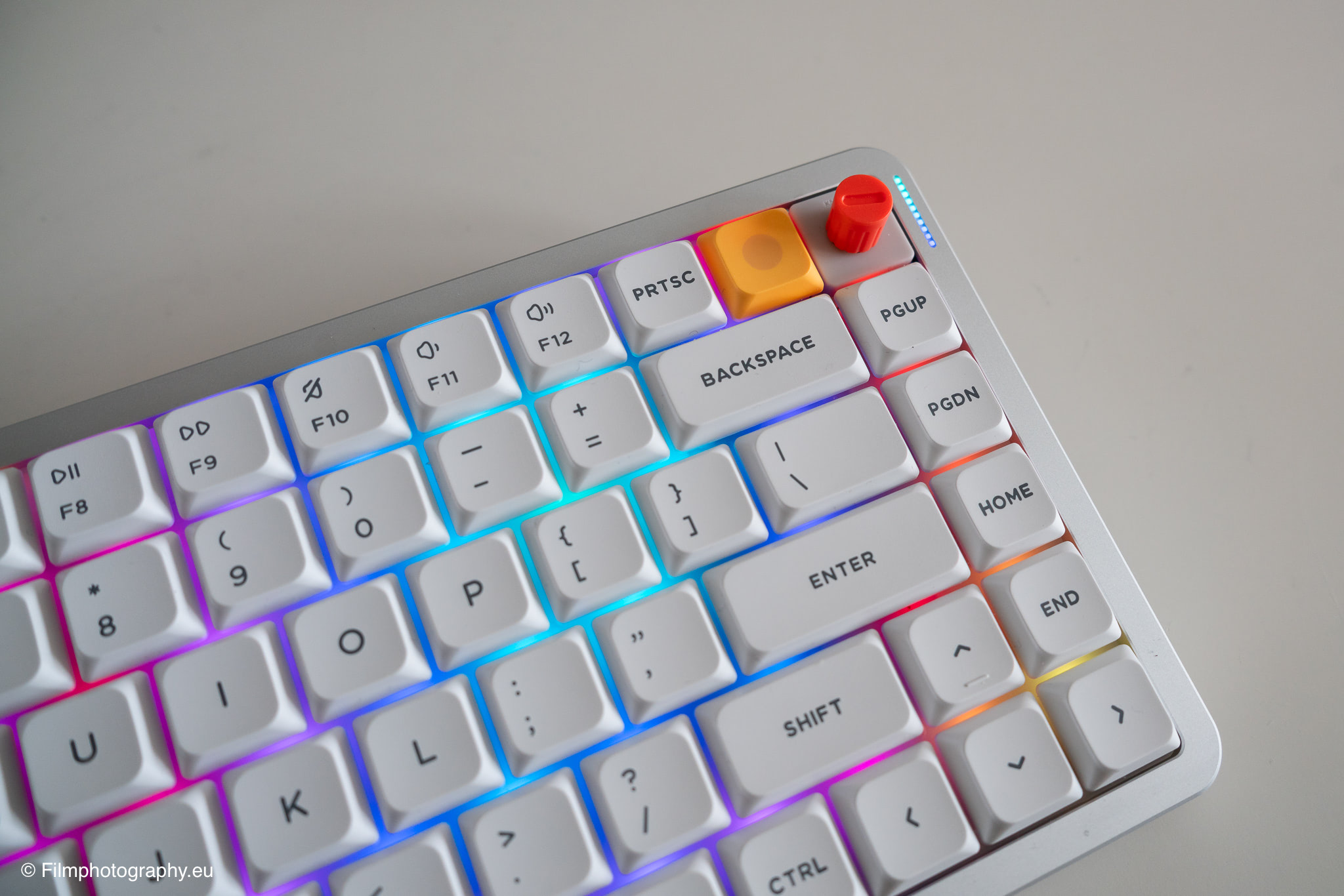
Beim Tippen sitzt die Tastatur fest auf dem Tisch. Nichts wackelt oder verschiebt sich, was dem erwähnten höheren Gewicht sowie den gummierten Füßen zugutekommt. Kleine Einbuchtungen an der Gehäuseunterseite helfen zudem, das Gerät bequem greifen und auf dem Schreibtisch verschieben zu können. Insgesamt fühlt sich die Tastatur sehr hochwertig an.
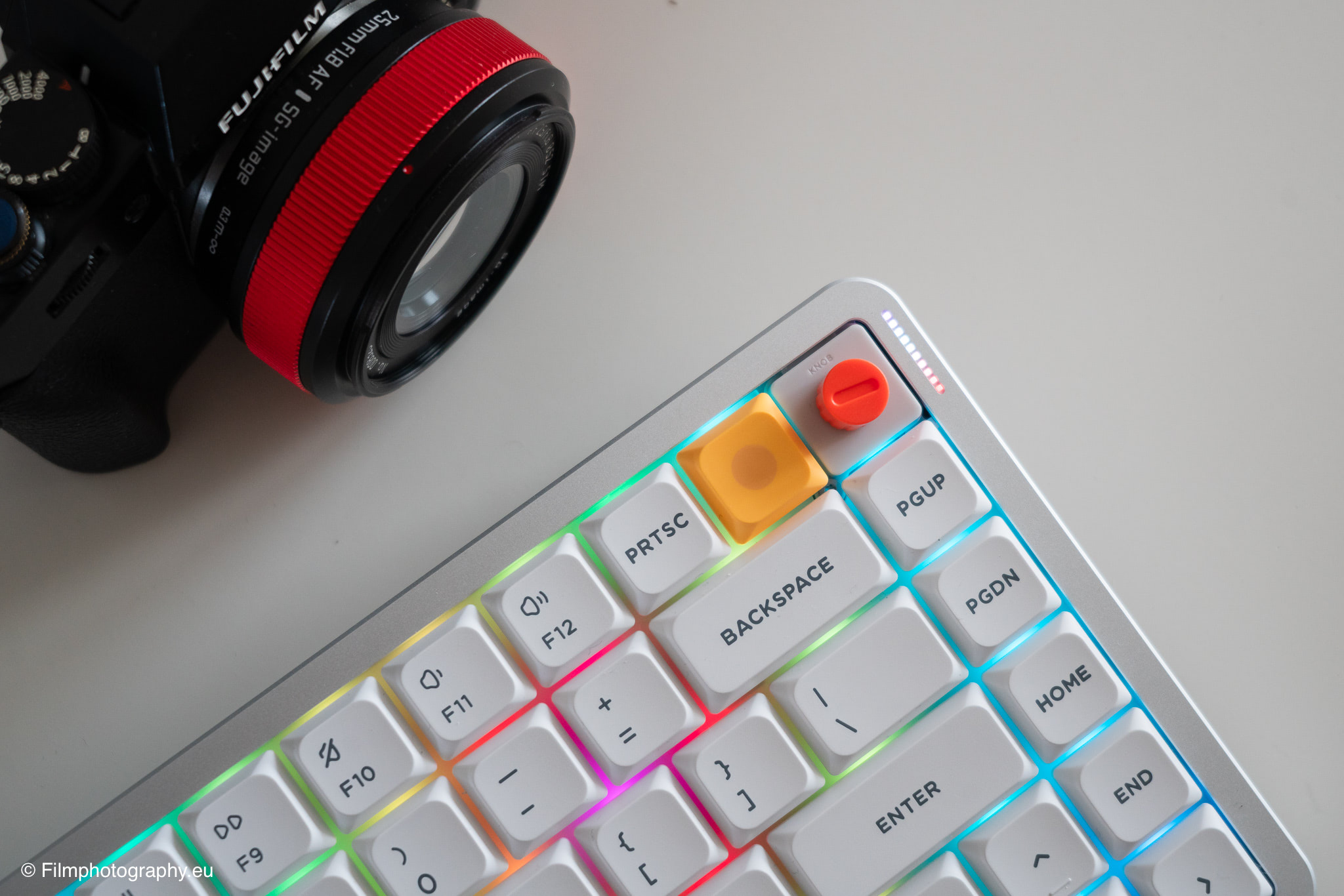
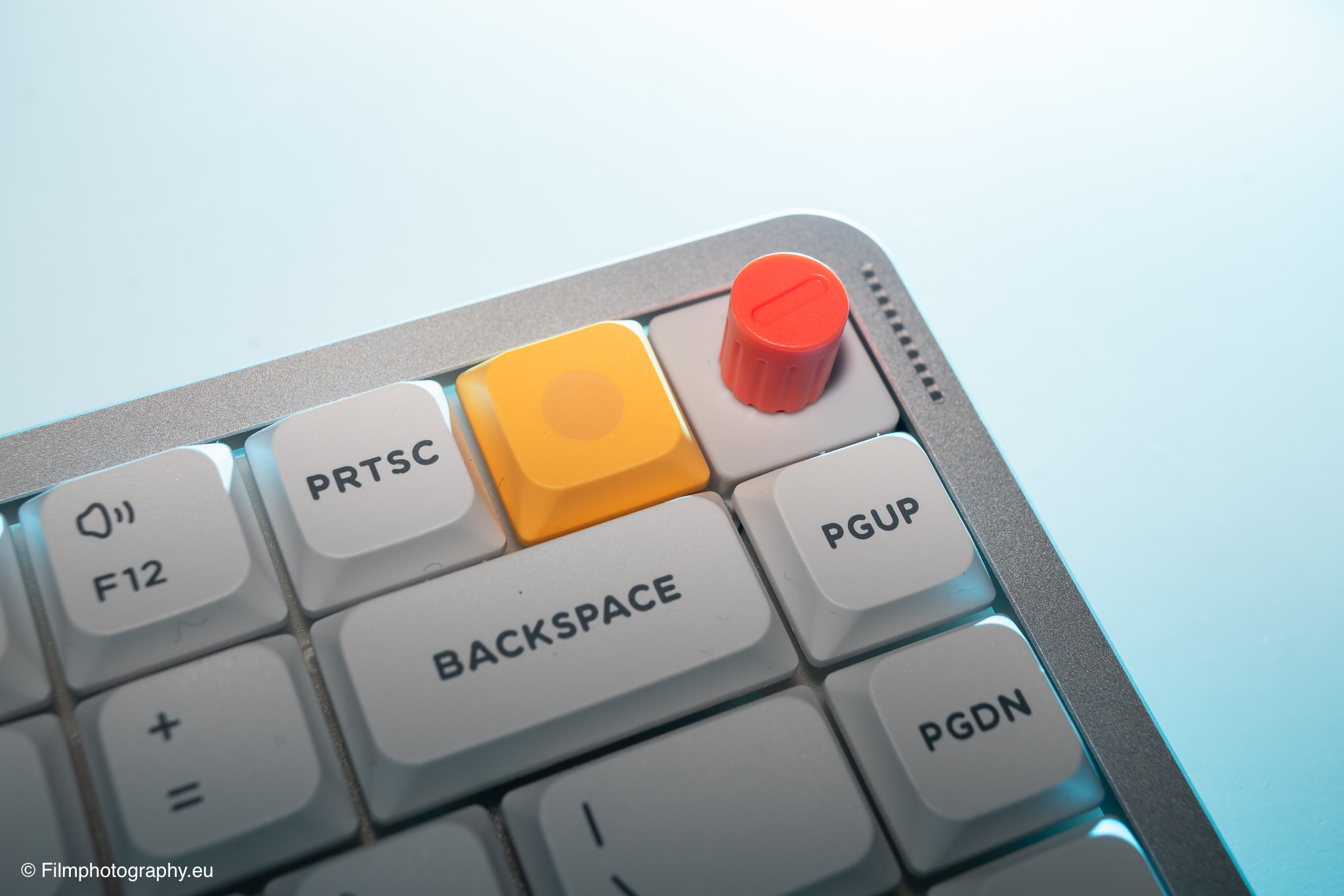
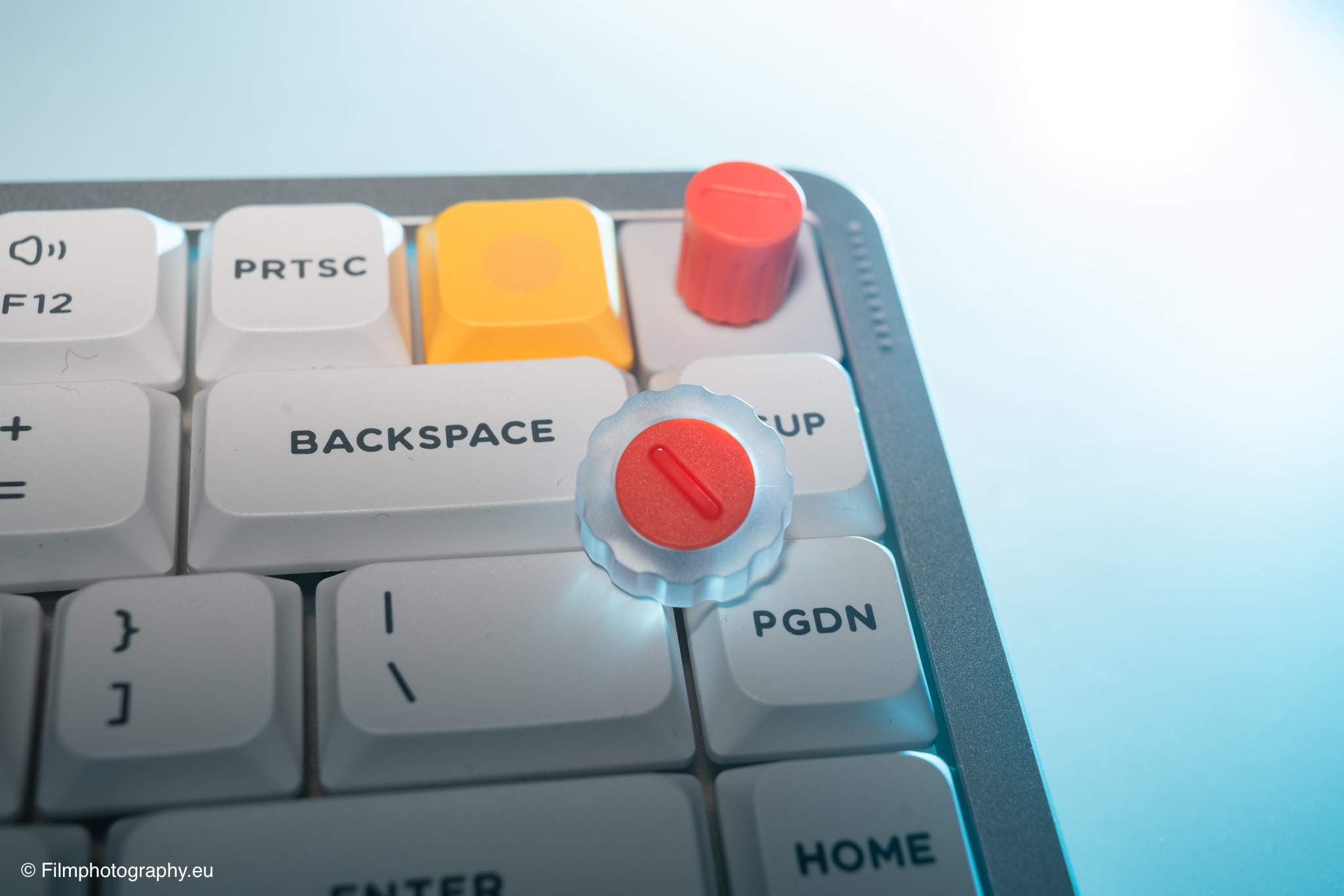
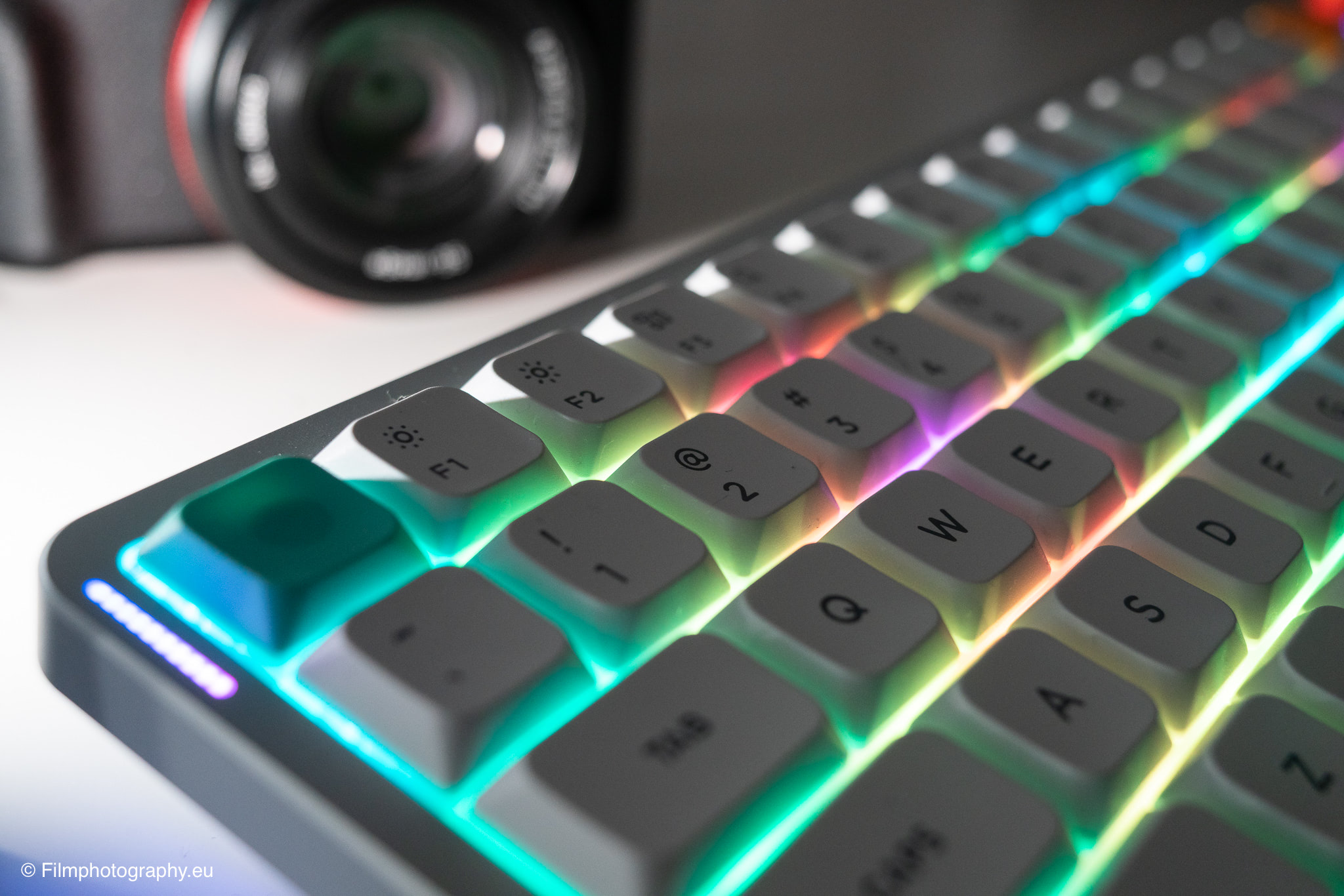
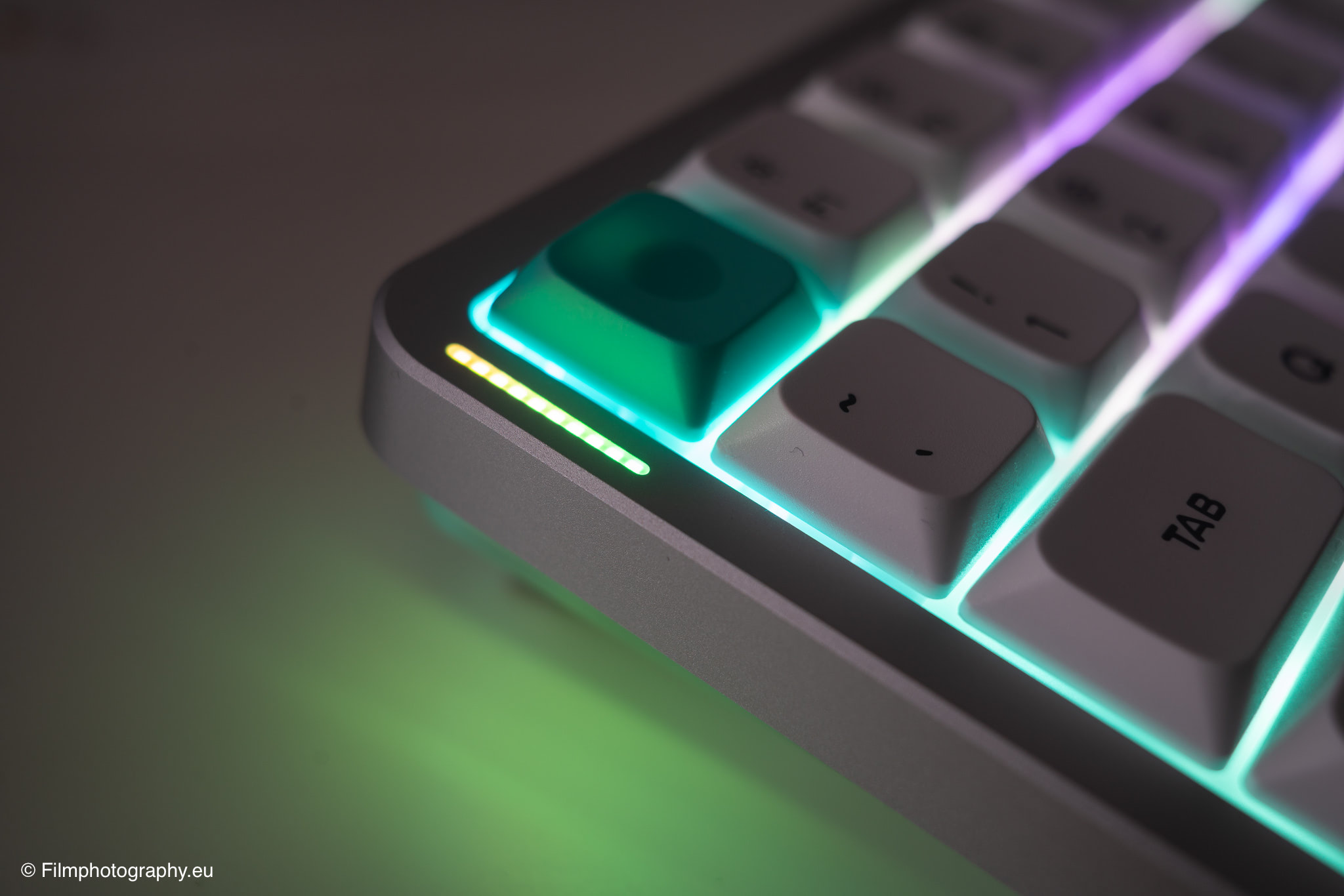
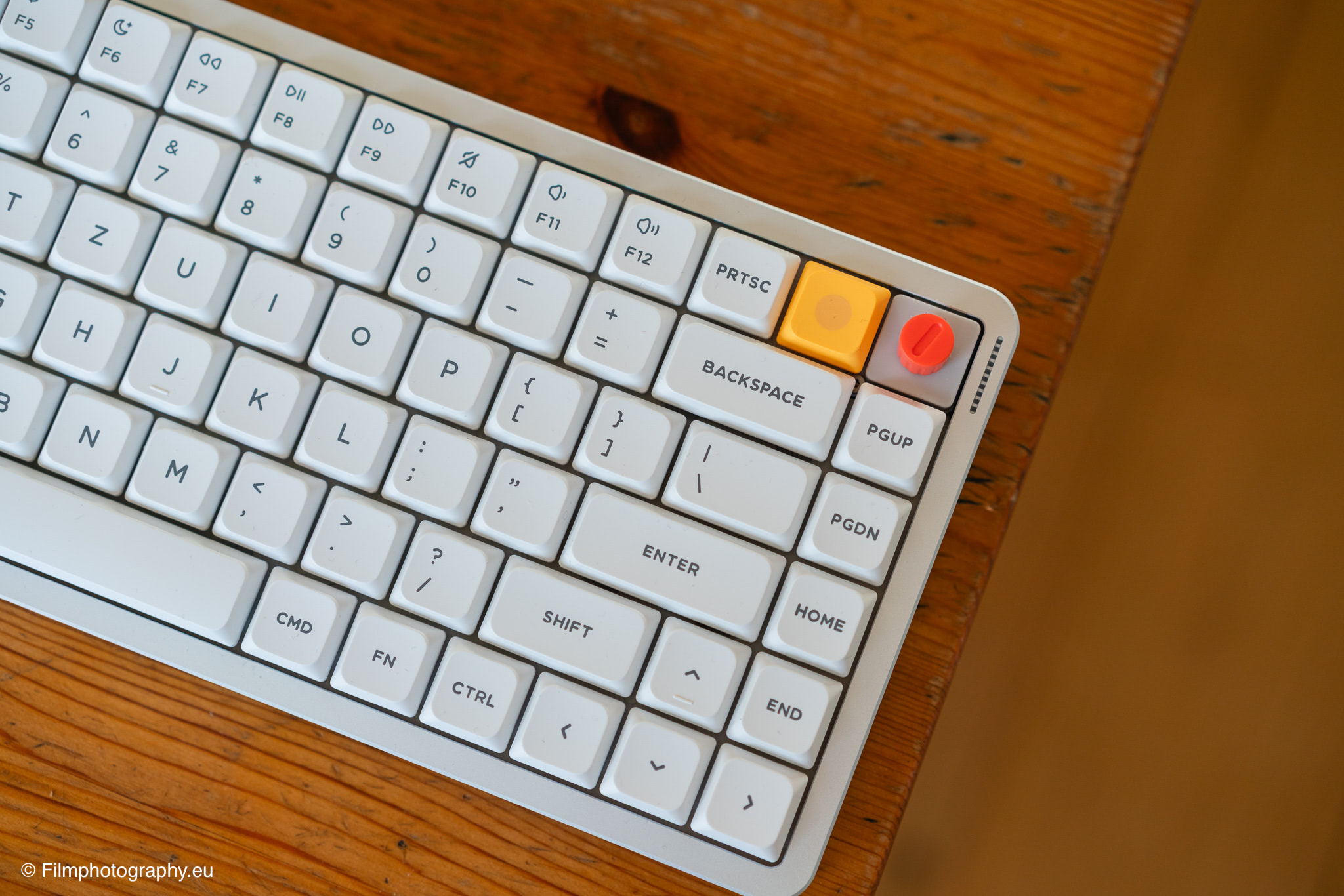
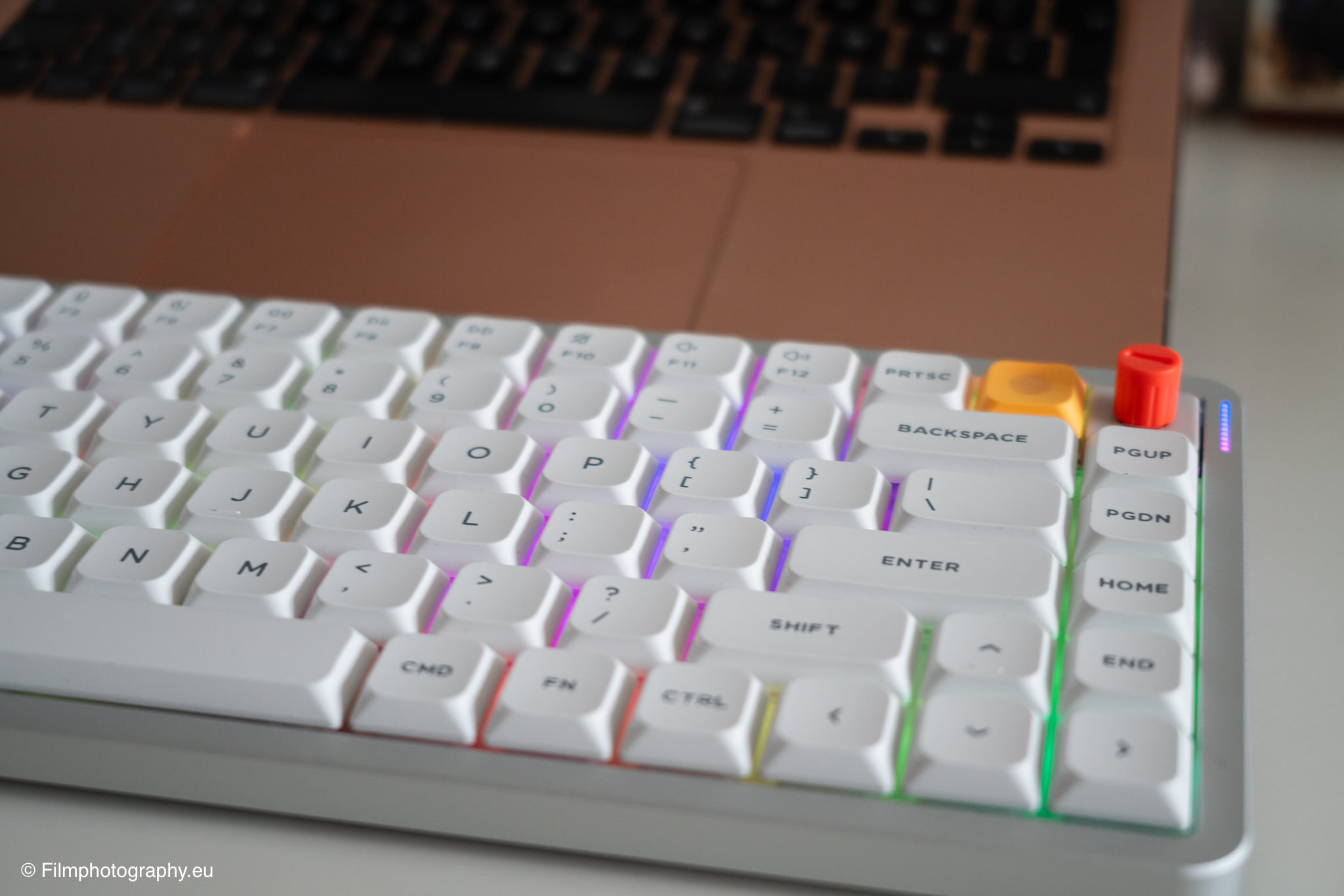
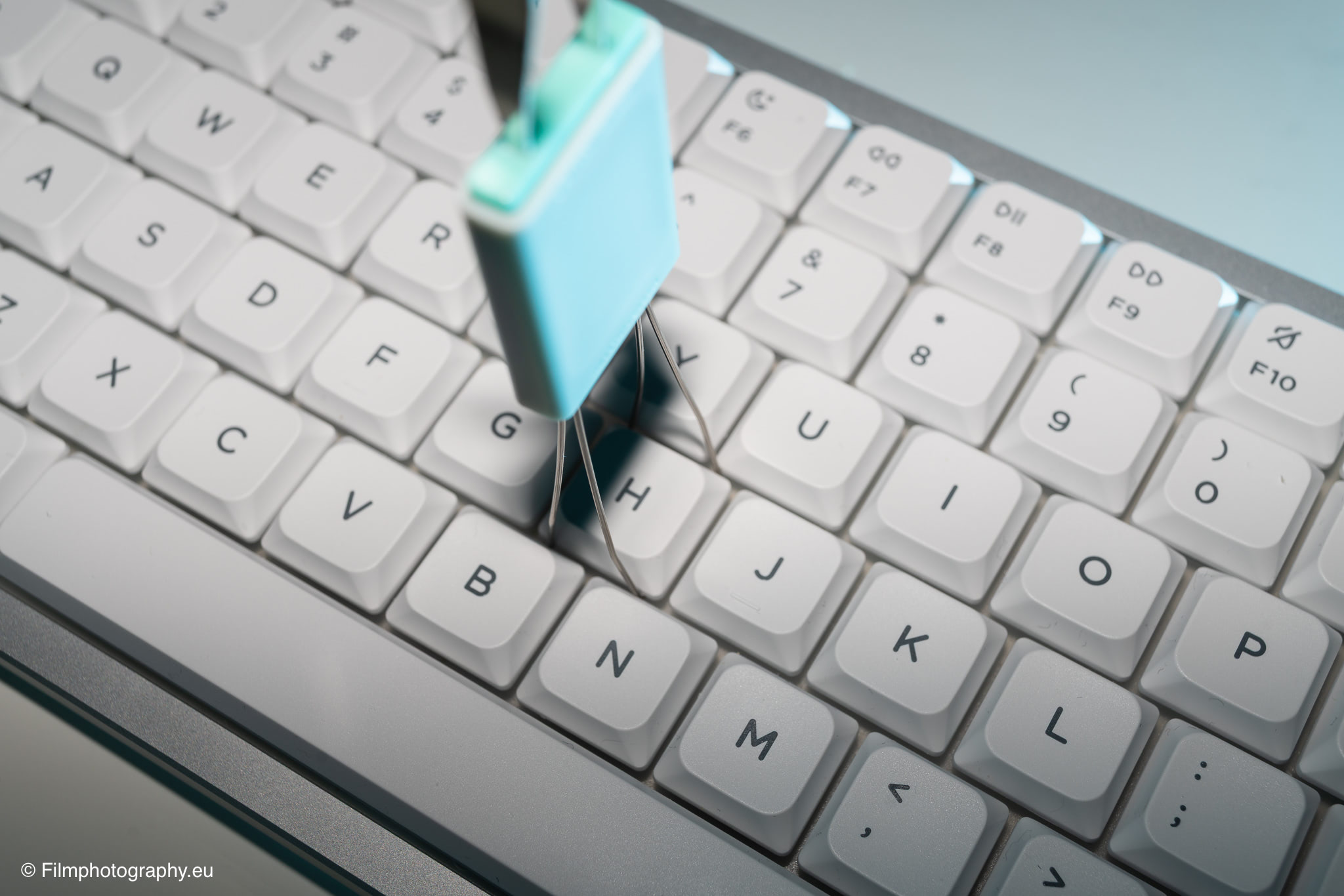
Ein interessantes Extra ist der Drehknopf in der rechten oberen Ecke. Hier stehen zwei verschiedene Typen zur Auswahl. Man kann sich alternativ auch für eine ganz normale Taste entscheiden. Das Auswechseln ist relativ einfach gestaltet, wie auch das Austauschen der normalen Tasten.
Man muss nur die umliegenden Tasten entfernen und eine kleine Schraube lösen, dann setzt man den Drehknopf ein. Den Drehknopf kann man frei belegen. Standard ist, dass er die Lautstärke des Computers verändert. Er kann zusätzlich auch gedrückt werden, beispielsweise um die Musikwiedergabe zu pausieren.
Über die Plattform NUPHY.io lassen sich im Browser sehr viele Einstellungen treffen. Hierzu muss man die Tastatur via USB-C verbinden.
Hier hat man wirklich viele Möglichkeiten. So kann man etwa Tasten mit speziellen Funktionen belegen oder auch Tastenkombinationen mit einem Tastendruck zusammenzufassen. Es sind fast schon zu viele Optionen, sodass man am Anfang schon etwas überfordert ist, was man eigentlich tun sollte. Hier wäre vielleicht noch ein Guide für Einsteiger eine schöne Idee. Etwa eine smarte Funktion, die einen nach seinen Bedürfnissen fragt und ein Grundprofil anlegt.
Über dieses Portal lassen sich auch Firmware Updates herunterladen und installieren. Oder auch Dinge einstellen, wie wann die Tastatur in den Standby Modus geht.
Auch ist es möglich, einzelne Tasten mit mehreren Funktionen zu belegen. Das kann bei einem einfachen Klick, einem Doppelklick oder bei einem gedrückt halten passieren. Wie, und ob, man dies im Alltag nutzt, ist sehr individuell.
Hier beobachtet man sich am ehesten in seiner gewohnten Routine und schaut, welche Kombinationen wirklich Sinn machen würden. Etwa welche komplexen Tastenkombinationen man durch einen einzigen Tastendruck erleichtern könnte oder für welche Funktionen man sonst oft in einem Softwaremenü unterwegs ist.
Es lassen sich auch zeitliche Tastenkombinationen aufnehmen und dann diese Kombinationen einer Taste zuteilen. Diese Makros können leider nicht benannt werden in der Software. Dies wäre schon praktisch, da man so bei vielen Kurzbefehlen einen besseren Überblick hätte.
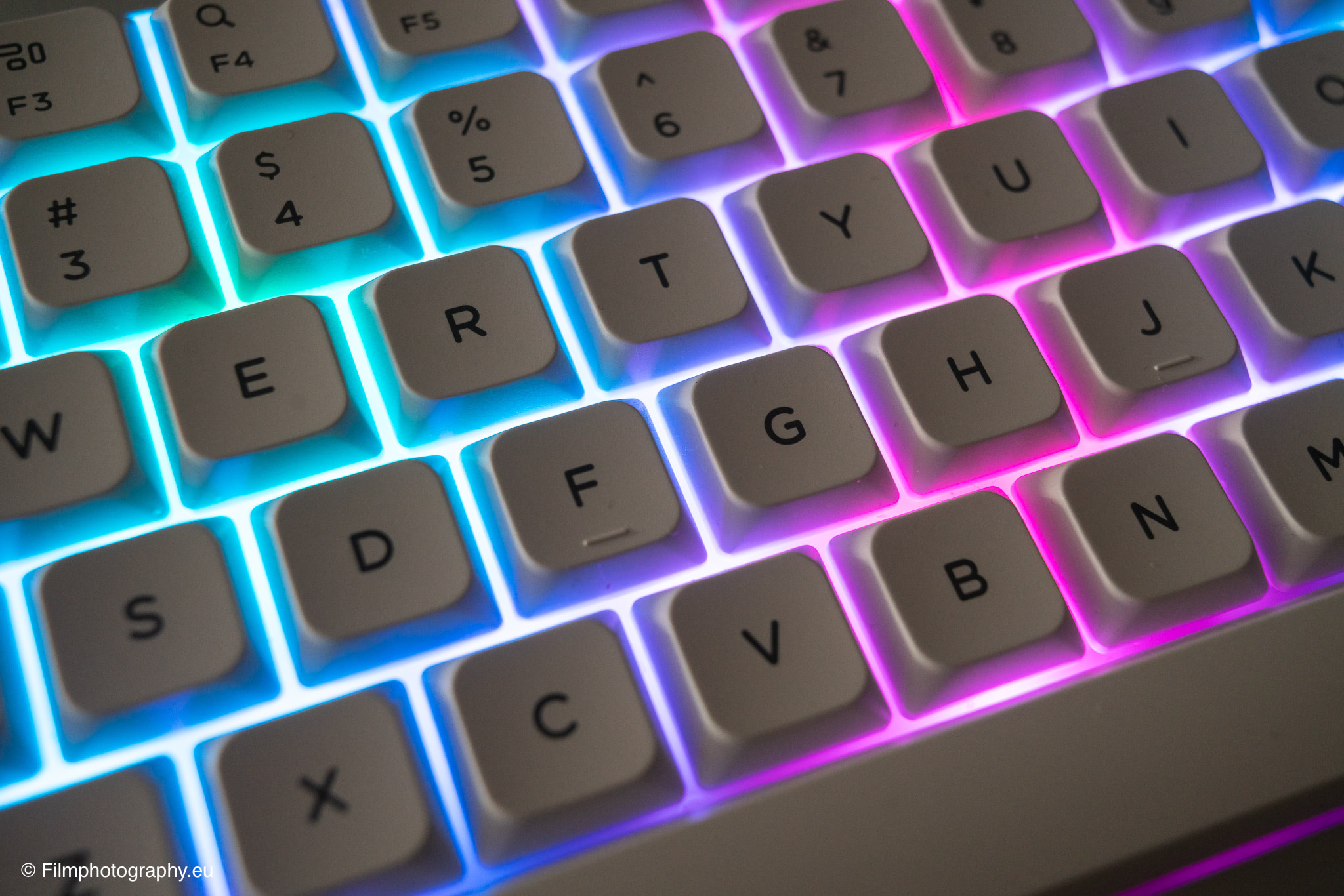
Die Beleuchtung ist wirklich beeindruckend gemacht. Besonders der Effekt, wenn es im abgedunkelten Raum so aussieht, als ob die Tasten über der Beleuchtung schweben würden, fällt positiv auf.
Schön wäre es jedoch, wenn die Helligkeit sich automatisch einstellen lassen würde. Also etwa tagsüber etwas heller, und dann wenn es dunkel wird, automatisch etwas gedimmt. Was etwas schade ist, dass man nicht einige Leuchtmodi in einem Profil speichern kann. Also zum Beispiel auch nur eine spezielle Farbe, die ich durch einen simplen Klick aktivieren kann.
Man kann zwar Tasten mit dem Wechsel zwischen den Farben belegen, aber, wenn ich es nicht völlig übersehen habe, nicht etwa mehrere feste Farben oder Lieblingseffekte definieren, die man dann mit einem Klick durchwechseln kann. Man muss sich stets durch alle verfügbaren Muster klicken.
In Lightroom
Ob Photoshop oder Lightroom, als Fotograf arbeitet man sehr viel mit der Tastatur. Durch das Nutzen von Tastenkombinationen ist man einfach deutlich schneller und wird nicht durch die ständige Suche in Menüs abgelenkt.
Wer nach einem Shooting hunderte Bilder sichtet, bewertet und sortiert, weiß eine verlässliche Eingabemethode zu schätzen. Natürlich funktionieren alle normalen Tastenkombinationen auch auf der NuPhy Air absolut reibungslos.
Spannend wird es aber in der Bildbearbeitung, wenn man die Möglichkeiten der Programmierung nutzt, um wiederkehrende Abläufe zu vereinfachen. Das Bewerten von Fotos mit Sternen, das Setzen von Farbmarkierungen oder das Wechseln zwischen dem Bibliotheksmodul und dem Entwicklungsmodul gehen durch die physische Rückmeldung der mechanischen Schalter sehr angenehm von der Hand.
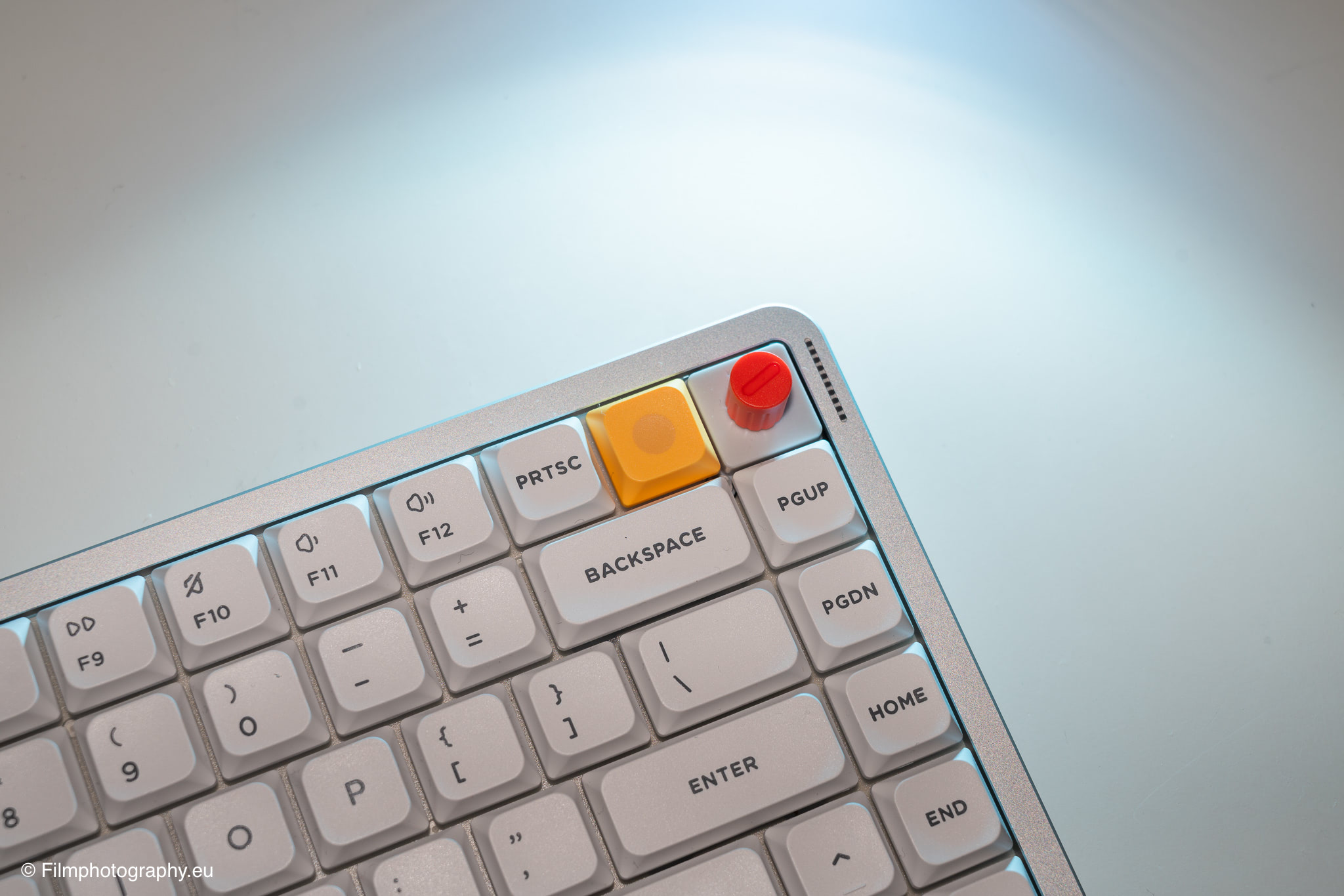
Wenn man Tasten doppelt belegt, kann man beispielsweise mit einem kurzen Druck den Radius des Korrekturpinsels verändern und mit einem langen Druck direkt in die Übersicht der Masken springen. Der Drehknopf lässt sich theoretisch auch so anpassen, dass man durch die Bildergalerie scrollt. Es erfordert etwas Disziplin, sich diese neuen Werkzeuge anzutrainieren, aber der Zugewinn an Geschwindigkeit bei der Bearbeitung analoger Scans oder digitaler Rohdaten ist spürbar.
Der Drehknopf lässt sich auch gut in der Bildbearbeitung nutzen. So kann man ihn etwa für die Zoom-Funktion nutzen. Auch sehr praktisch ist er für das schnelle Durchscrollen durch die Bilder.
Fazit
Unabhängig vom Schreibgerät bleibt ein A ein A. Aber wie bei analogen Schreibgeräten macht es schon einen Unterschied, ob man mit einem Bleistift, einem einfachen Kugelschreiber oder einem hochwertigen Füller schreibt.
Genauso macht es einen Unterschied, ob man eine Bildschirmtastatur, eine Laptoptastatur oder eine externe Tastatur nutzt. Es hat einen direkten Einfluss darauf, wie man schreibt und einen indirekten Einfluss darauf, wie man denkt.
Die NuPhy Air V3 zeigt sehr anschaulich, wie angenehm und solide sich die Arbeit am Rechner anfühlen kann, sobald man die erste Eingewöhnungsphase hinter sich gelassen hat. Das nachgebende Tippgefühl durch die Aufhängung und der gedämpfte Klang der Nano Schalter schaffen eine fokussierte Arbeitsatmosphäre.
Ich kann jedem nur empfehlen, einmal bewusst mit einer externen Tastatur zu schreiben, besonders wenn man bisher nur Bildschirmtastaturen und Laptoptastaturen nutzt. Der handwerkliche Akt des Schreibens oder des Bearbeitens von Fotografien erhält dadurch eine physische Komponente zurück, die im rein digitalen Raum oftmals verloren geht.
Kaufen
Wer sich für diese Tastatur interessiert, findet weitere detaillierte Informationen sowie die Möglichkeit zur Bestellung direkt auf der Webseite des Herstellers. Ein Kauf über Amazon ist auch möglich.
Danke für denn Test. Meine letzte Tastatur hatte ich bei Windows 95