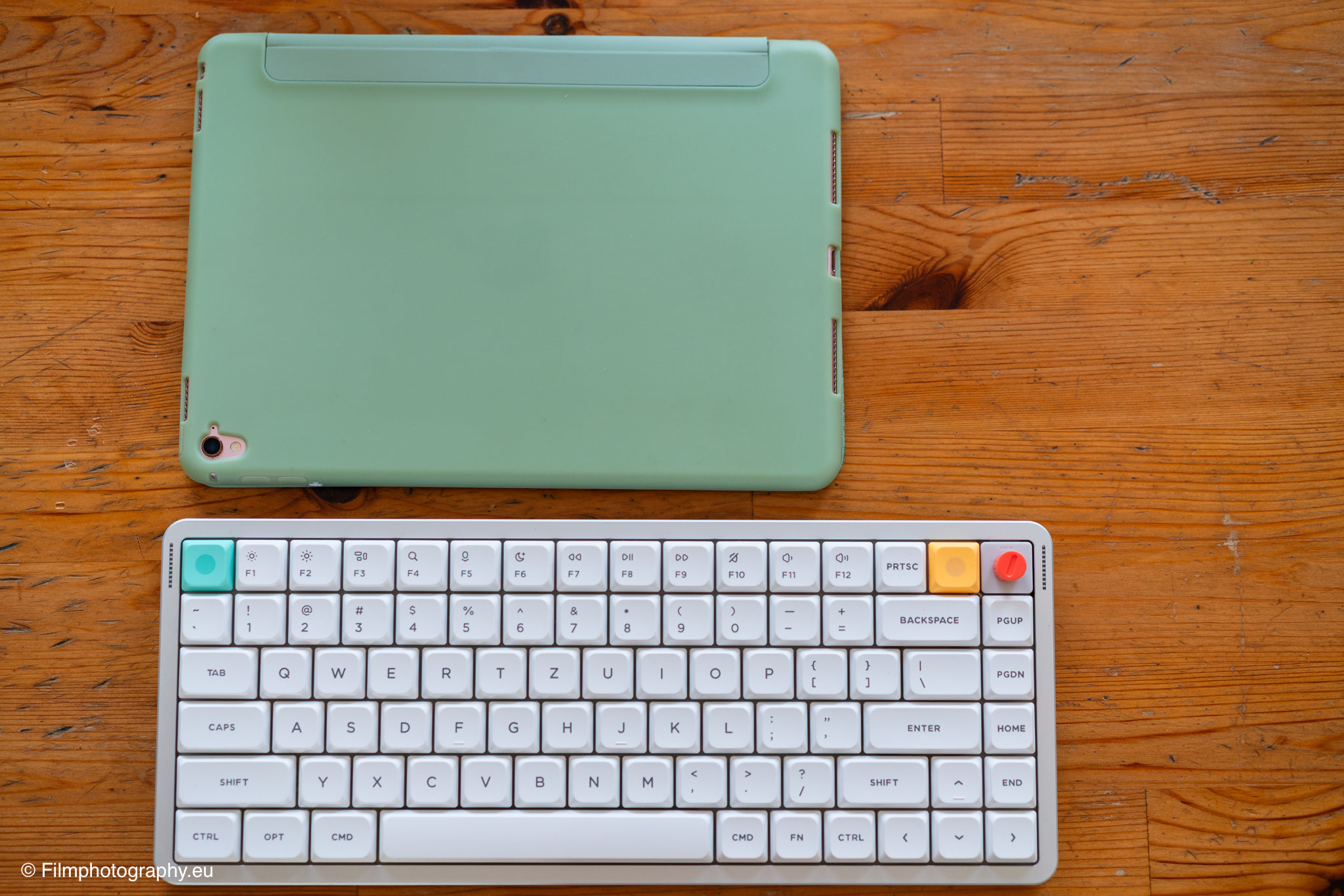
Comme tant de sujets—la photographie argentique, par exemple—les claviers mécaniques sont un vrai sujet de passionnés. On peut se plonger dans chaque détail, et je trouve toujours remarquable de voir la passion avec laquelle les gens s'immergent dans ce domaine.
Cependant, ce test n'est pas une plongée en profondeur dans les fonctionnalités ou les détails techniques d'un point de vue purement passionné. Mon approche a plutôt été de jeter un regard calme et réfléchi sur ce que les périphériques d'entrée modernes ont réellement à offrir aujourd'hui, et comment ils influencent le flux de travail personnel.
La marque NuPhy
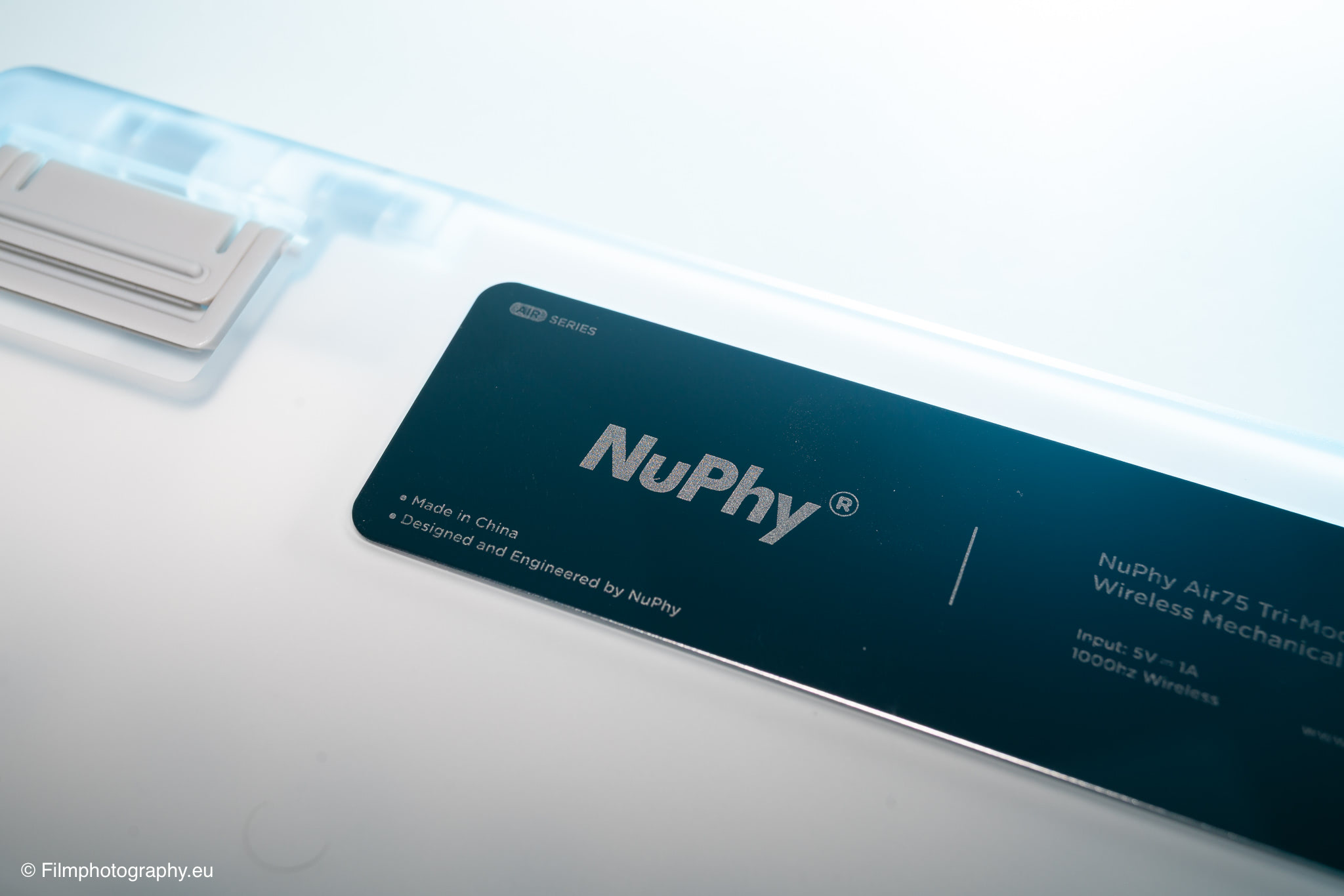
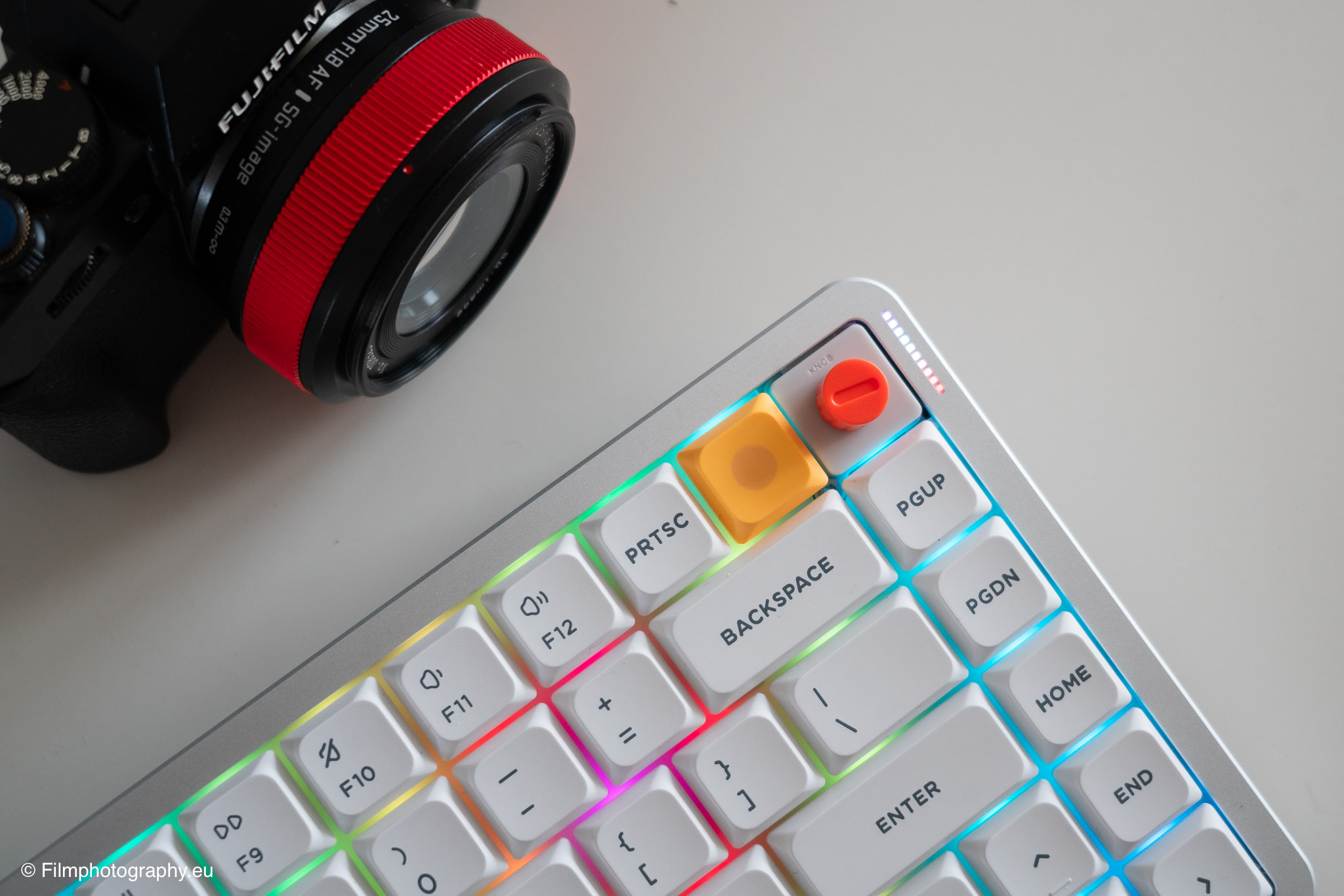
Au cours des dernières années, le fabricant NuPhy s'est fait un nom dans la communauté des claviers mécaniques. Les modèles de la série Air sont destinés aux utilisateurs qui préfèrent un profil mince—plus précisément, les claviers dits "low-profile".
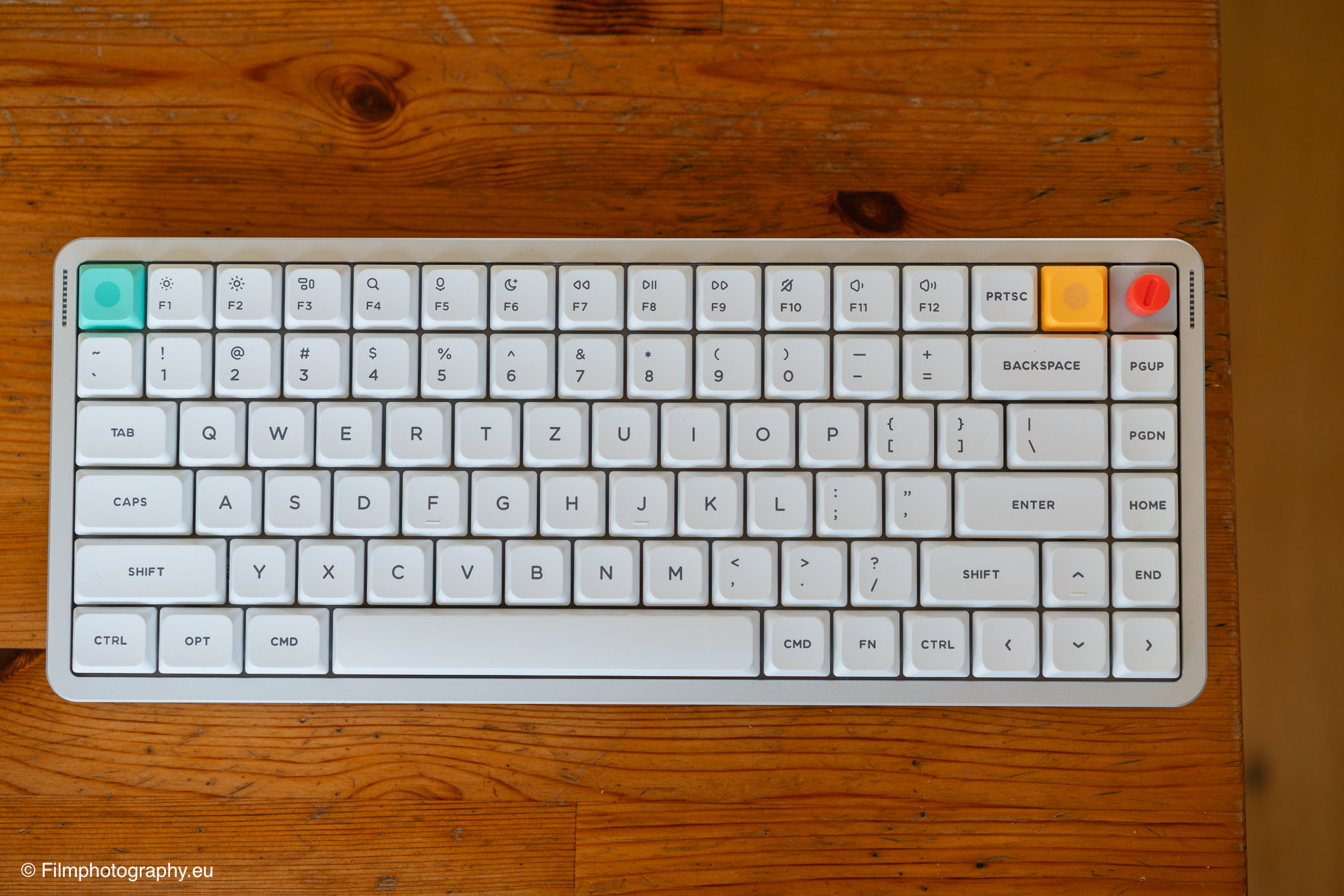
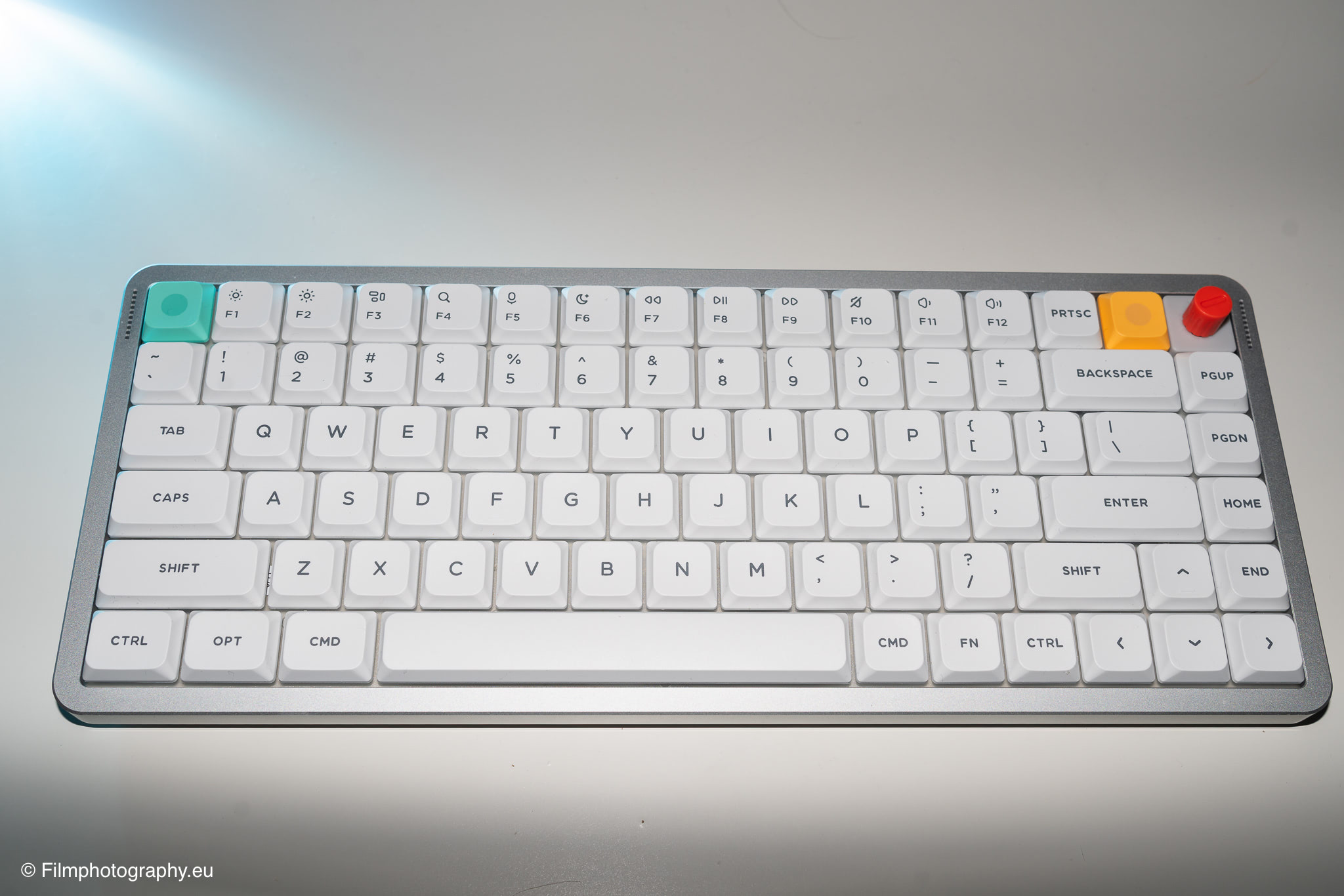
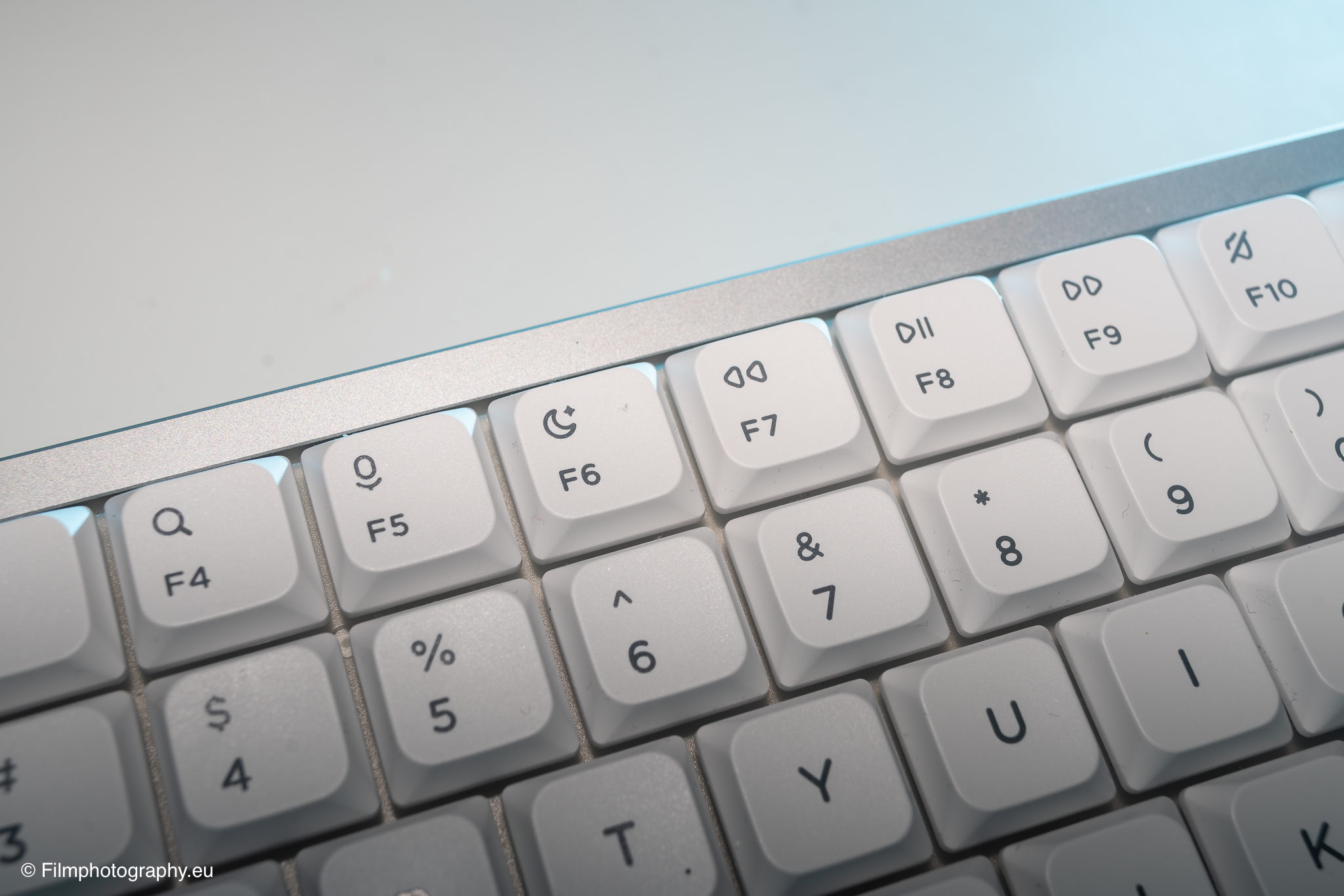
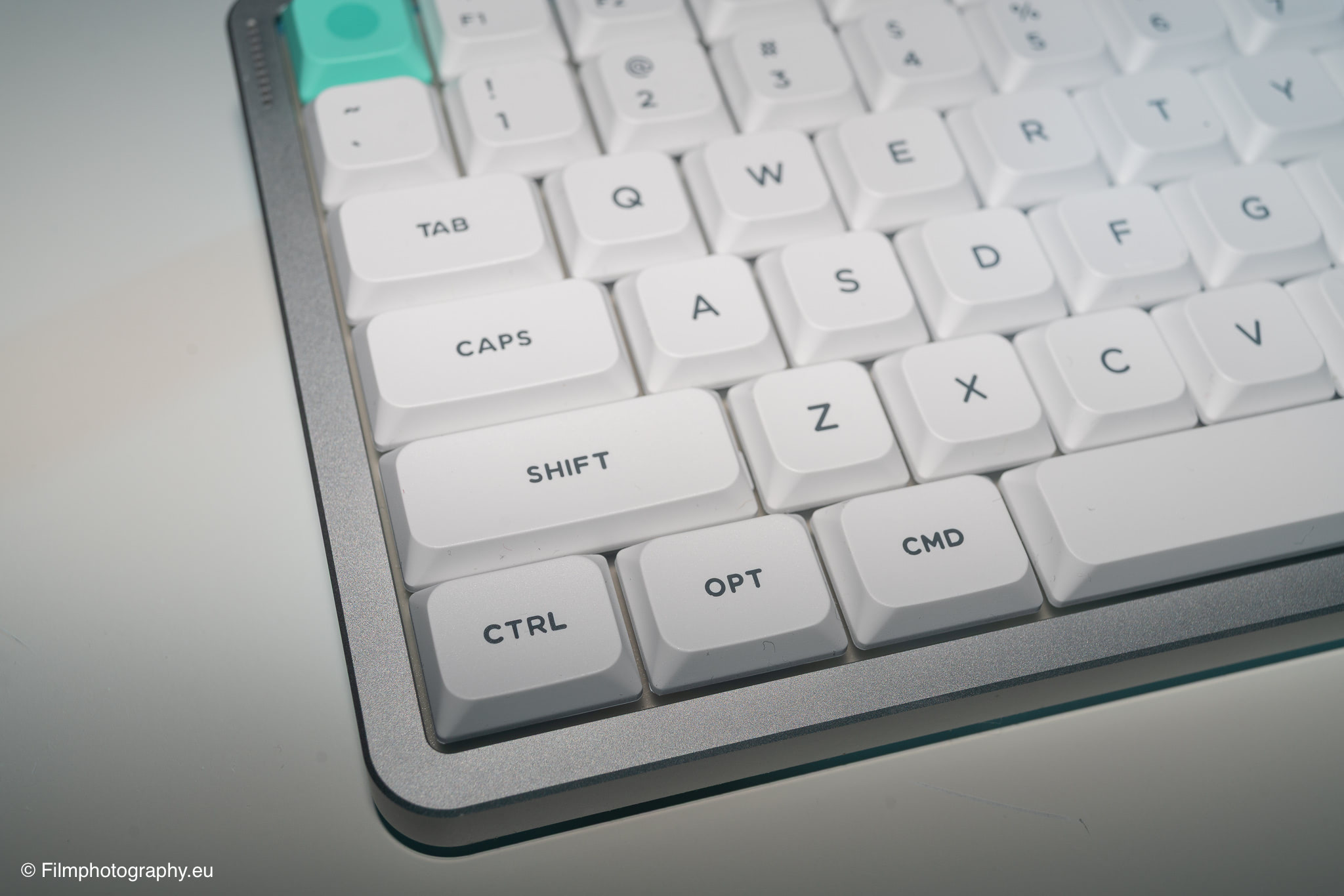
Le modèle présenté ici est la troisième itération de cette gamme de produits, présentée dans le facteur de forme compact "75". Cette désignation signifie que le clavier est conçu pour gagner de la place tout en conservant une rangée dédiée aux touches de fonction—une fonctionnalité particulièrement importante pour ceux qui travaillent dans des professions créatives.
Pour quelqu'un comme moi, l'expérience d'utilisation de tels claviers remonte—si j'y réfléchis bien—à une époque alarmante. La qualité des claviers que j'utilisais à cette époque était probablement comparable à celle d'une mauvaise machine à écrire.
Depuis, j'ai presque exclusivement écrit sur des claviers d'ordinateur portable, rédigeant d'innombrables articles pour ce site de cette manière. Passer dans le monde d'un outil mécanique dédié est donc une étape inhabituelle mais excitante.
Spécifications techniques
Examinons les caractéristiques physiques et internes de l'appareil. L'Air V3 pèse un peu plus de sept cents grammes (724 g), ce qui la rend légèrement plus lourde que son prédécesseur (598 g). Ce poids supplémentaire n'est pas un hasard, car le fabricant a intégré un coussin en silicone plus épais à l'intérieur du boîtier. Le but de ce coussin est de minimiser les bruits creux gênants lors de la frappe.
Un autre détail technique est la construction, qui repose désormais sur une conception dite "gasket mount". Cela signifie que la plaque intérieure fléchit légèrement lors de la frappe, ce qui donne une sensation de frappe plus douce et plus fluide.
La capacité de la batterie est de 4 000 milliampères-heures. Selon le fabricant, cela devrait fournir de nombreuses heures d'autonomie—à condition de renoncer au rétroéclairage actif. Sur environ deux semaines d'utilisation, je n'ai pas eu besoin de recharger l'appareil. Naturellement, le temps de charge relativement court est un autre avantage.
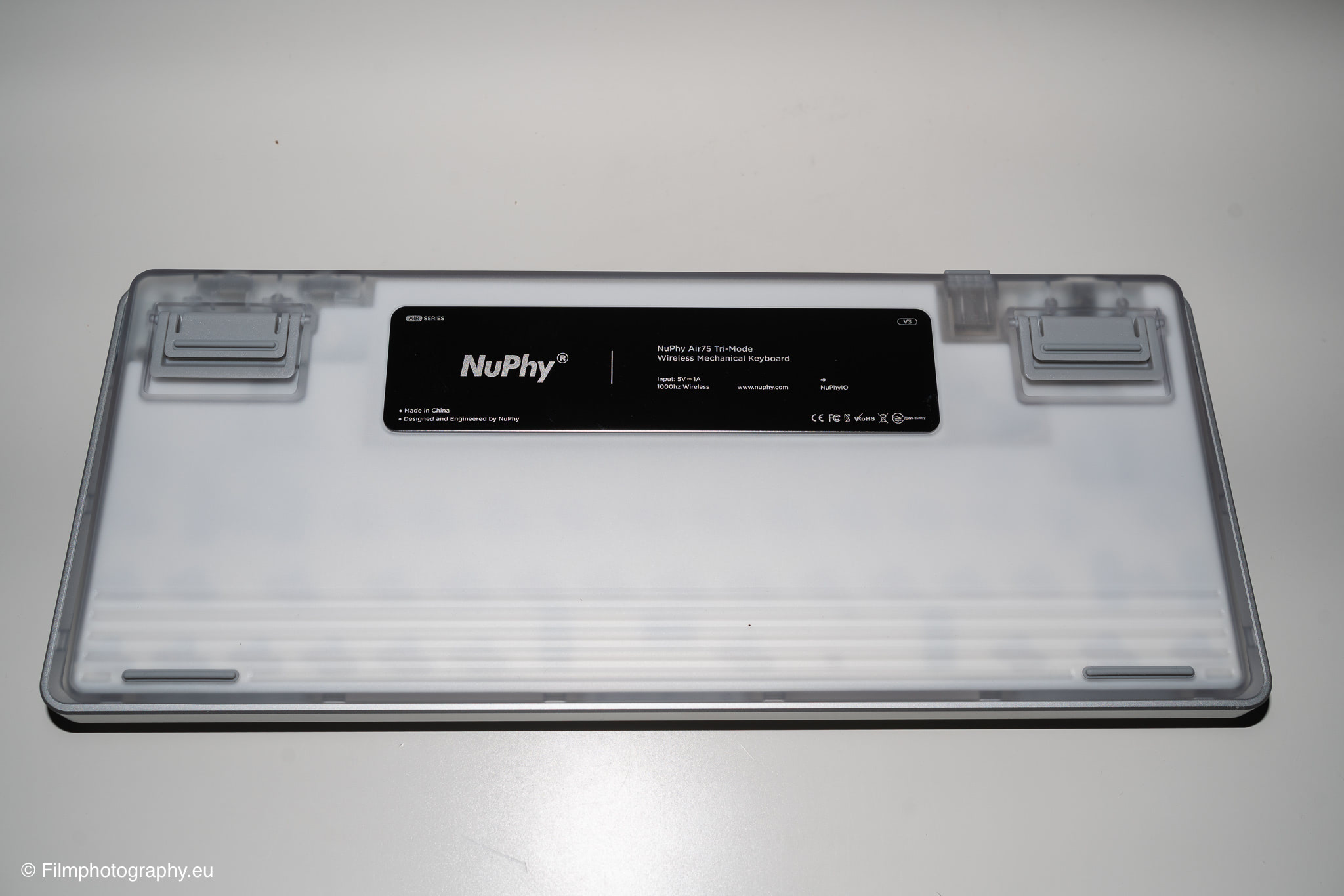
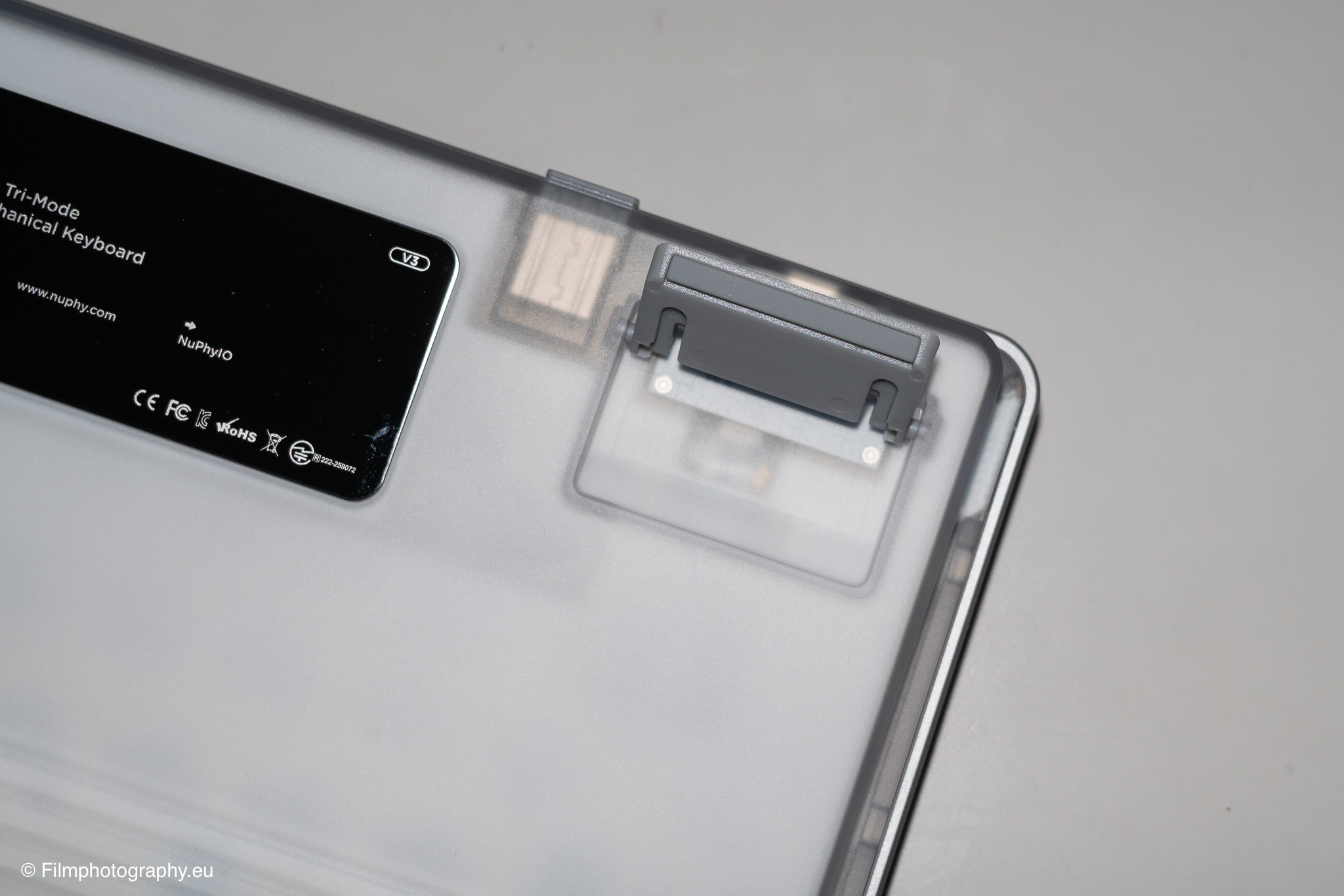
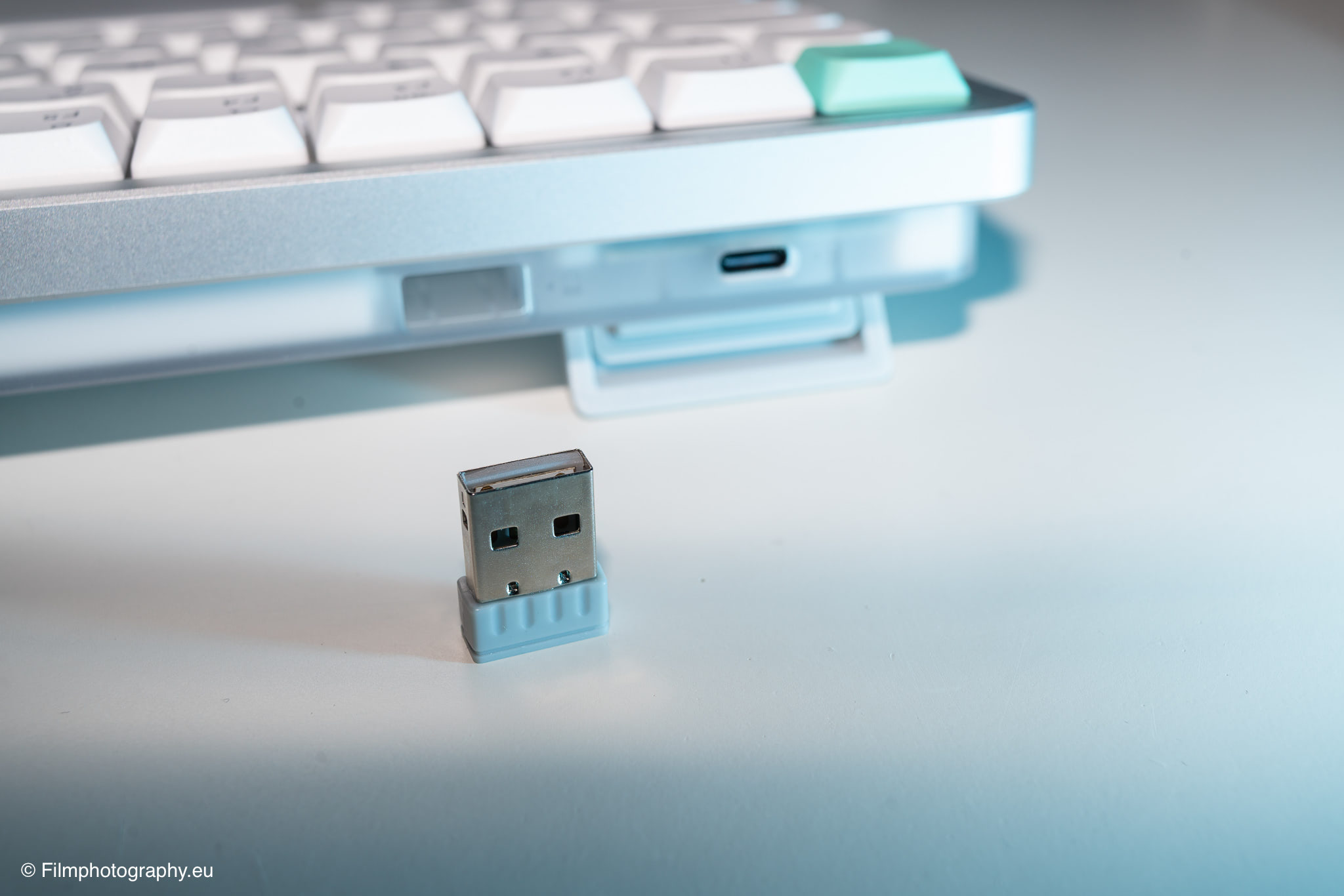
Une fonctionnalité particulièrement pratique est un petit compartiment caché à l'arrière de l'appareil, où le récepteur sans fil peut être rangé en toute sécurité. Ce récepteur est nécessaire pour la connexion sans fil 2,4 GHz ; cependant, le clavier peut également être connecté à un ordinateur via un câble ou Bluetooth.
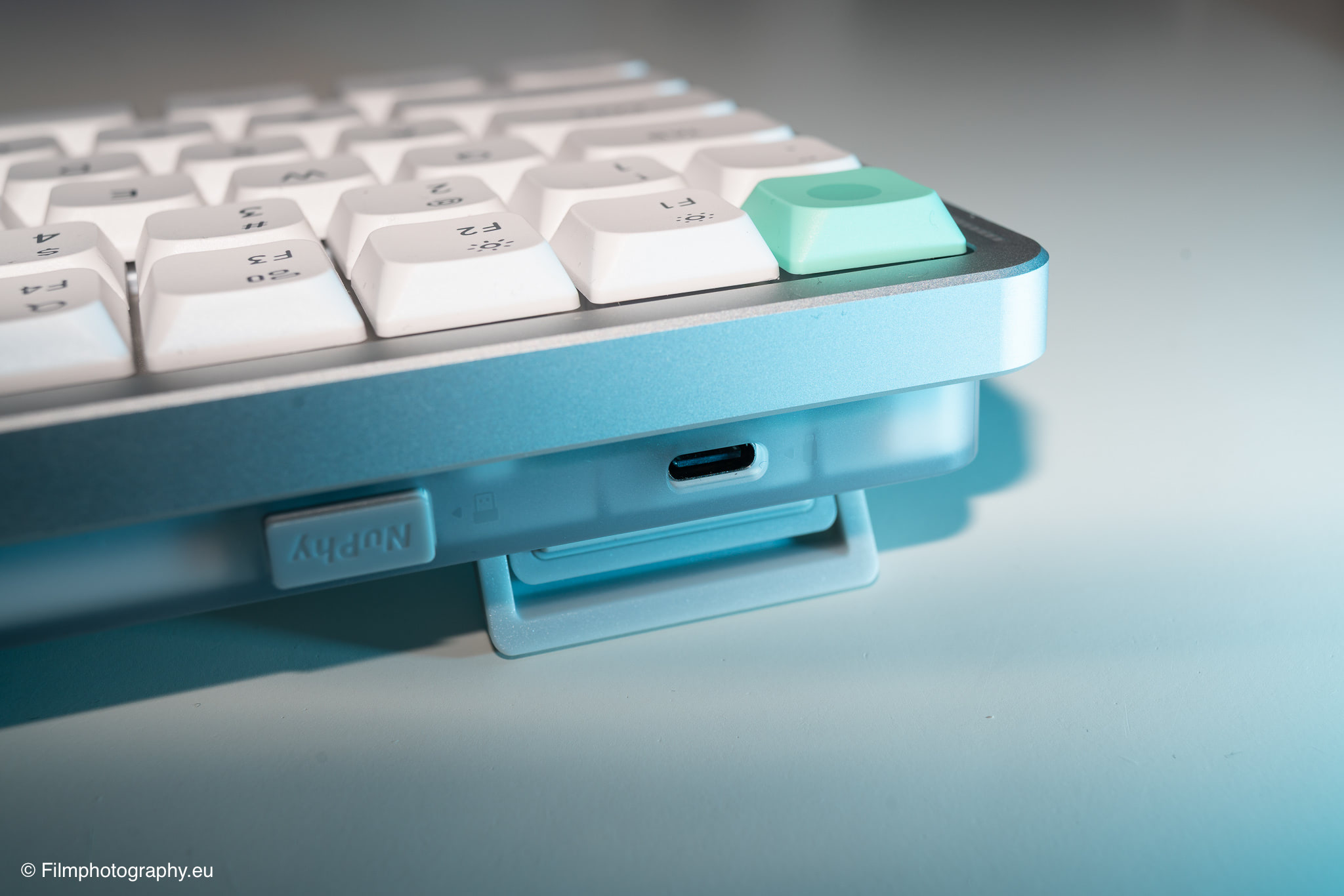
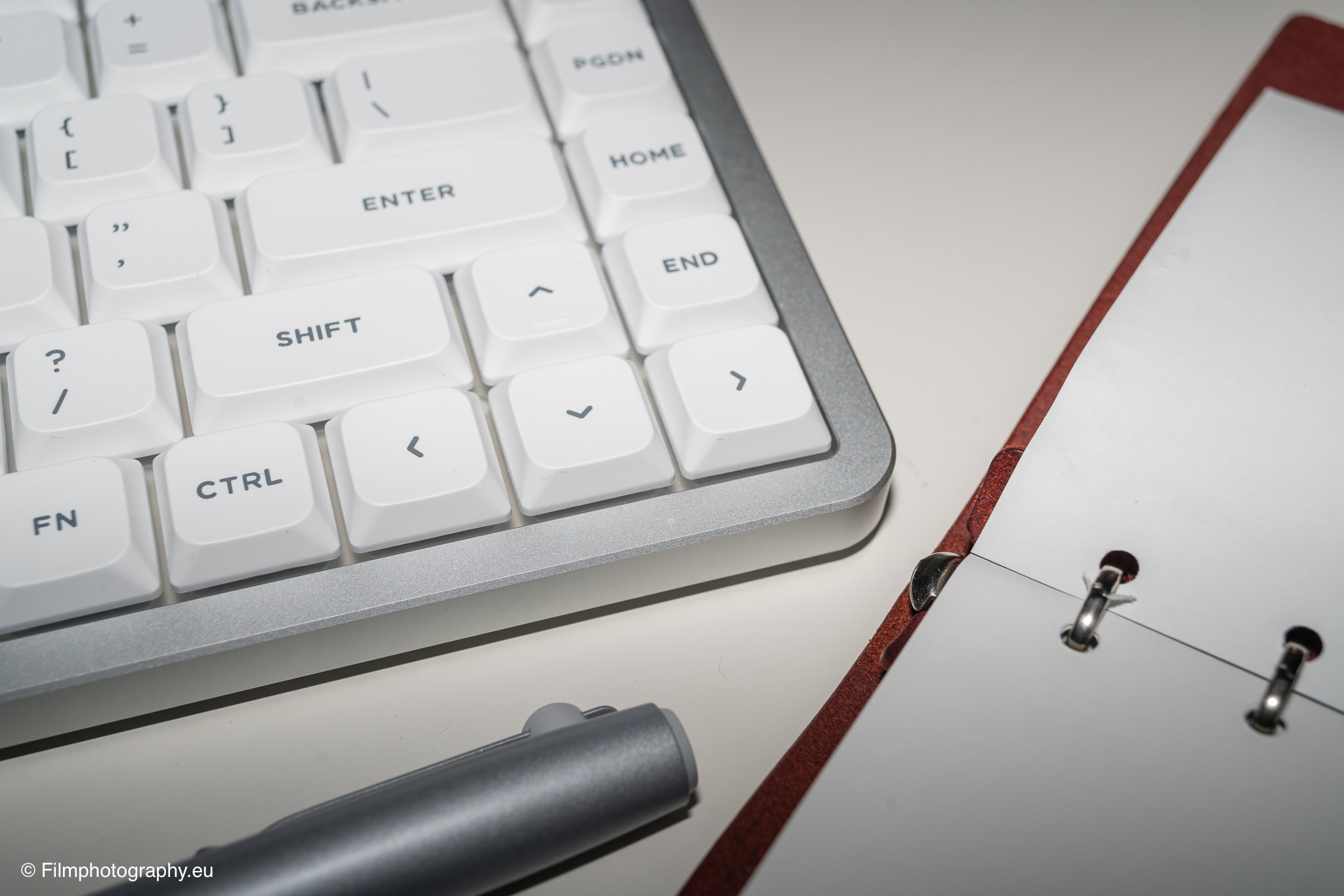
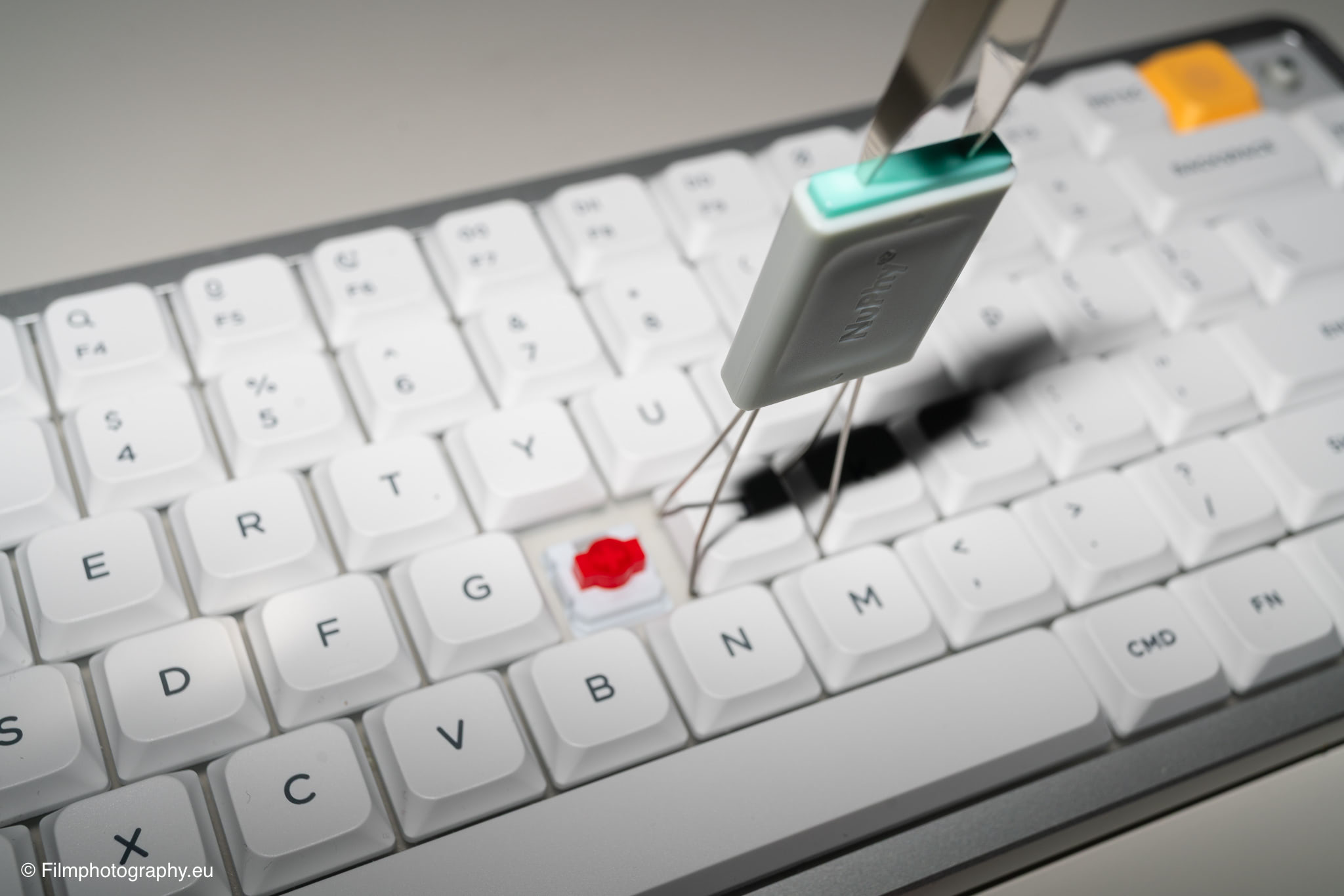
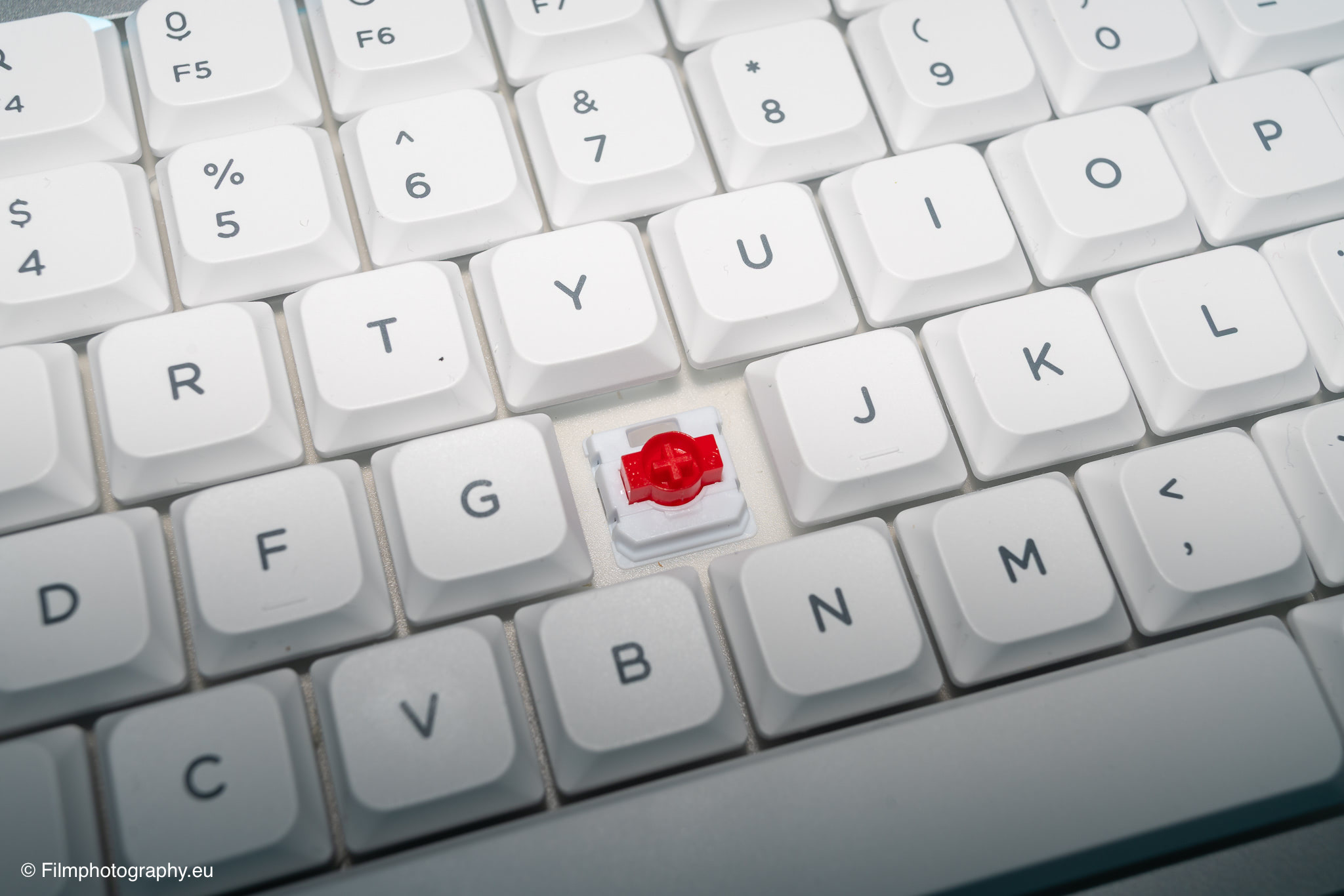
Le boîtier lui-même est composé d'une combinaison d'aluminium et de plastique. Dans mon cas, des commutateurs Red Nano sont utilisés. Ceux-ci offrent une sensation de frappe linéaire sans résistance mécanique perceptible. Ils sont fabriqués à partir d'un plastique spécial qui produit un son de frappe profond et agréablement sourd. Ceux qui préfèrent une expérience encore plus silencieuse pourraient opter pour des commutateurs alternatifs conçus pour les environnements silencieux.
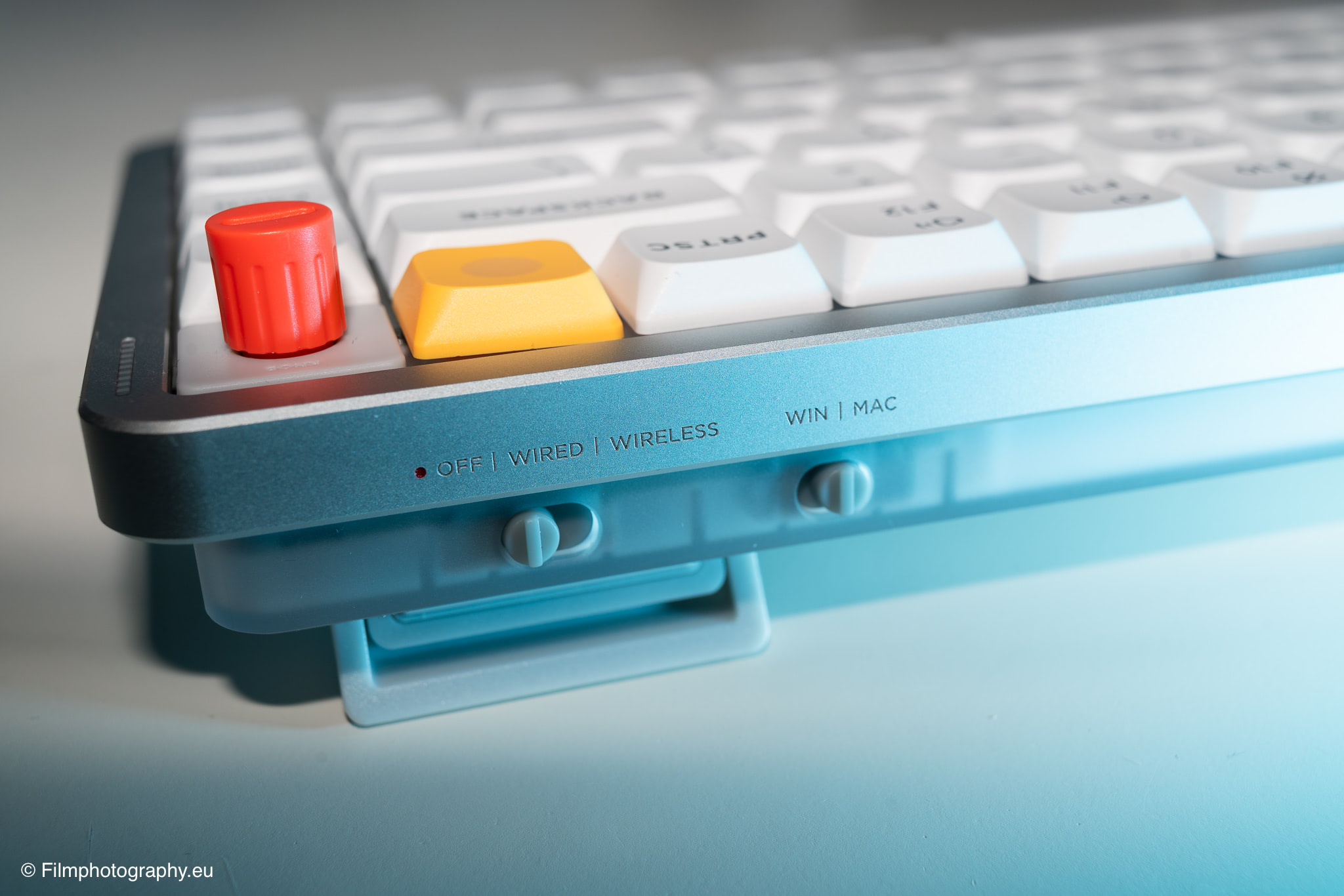
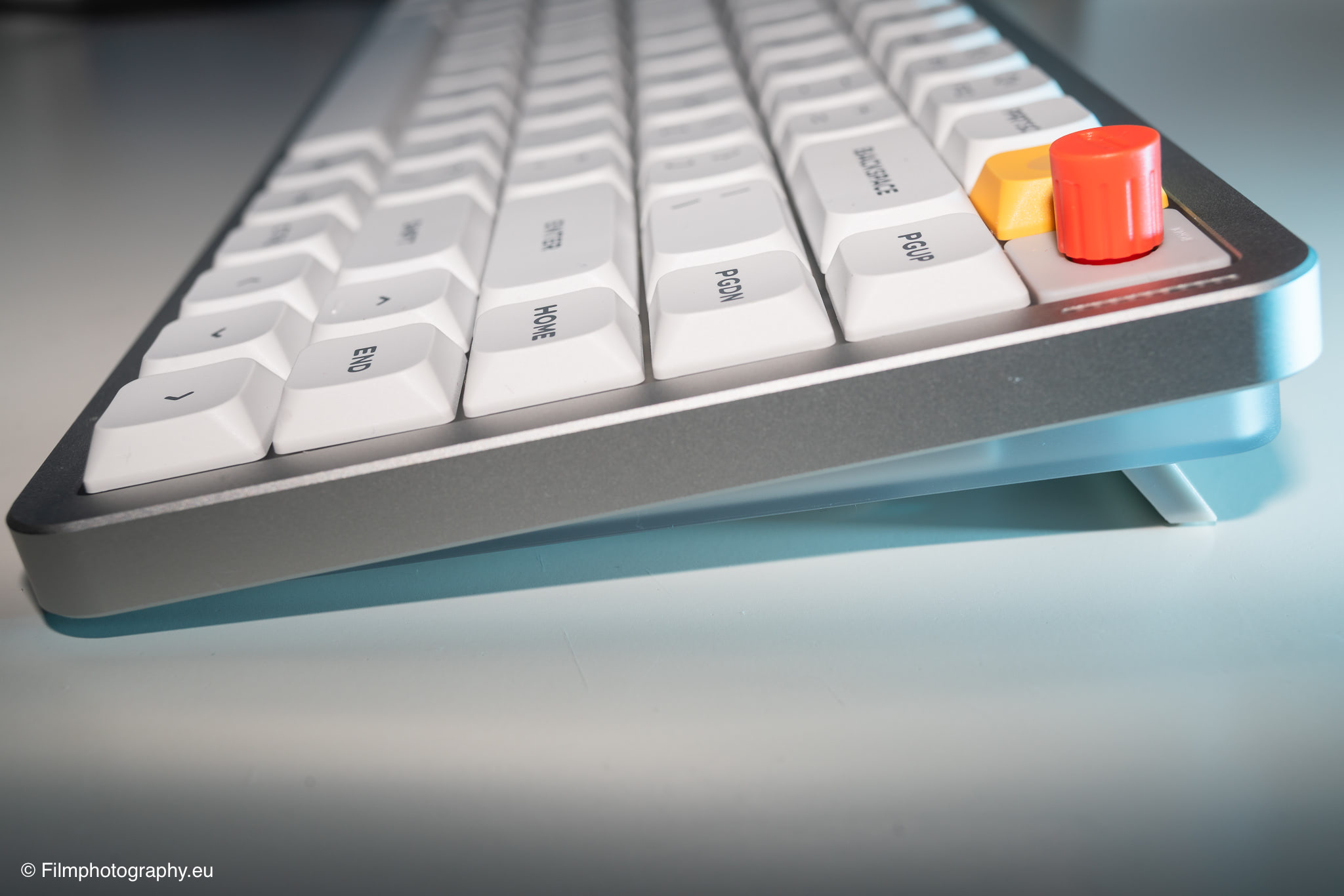
Les interrupteurs à glissière physiques situés le long du bord supérieur sont également une fonctionnalité utile. Ils permettent de basculer facilement entre les modes Windows et Mac, ainsi qu'entre une connexion filaire, Bluetooth et le récepteur sans fil. Un interrupteur séparé est utilisé pour allumer et éteindre le clavier.
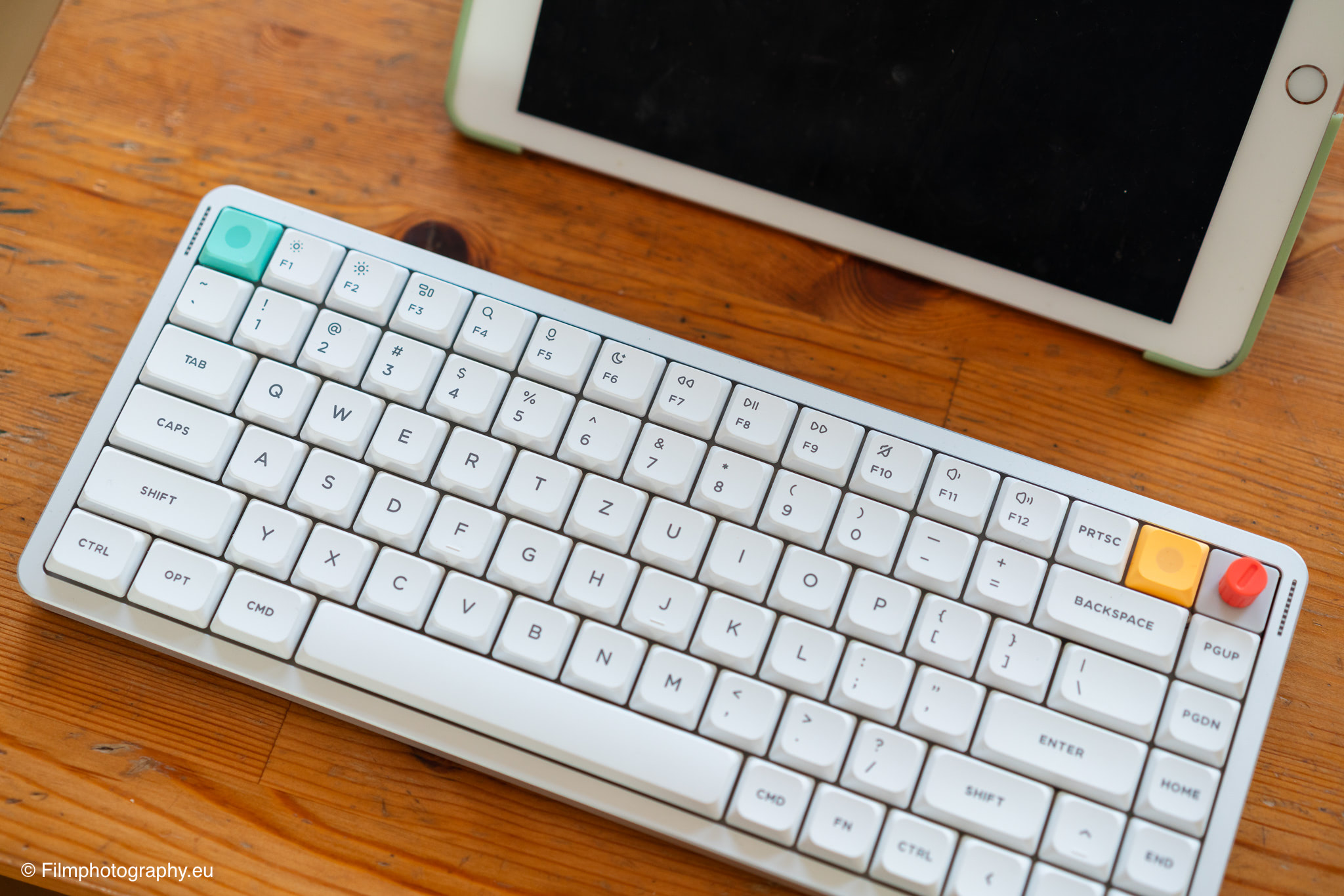
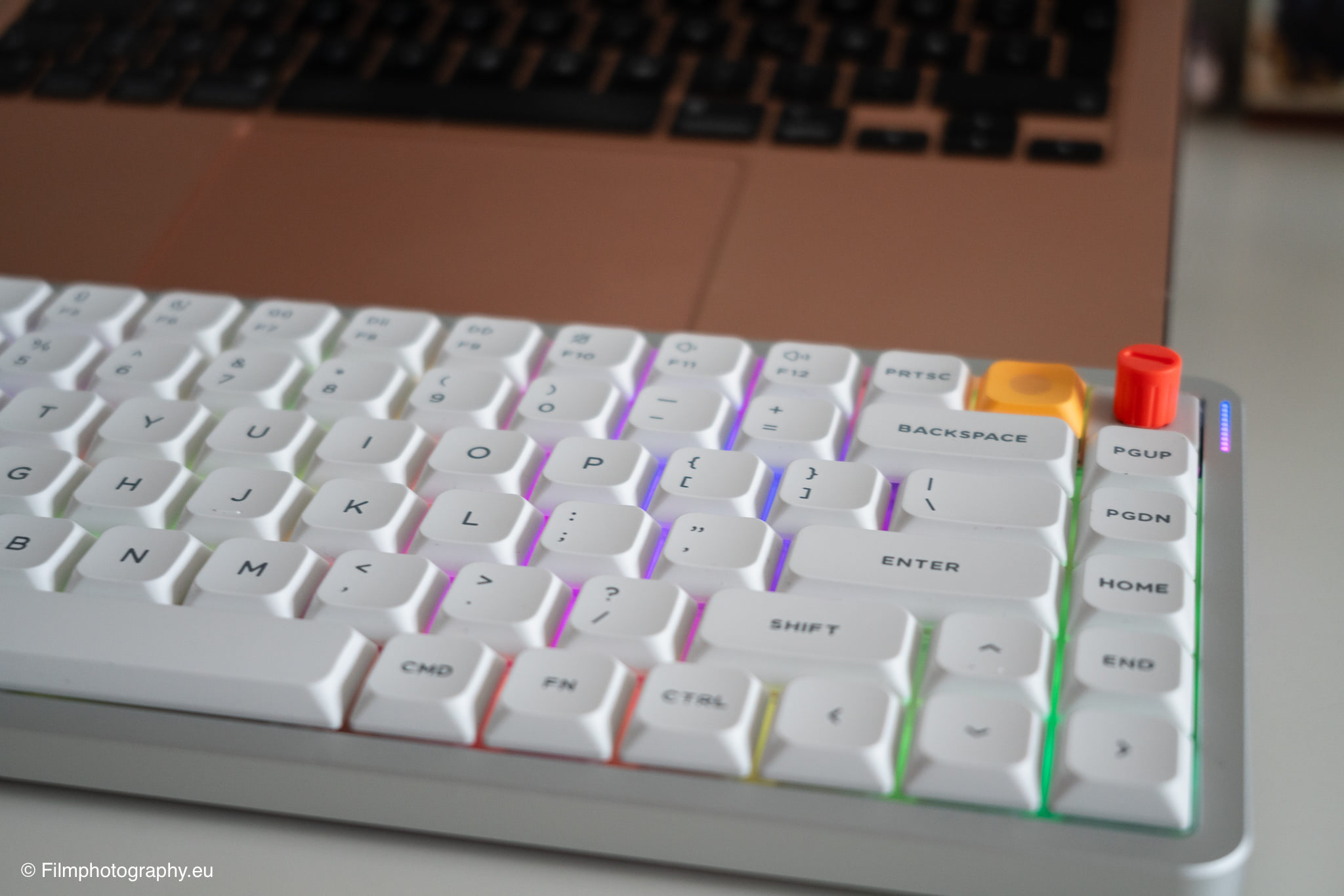
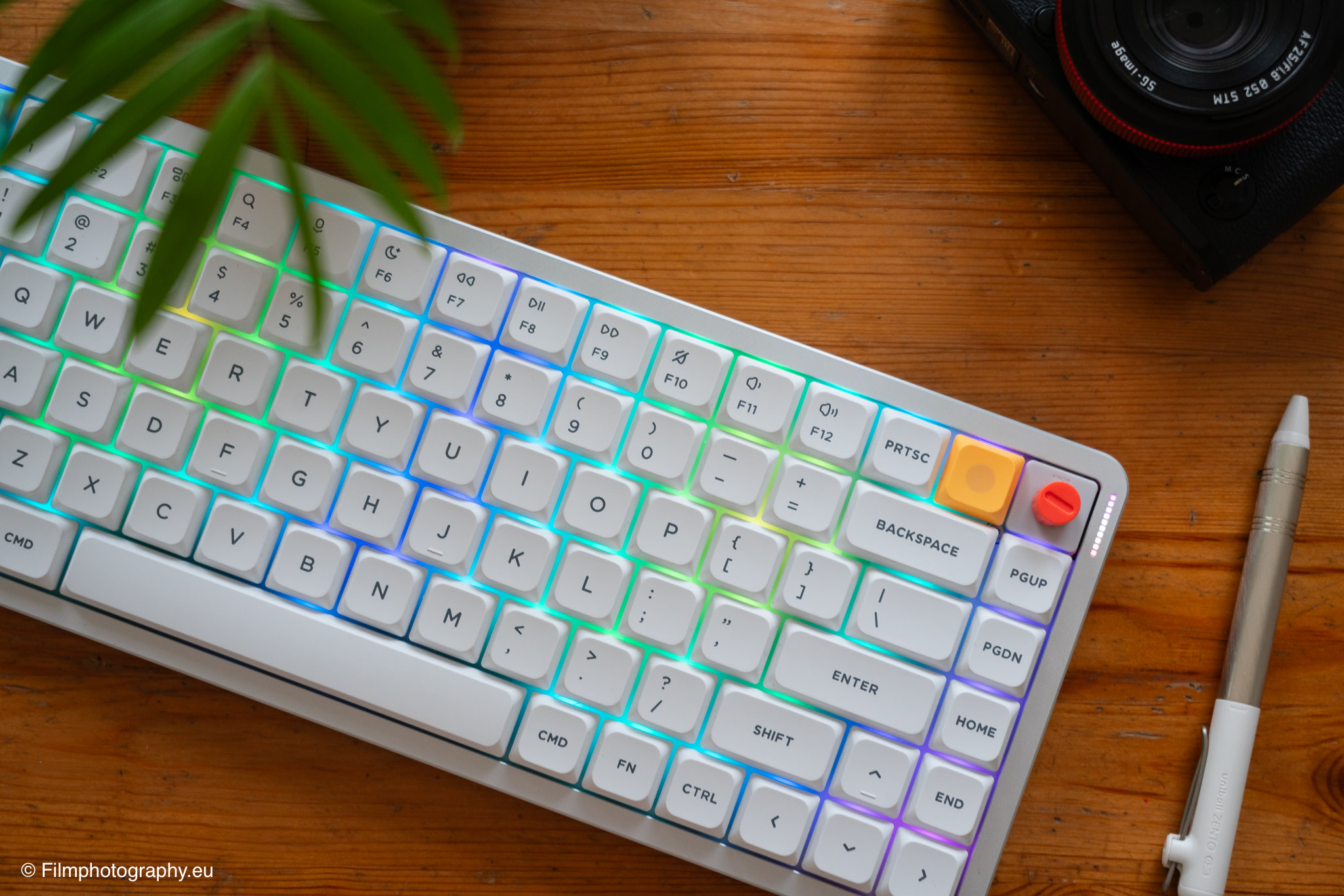
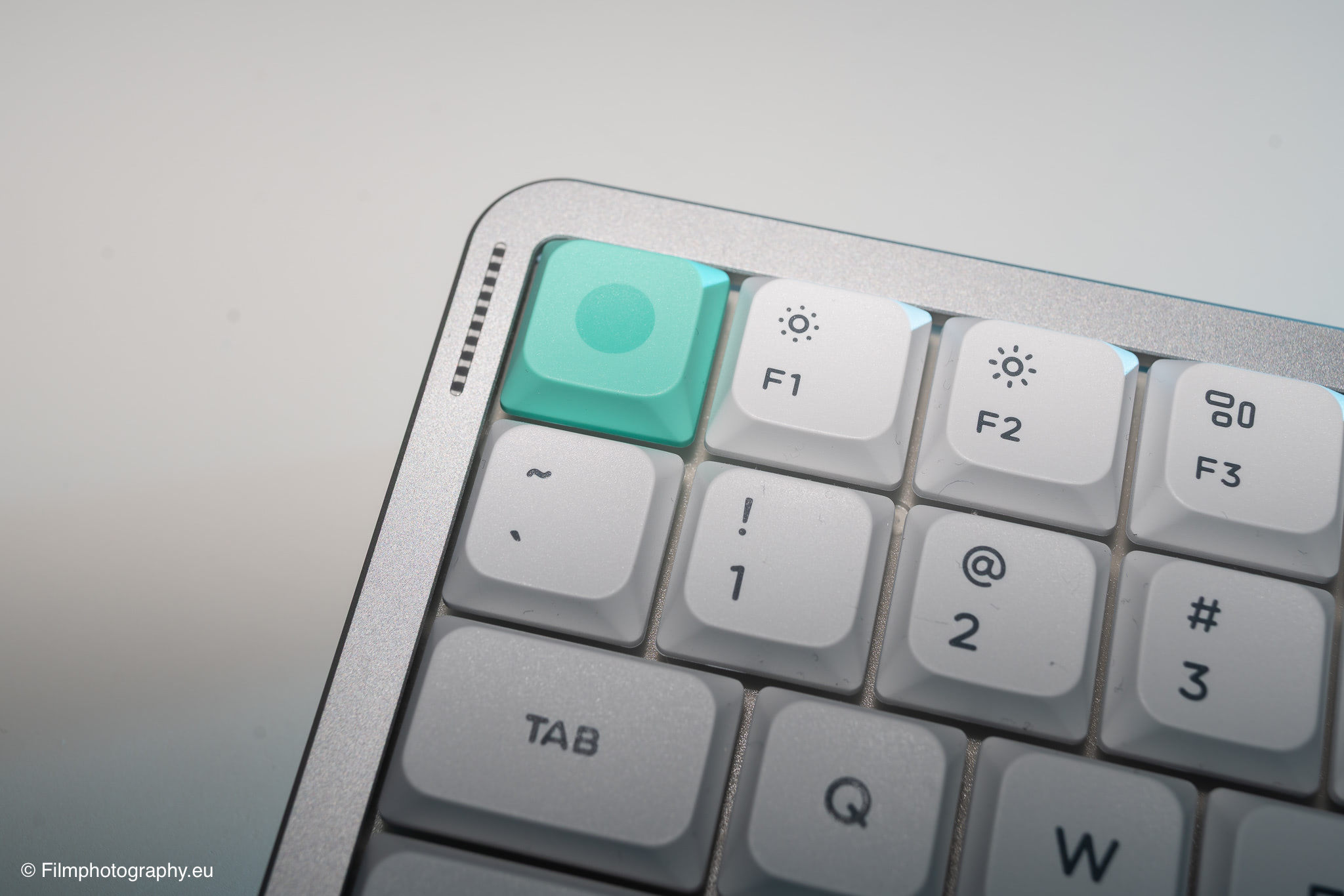
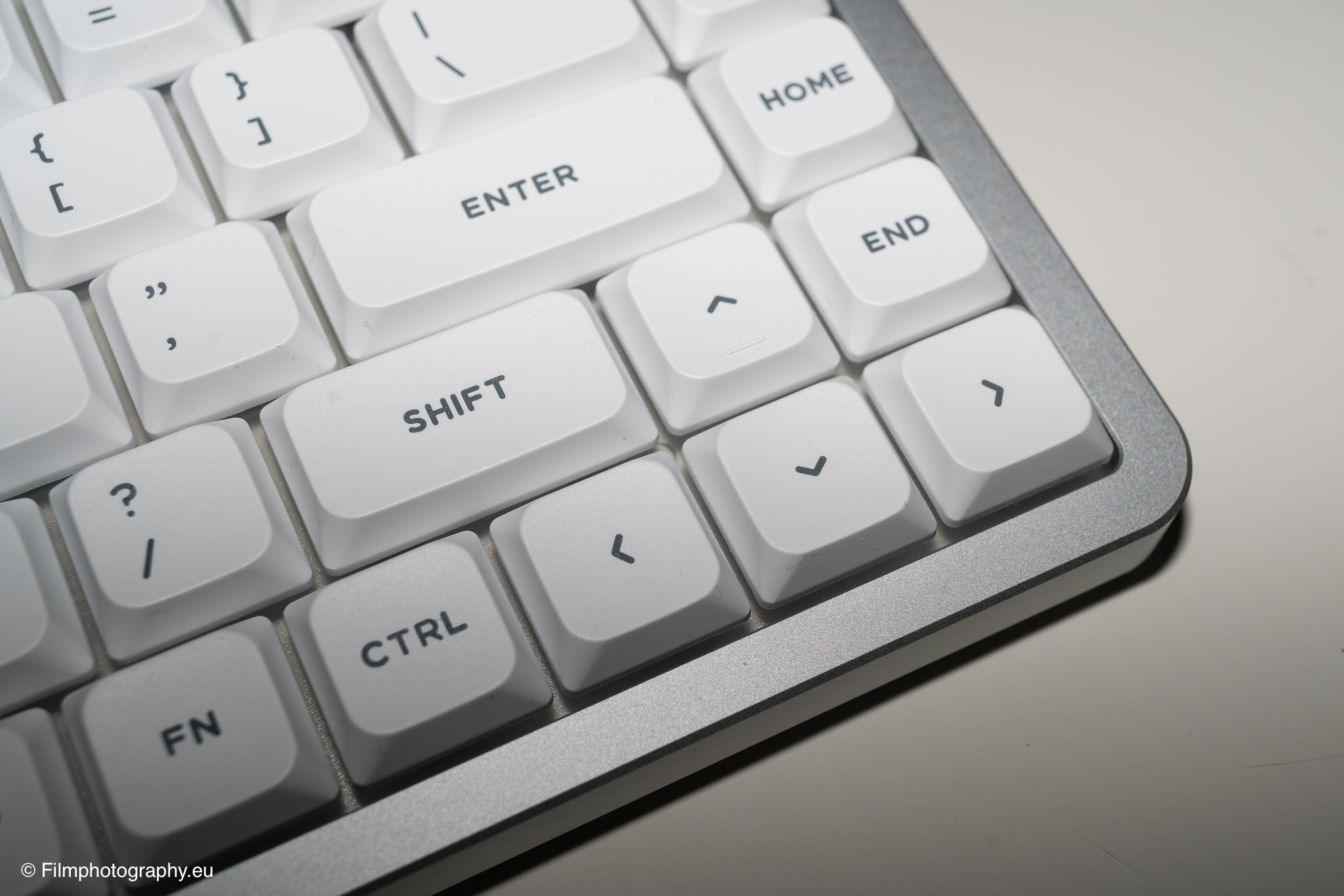
En termes d'options de couleur, vous pouvez choisir entre Nova White et Nebula Dark. Mon unité de test est—sans équivoque—la variante Nova White. Le clavier est fabriqué avec une très haute qualité et a également une excellente apparence.
En pratique
Passer d'un clavier MacBook low-profile est assez déroutant au début. Cela s'applique que vous considériez la course plus longue des touches, les bruits mécaniques de frappe, ou simplement la hauteur de l'appareil sur votre bureau. J'ai eu du mal, en particulier lors de mes premières tentatives. Lorsque vous avez longtemps tapé sur un clavier spécifique, les mouvements s'incrustent dans votre mémoire musculaire ; vous savez instinctivement—sans même regarder—exactement où se trouvent les touches et comment les frapper. Par conséquent, il faut quelques jours pour que vos doigts s'adaptent à la nouvelle disposition et topographie.
Heureusement, la configuration du clavier via Bluetooth sur un Mac s'est avérée être un processus totalement sans tracas. Vous avez également la possibilité d'associer le clavier à plus d'un appareil.
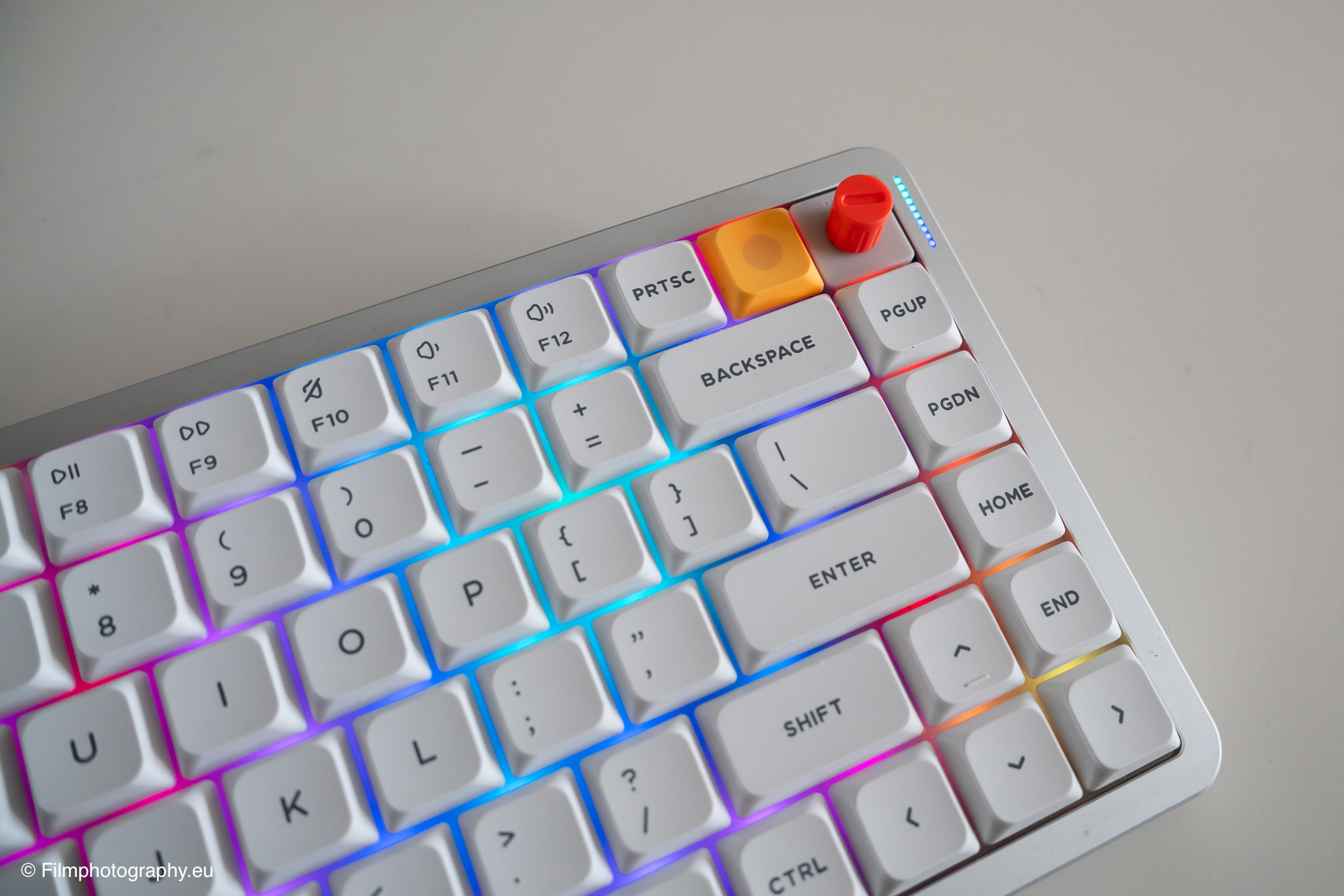
Lors de la frappe, le clavier repose fermement sur le bureau. Rien ne vacille ni ne bouge—une stabilité aidée par le poids plus lourd mentionné ainsi que par les pieds en caoutchouc. De petites indentations sur le dessous du boîtier facilitent également la prise en main confortable de l'appareil et son déplacement sur le bureau. Dans l'ensemble, le clavier a une sensation très premium.
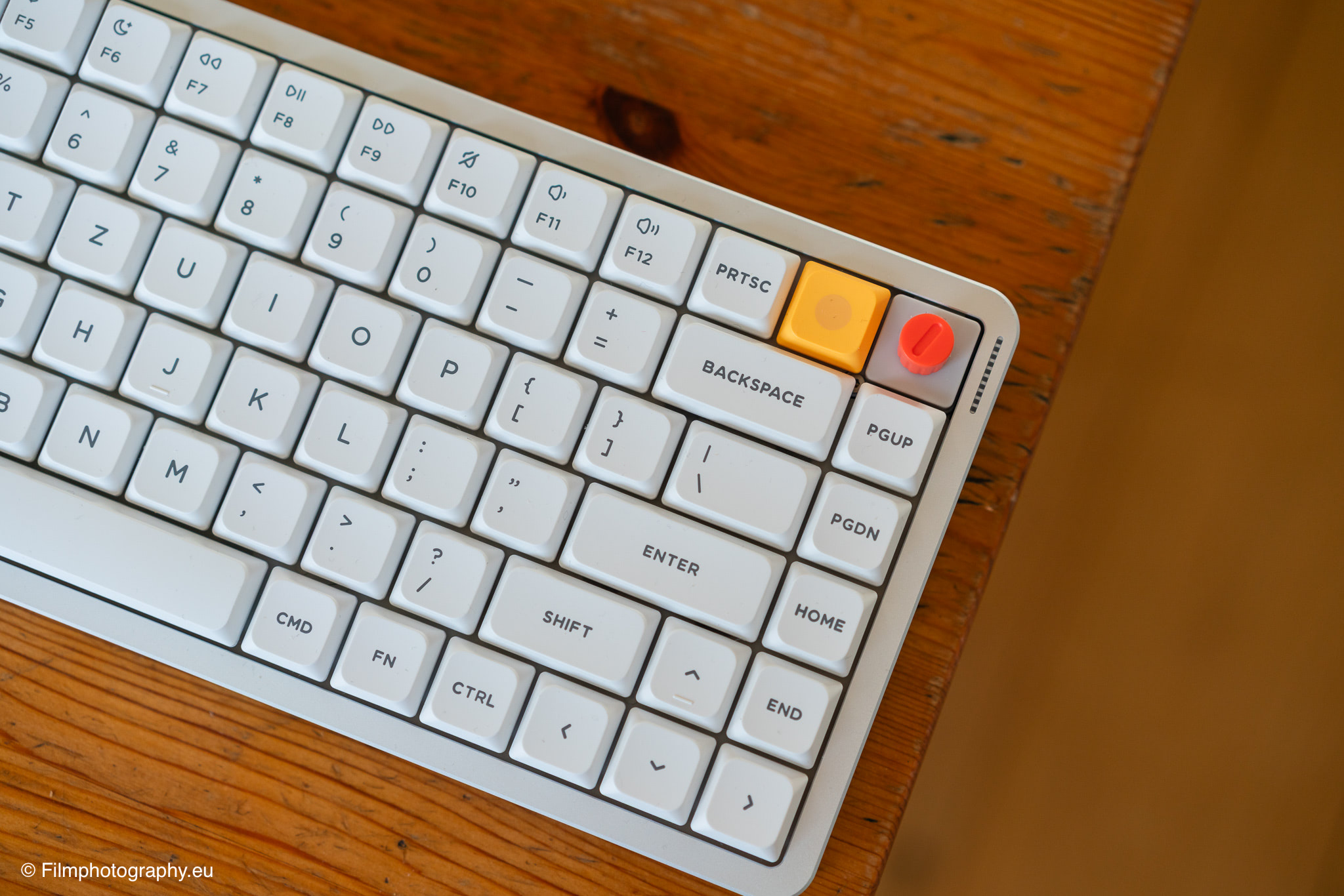
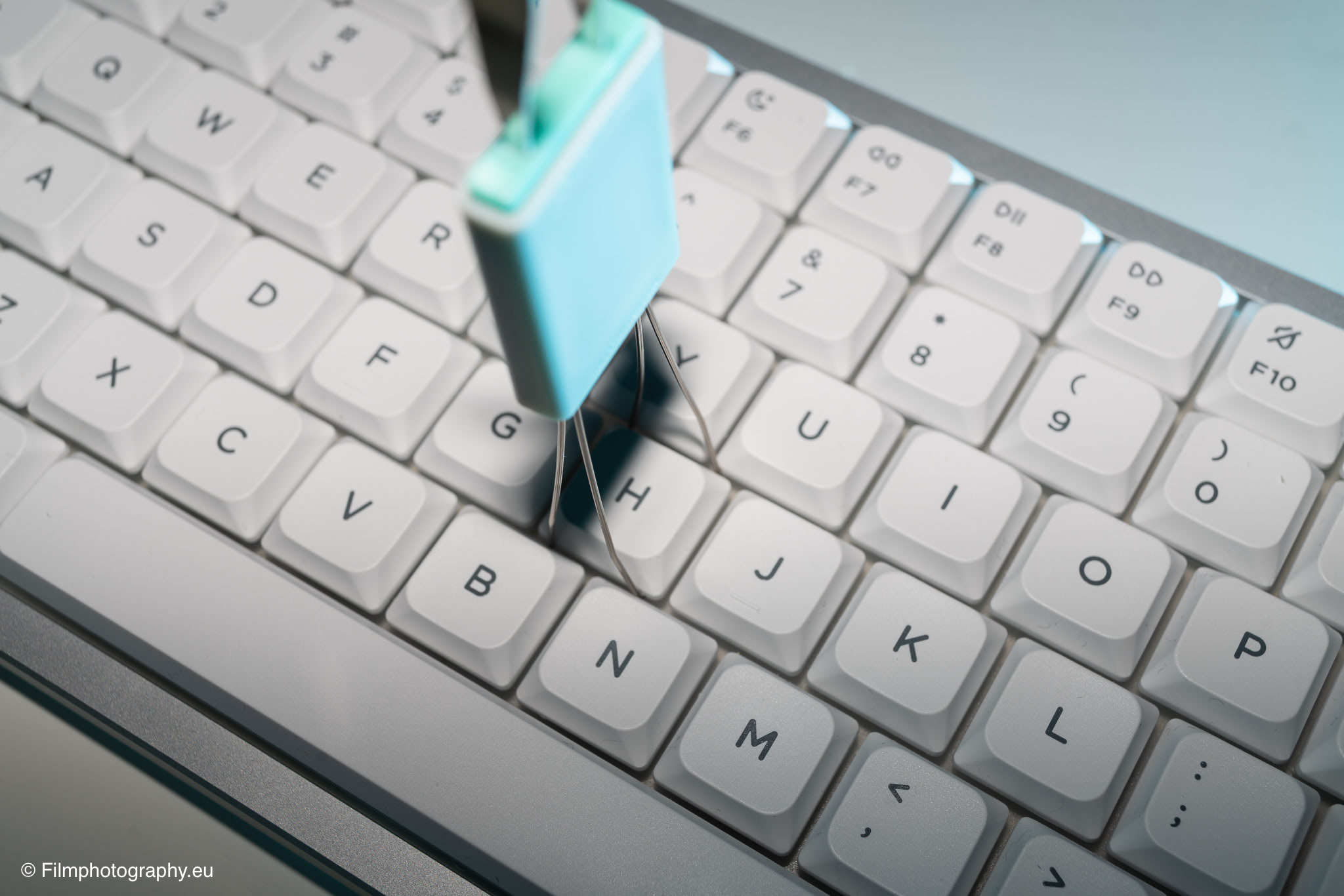
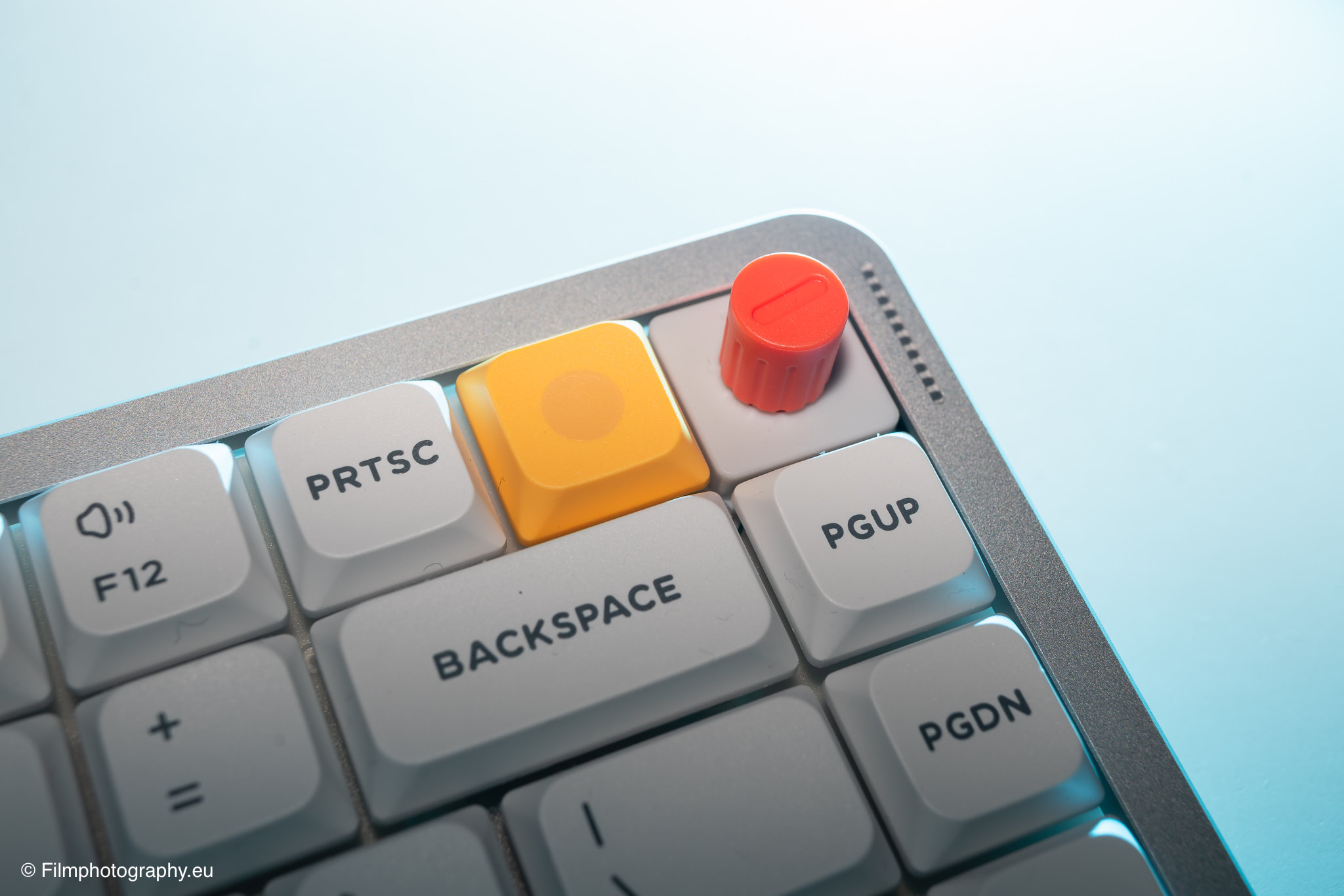
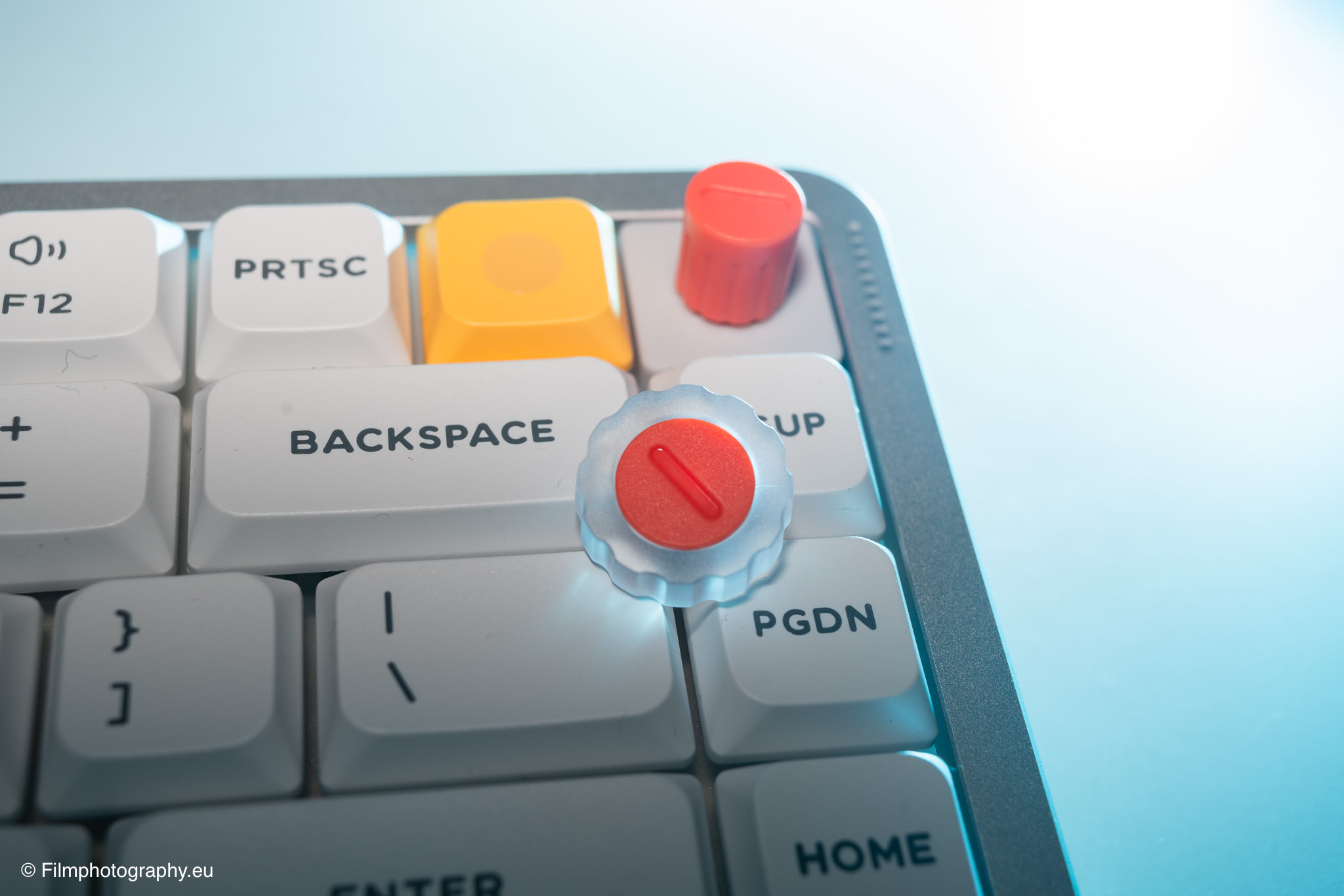
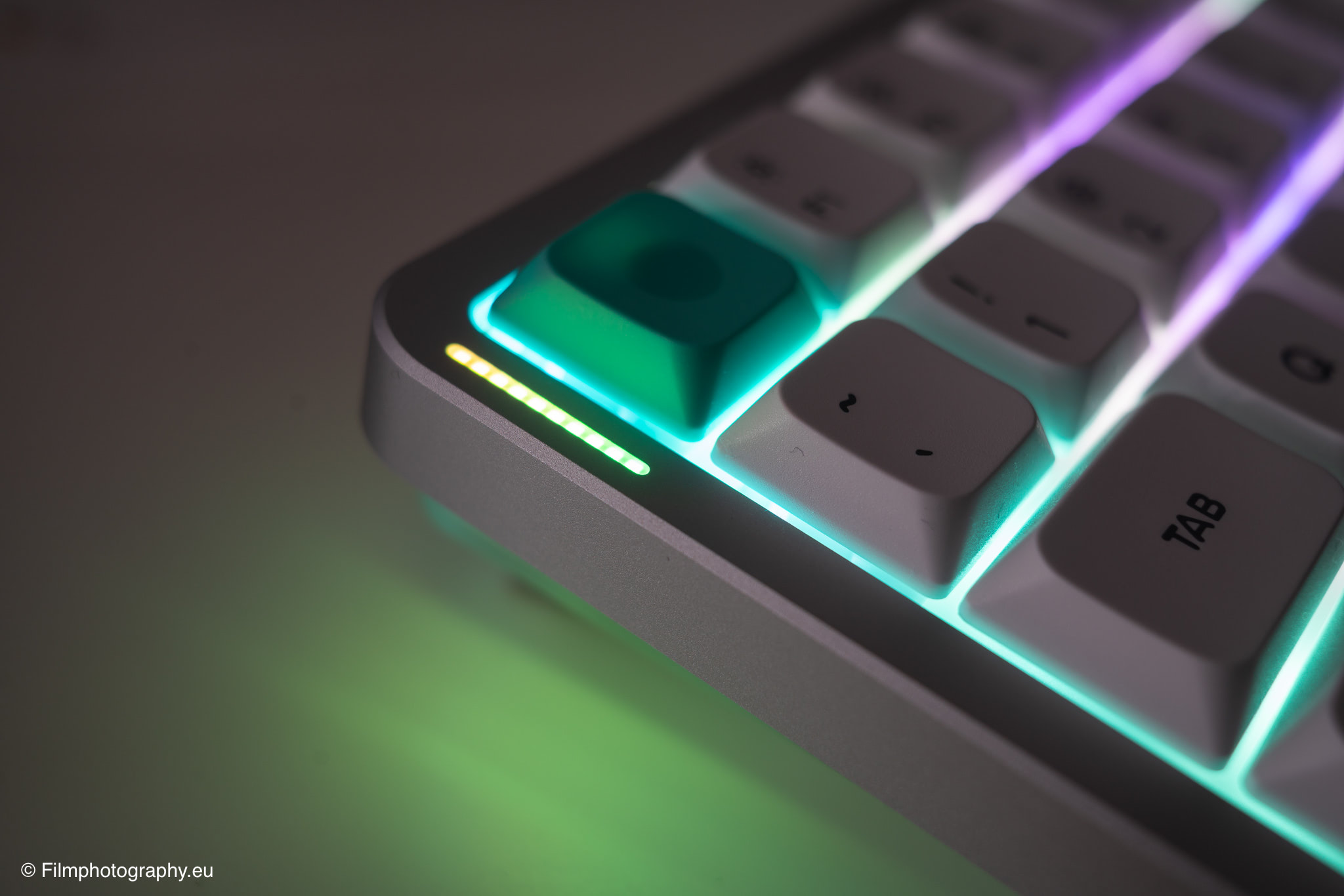
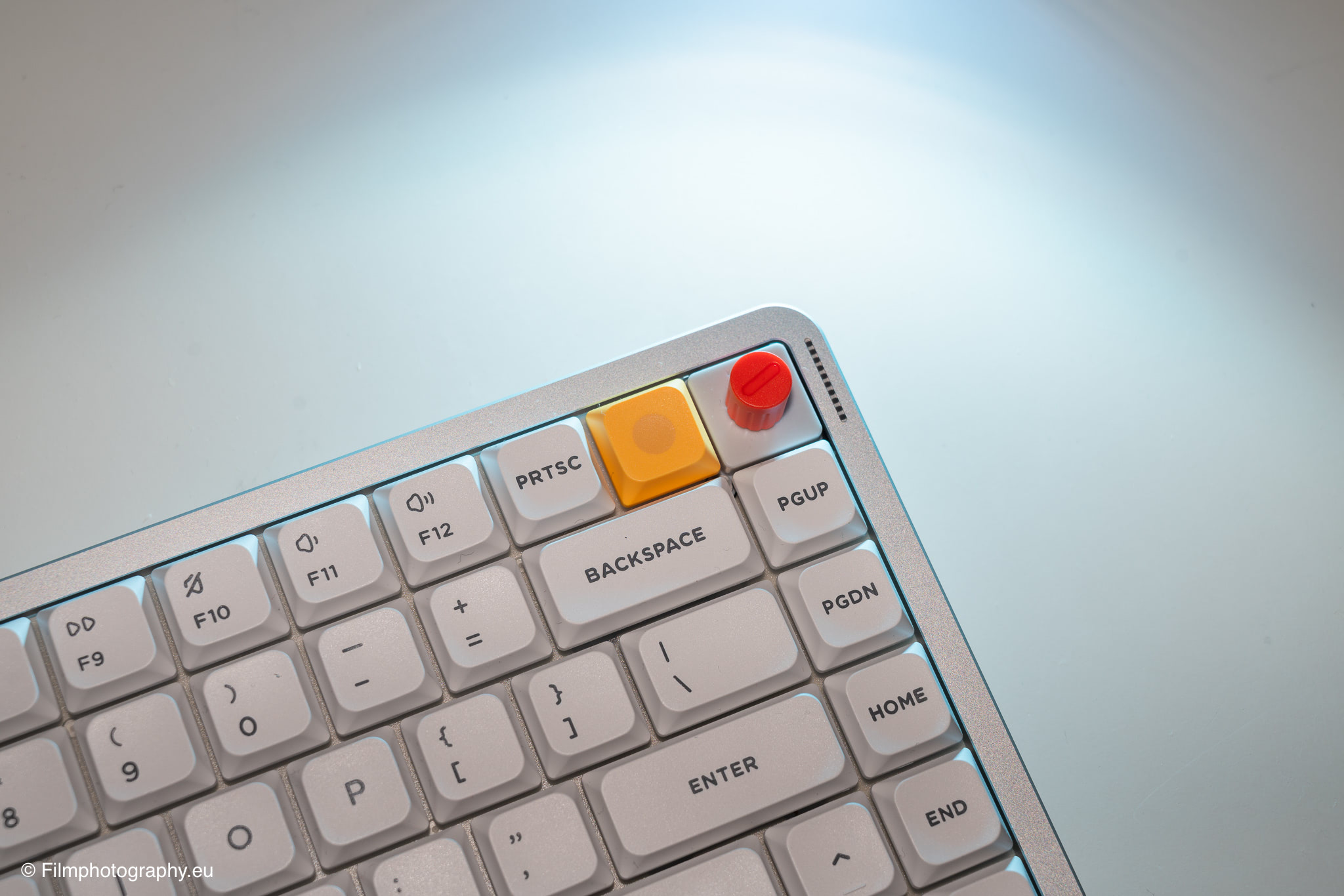
Une fonctionnalité supplémentaire intéressante est le bouton rotatif situé dans le coin supérieur droit. Deux types différents sont disponibles au choix ; vous pouvez également opter pour une touche standard à la place. Les échanger est relativement simple—tout comme remplacer les touches standard.
Il suffit de retirer les touches environnantes et de desserrer une petite vis, puis d'insérer le bouton rotatif. Le bouton est entièrement programmable ; par défaut, il contrôle le volume de l'ordinateur. Il peut également être enfoncé—par exemple, pour mettre la lecture musicale en pause.
La plateforme NUPHY.io vous permet de configurer une large gamme de paramètres directement dans votre navigateur Web. Pour accéder à ces options, vous devez connecter le clavier via USB-C.
Les possibilités ici sont vraiment étendues. Par exemple, vous pouvez attribuer des fonctions spéciales à des touches spécifiques ou mapper des combinaisons de touches complexes à une seule frappe. Il y a presque trop d'options—au point qu'au début, vous pourriez vous sentir un peu submergé et ne pas savoir par où commencer. Un guide pour débutants serait peut-être un ajout bienvenu ici—peut-être une fonction intelligente qui vous interroge sur vos besoins spécifiques et génère un profil de base en conséquence.
Ce portail vous permet également de télécharger et d'installer des mises à jour du firmware, ainsi que de configurer des paramètres tels que le moment où le clavier passe en mode veille.
De plus, il est possible d'attribuer plusieurs fonctions à une seule touche. Ces fonctions peuvent être déclenchées par un simple clic, un double-clic ou en maintenant la touche enfoncée. Comment—et si—vous choisissez d'utiliser ces fonctionnalités dans votre routine quotidienne est entièrement une question de préférence personnelle.
C'est à ce stade que vous êtes le plus susceptible de vous observer dans votre routine habituelle et de déterminer quelles combinaisons de touches auraient vraiment du sens. Par exemple, quelles séquences de touches complexes pourraient être simplifiées en une seule frappe, ou quelles fonctions vous devez autrement souvent naviguer dans les menus logiciels pour accéder.
Vous pouvez également enregistrer des séquences de touches chronométrées—appelées macros—puis attribuer ces combinaisons à une seule touche. Malheureusement, ces macros ne peuvent pas être nommées dans le logiciel. Cela aurait été une fonctionnalité pratique, car cela offrirait une bien meilleure vue d'ensemble lors de la gestion d'un grand nombre de raccourcis.
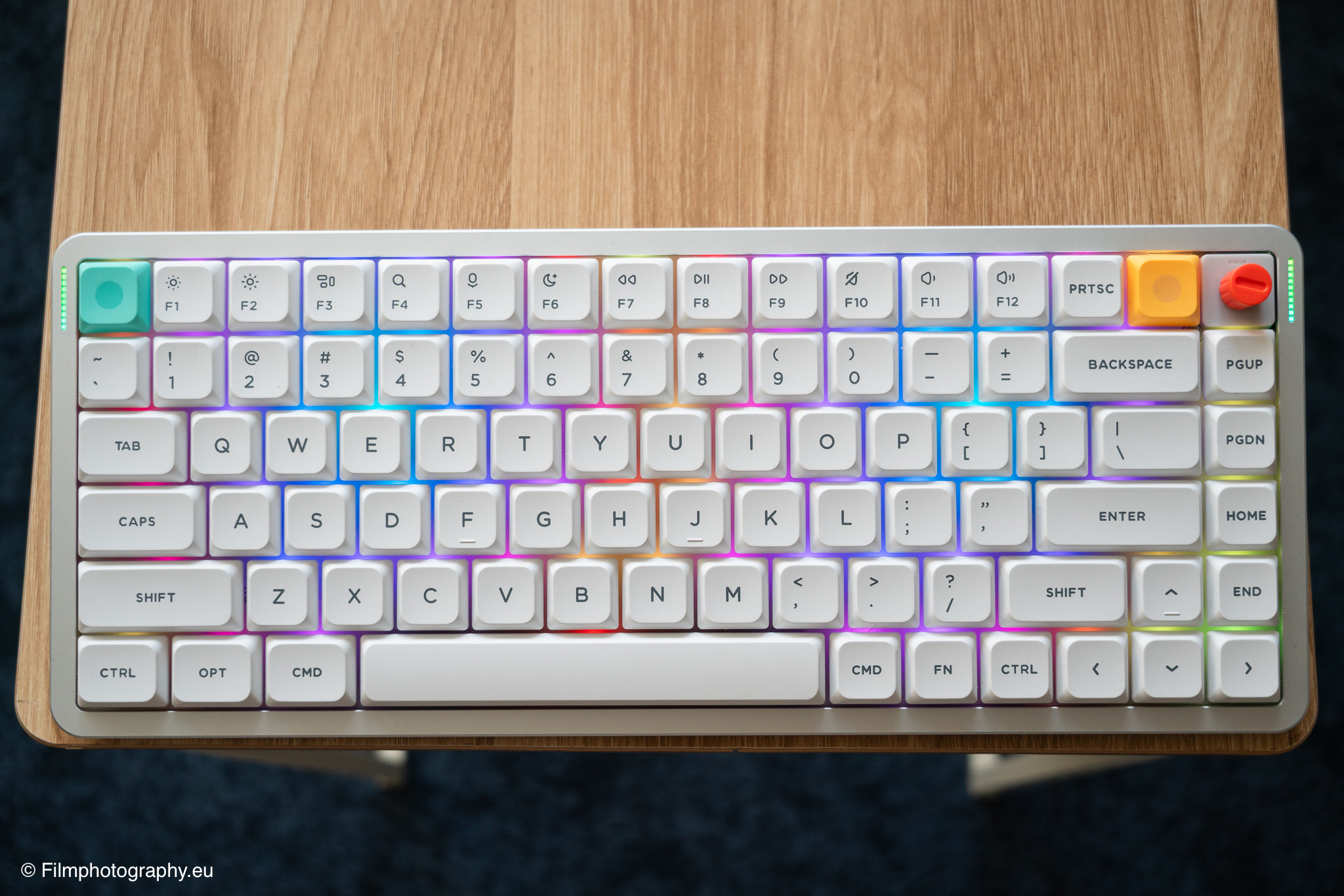
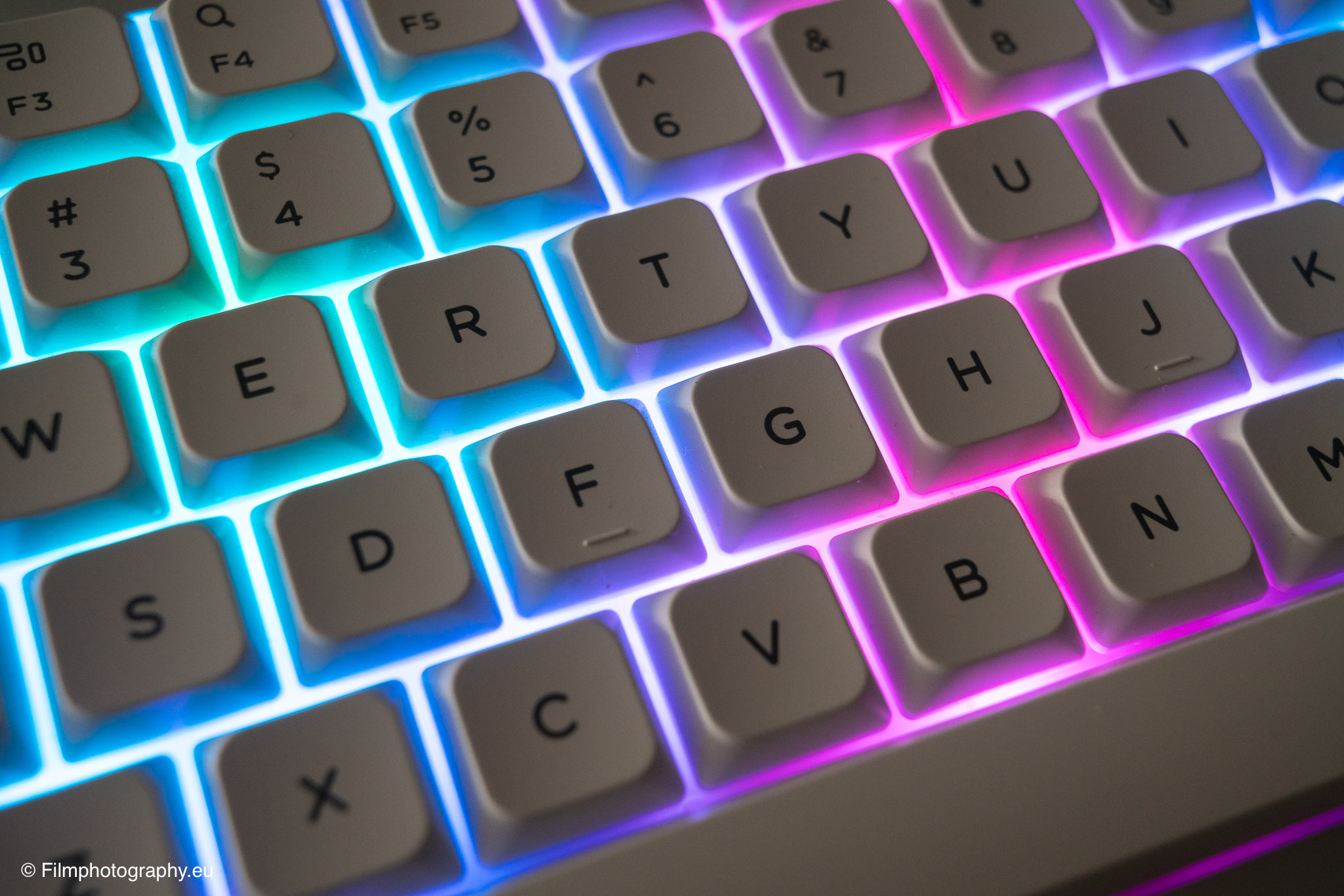
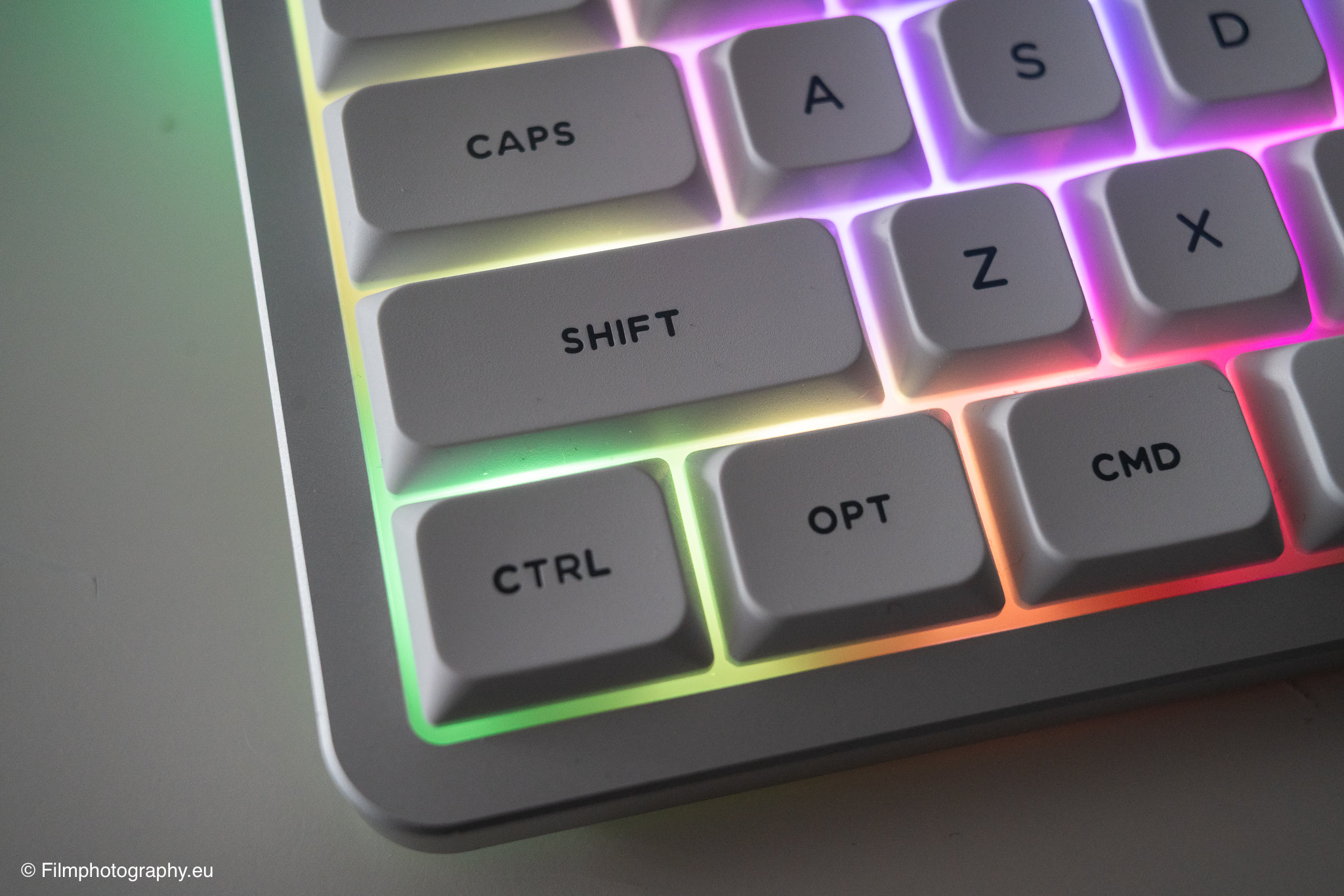
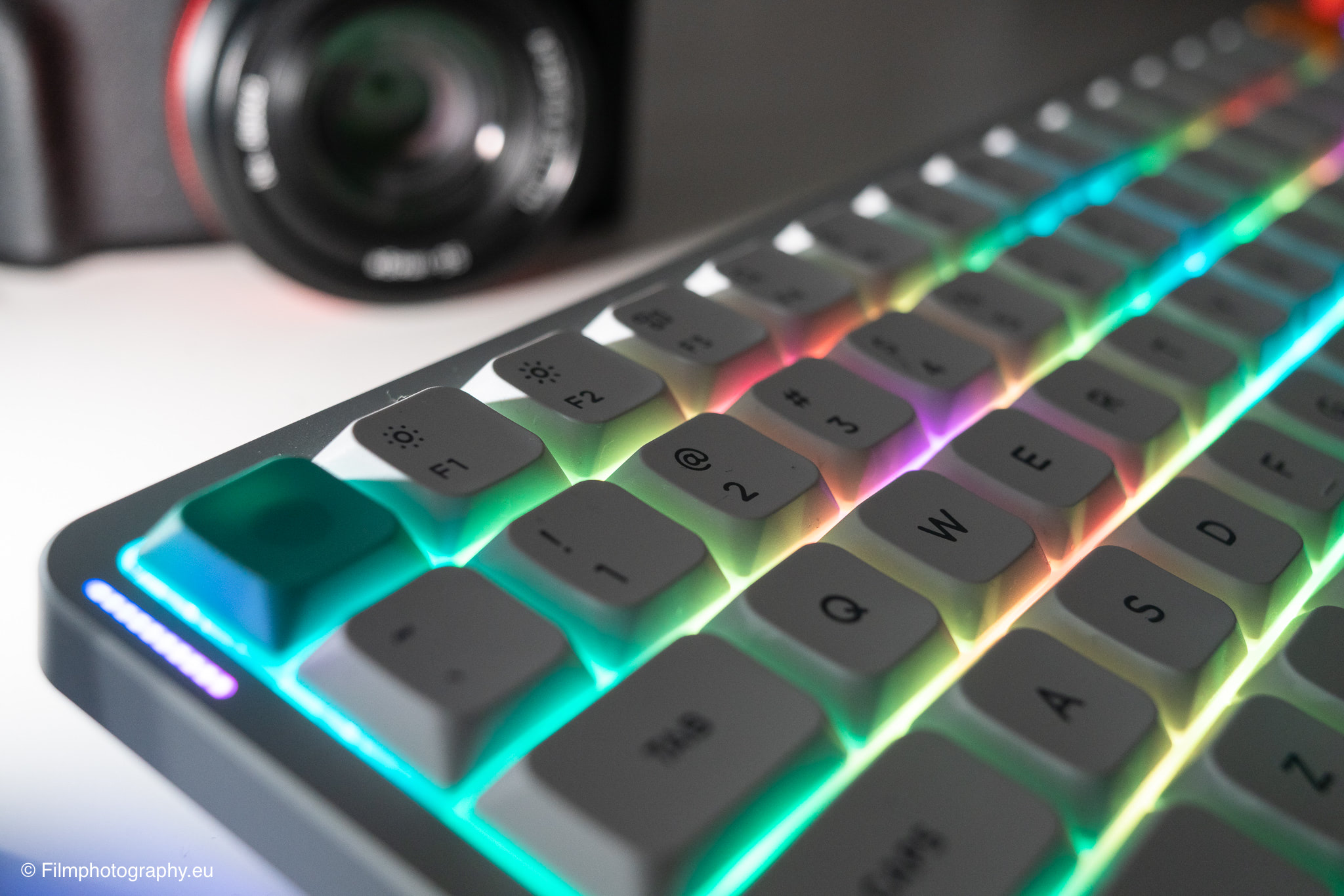
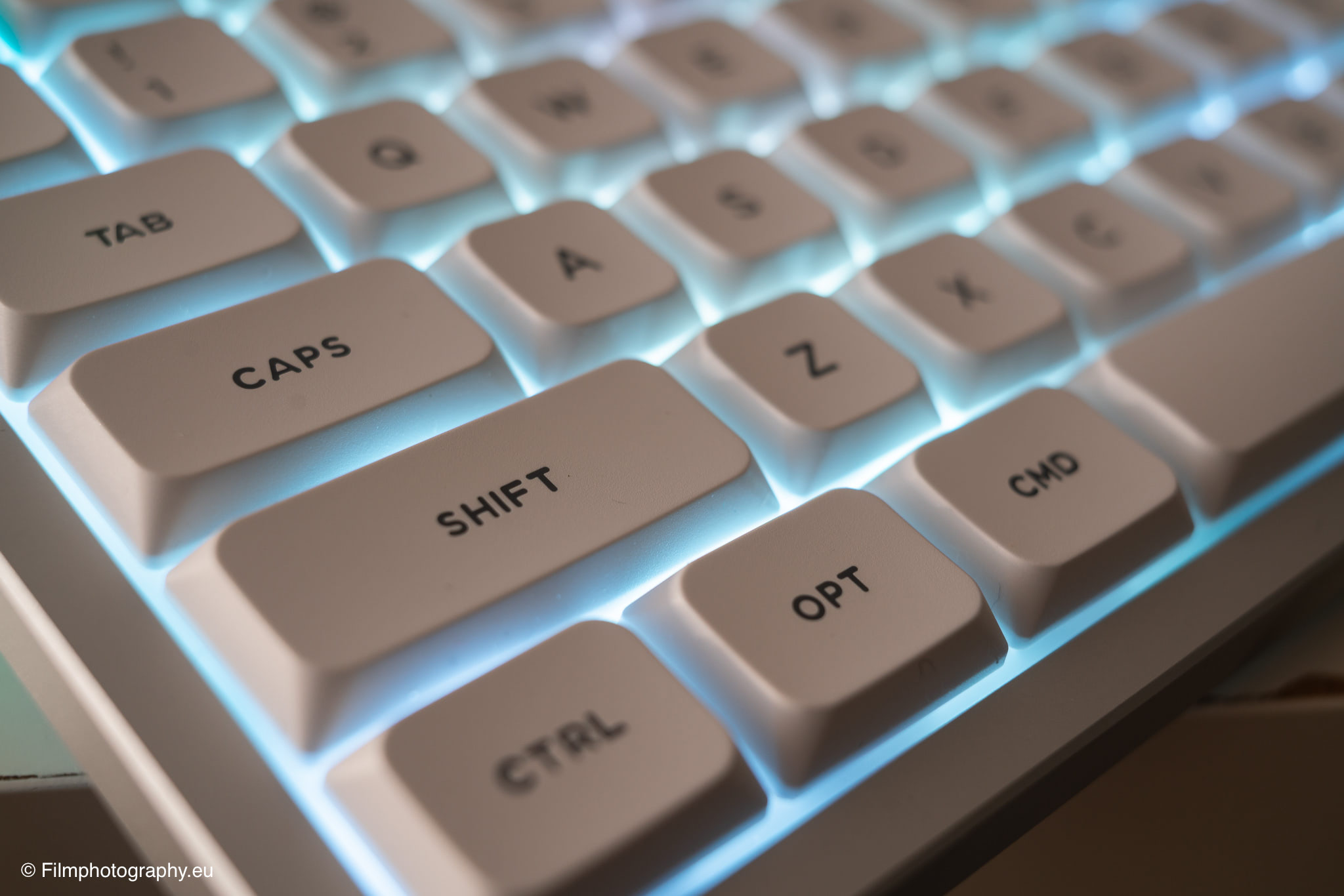
L'éclairage est vraiment impressionnant. Une caractéristique particulièrement frappante est l'effet visuel créé dans une pièce sombre, où les touches semblent flotter au-dessus de l'éclairage.
Ce serait une belle touche, cependant, si la luminosité pouvait s'ajuster automatiquement—par exemple, devenir légèrement plus lumineuse pendant la journée, puis s'atténuer automatiquement à mesure qu'il fait sombre. Il est également un peu dommage que vous ne puissiez pas enregistrer plusieurs modes d'éclairage dans un seul profil—comme une couleur statique spécifique que vous pourriez activer d'un simple clic.
Bien que vous puissiez attribuer des touches pour parcourir différentes couleurs,—à moins que je n'aie complètement négligé la fonctionnalité—vous ne pouvez pas définir une sélection de couleurs statiques spécifiques ou d'effets d'éclairage favoris à parcourir d'un simple clic. Au lieu de cela, vous êtes obligé de parcourir chaque motif d'éclairage disponible.
Dans Lightroom
Que ce soit dans Photoshop ou Lightroom, les photographes comptent beaucoup sur le clavier. En utilisant des raccourcis clavier, vous travaillez beaucoup plus rapidement et évitez la distraction de chercher constamment dans les menus.
Quiconque passe du temps après une séance à examiner, noter et trier des centaines d'images sait apprécier une méthode de saisie fiable. Naturellement, tous les raccourcis clavier standard fonctionnent parfaitement sur le NuPhy Air.
Cependant, les choses deviennent particulièrement intéressantes lors de la phase de retouche d'image, lorsque vous tirez parti de la programmabilité du clavier pour rationaliser les flux de travail répétitifs. Des tâches telles que l'attribution d'étoiles aux photos, l'application d'étiquettes de couleur ou le passage entre les modules Bibliothèque et Développement se déroulent incroyablement bien et de manière intuitive, grâce au retour tactile fourni par les commutateurs mécaniques.
En attribuant des fonctions doubles aux touches—par exemple—une courte pression peut être utilisée pour ajuster le rayon du pinceau de correction, tandis qu'une longue pression accède directement à l'aperçu des masques. En théorie, le bouton rotatif peut également être personnalisé pour vous permettre de faire défiler votre galerie d'images. Il faut une certaine discipline pour s'entraîner à utiliser ces nouveaux outils, mais l'augmentation de la vitesse qui en résulte lors du traitement de scans analogiques ou de fichiers RAW numériques est palpable.
Le bouton rotatif est également très efficace pour les tâches générales de retouche d'image ; par exemple, il peut être utilisé pour la fonction de zoom. Il est également extrêmement pratique pour faire défiler rapidement vos images.
Conclusion
Quel que soit l'instrument d'écriture utilisé, un "A" reste un "A". Cependant—tout comme avec les outils d'écriture analogiques—cela fait certainement une différence que vous écriviez avec un crayon, un stylo à bille standard ou un stylo plume de haute qualité.
De même, cela fait une différence que vous utilisiez un clavier à l'écran, un clavier d'ordinateur portable ou un clavier externe. Cela a une influence directe sur la façon dont vous écrivez, et une influence indirecte sur la façon dont vous pensez.
Le NuPhy Air V3 démontre très clairement à quel point le travail sur ordinateur peut être agréable et solide—une fois que vous avez dépassé la phase d'adaptation initiale. La sensation de frappe souple offerte par son système de montage, combinée au son amorti des commutateurs Nano, crée une atmosphère propice au travail concentré.
Je recommande vivement à tout le monde d'essayer d'écrire avec un clavier externe au moins une fois—surtout si vous vous êtes auparavant appuyé uniquement sur des claviers à l'écran ou d'ordinateur portable. Cela redonne une dimension physique à l'art de l'écriture—ou même de la retouche photo—qui est souvent perdue dans le domaine purement numérique.
Acheter
Les personnes intéressées par ce clavier peuvent trouver plus d'informations détaillées, ainsi que la possibilité de commander, directement sur le site Web du fabricant. Il est également possible de l'acheter via Amazon.