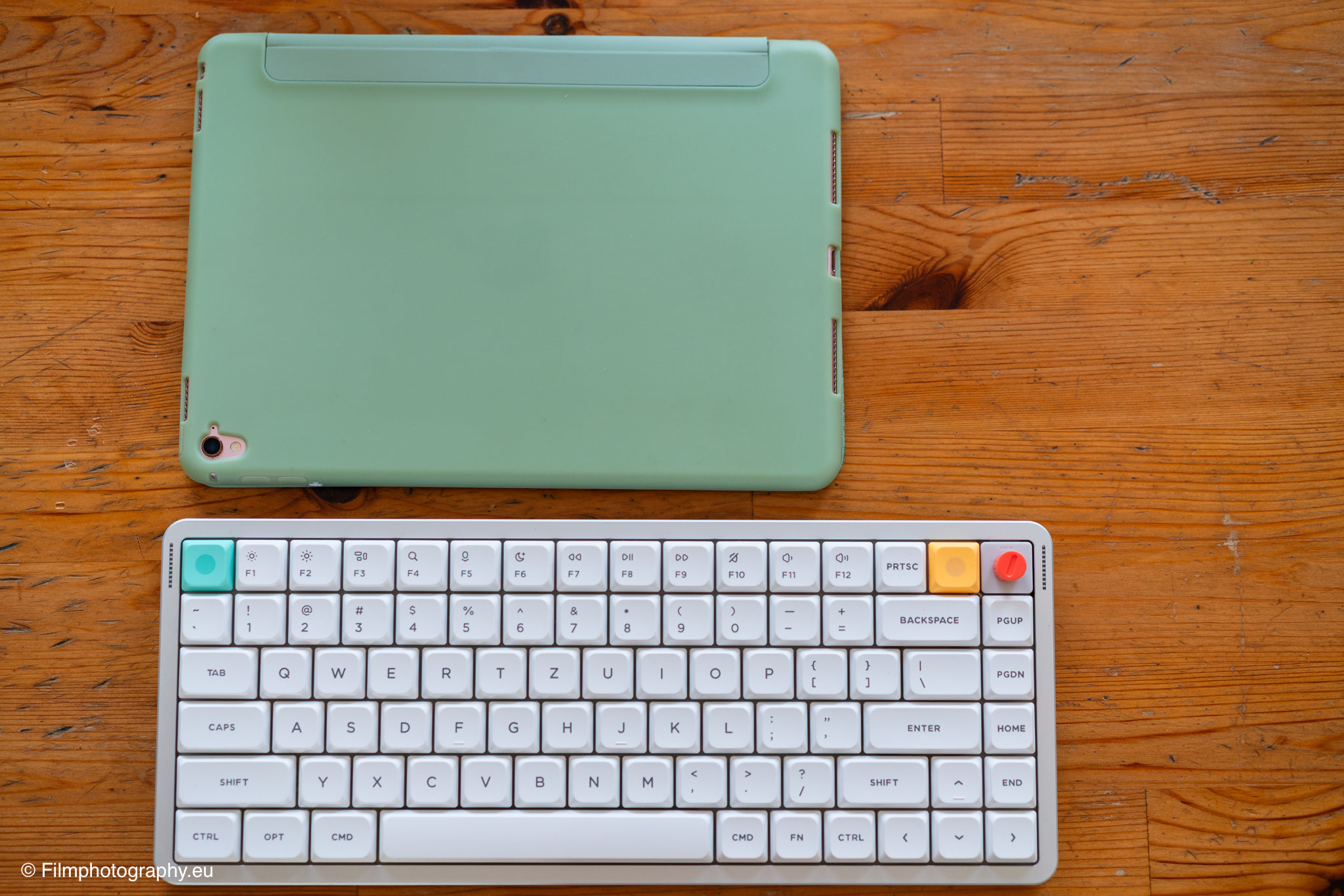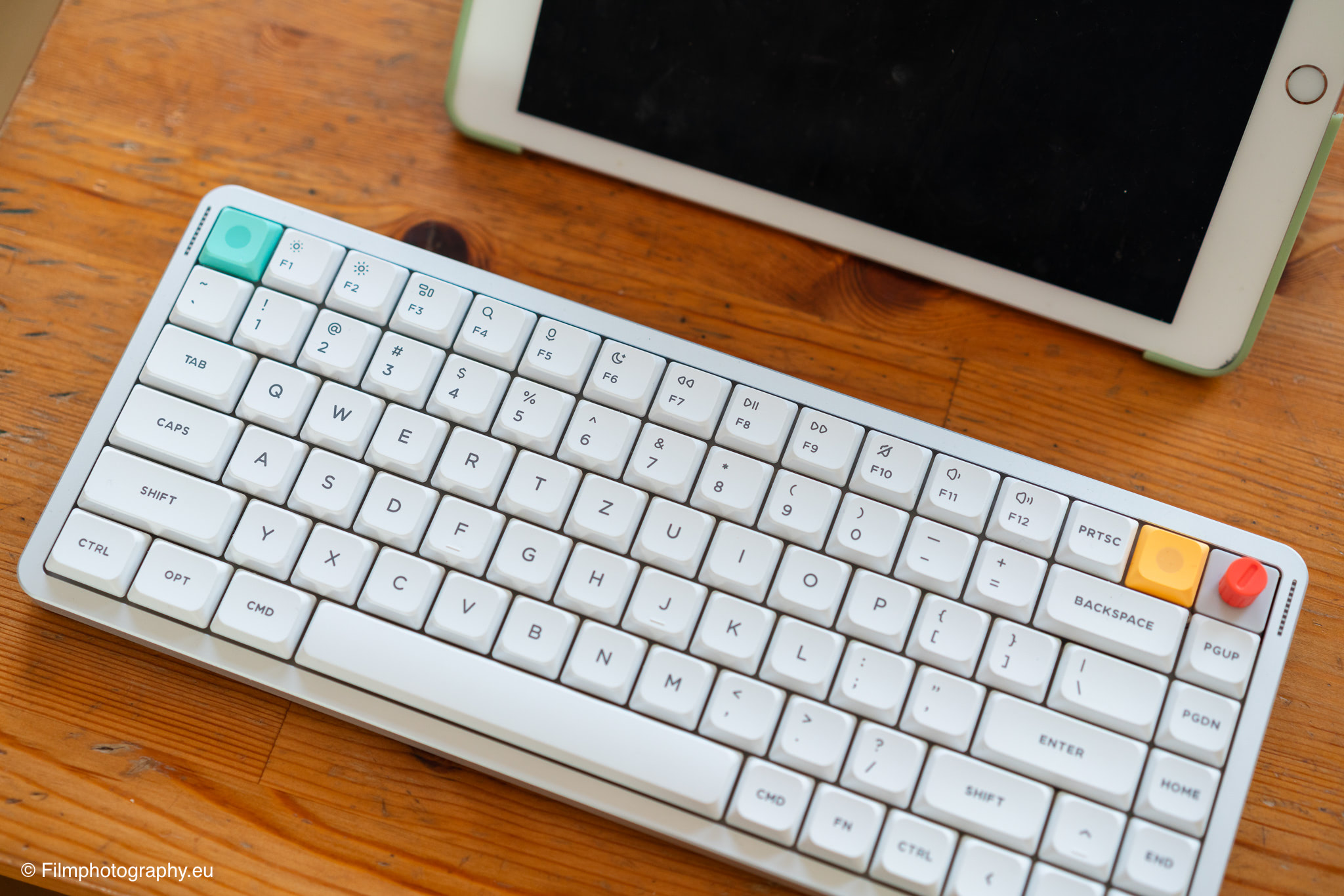
アナログ写真など多くのテーマと同様に、メカニカルキーボードは真のオタクトピックです。細部の隅々まで掘り下げることができ、人々がこの分野に没頭する情熱を見るたびに、私はいつも感銘を受けます。
しかし、このレビューは純粋なオタク視点からの機能や技術的詳細の深掘りではありません。むしろ、私のアプローチは、現代の入力デバイスが実際に何を提供し、それが個人のワークフローにどのように影響するかを、落ち着いて考察することでした。
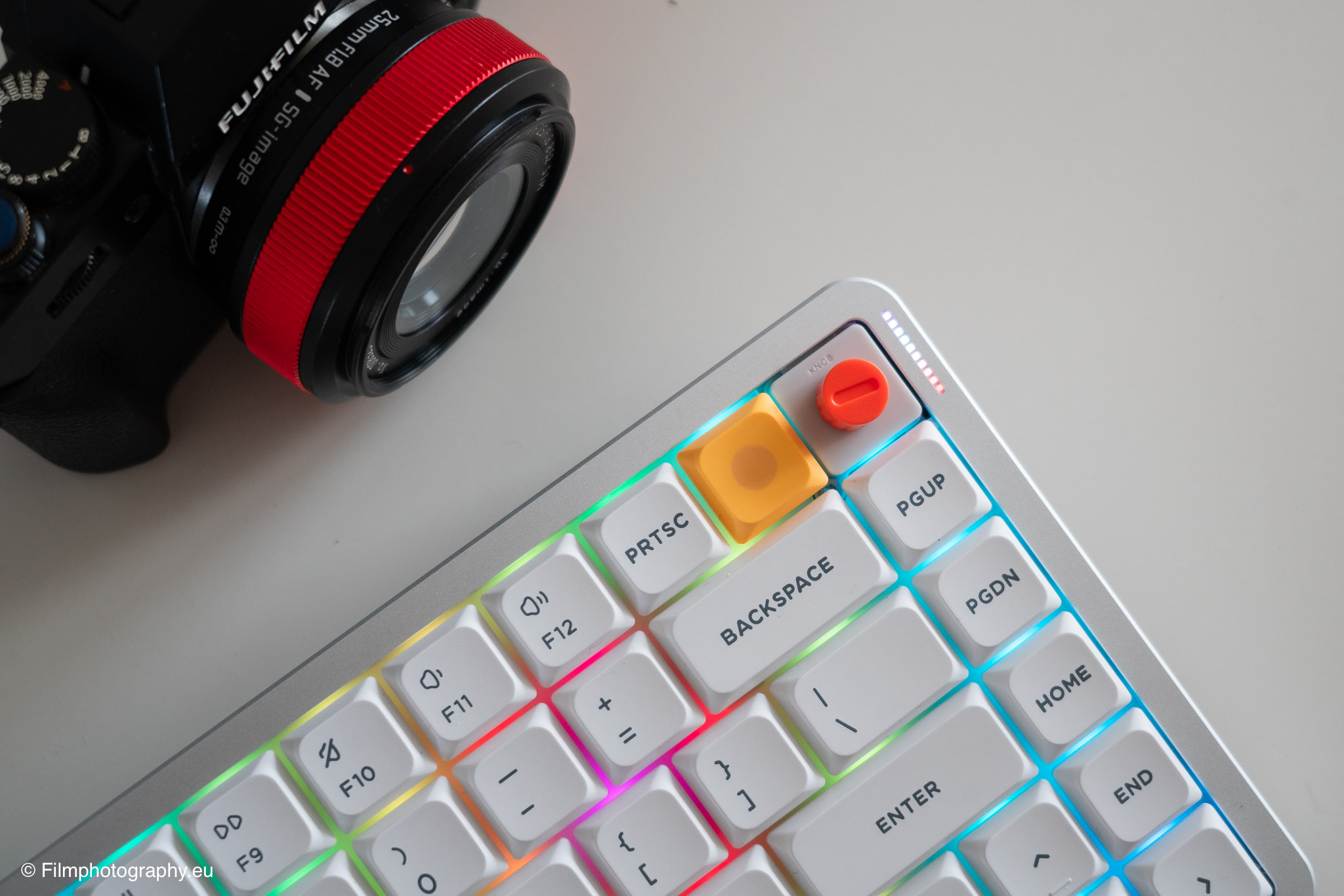
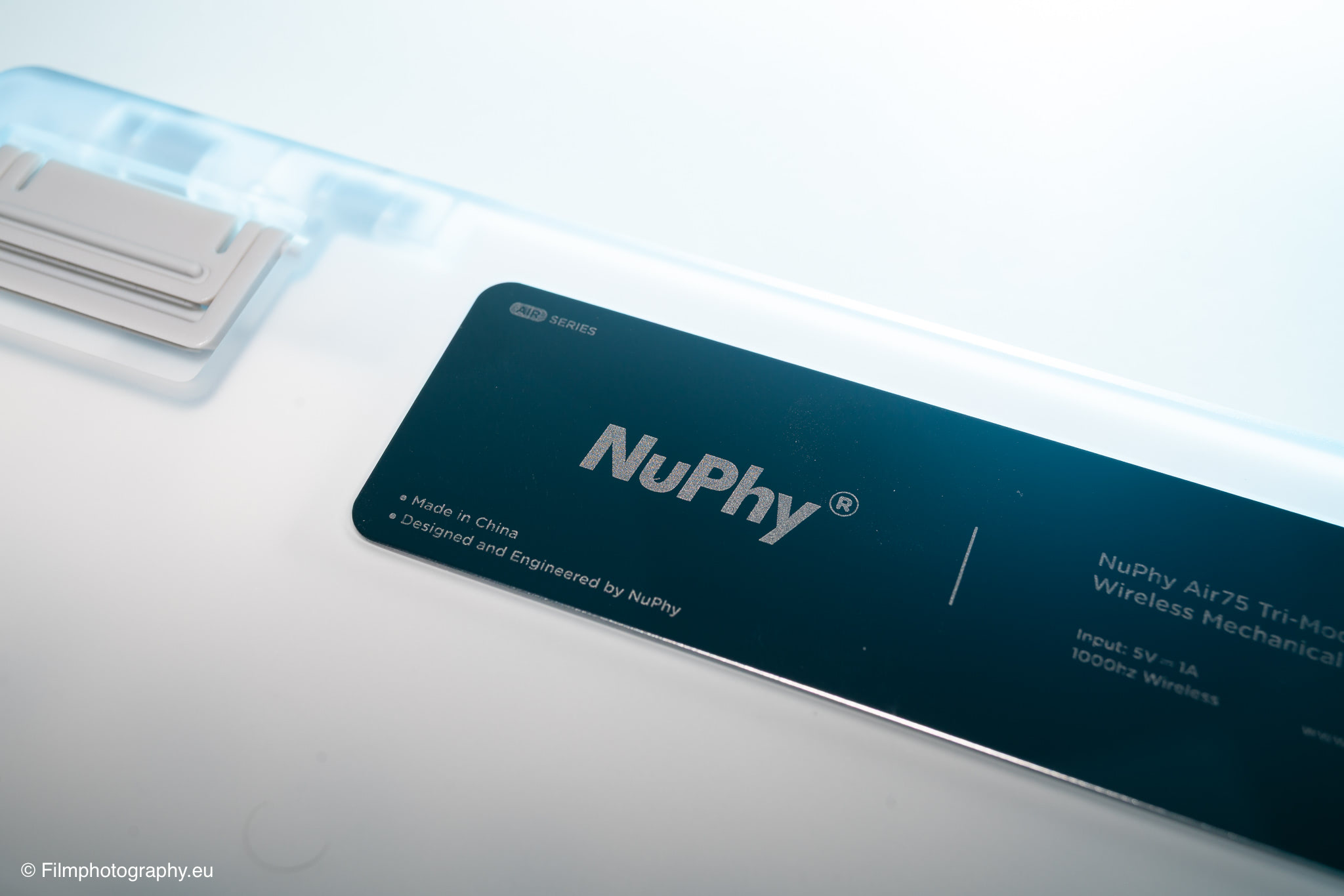
NuPhyブランド
ここ数年、メーカーNuPhyはメカニカルキーボードコミュニティで名を馳せています。Airシリーズのモデルは、薄型プロファイル、いわゆる「ロープロファイル」キーボードを好むユーザーを対象としています。
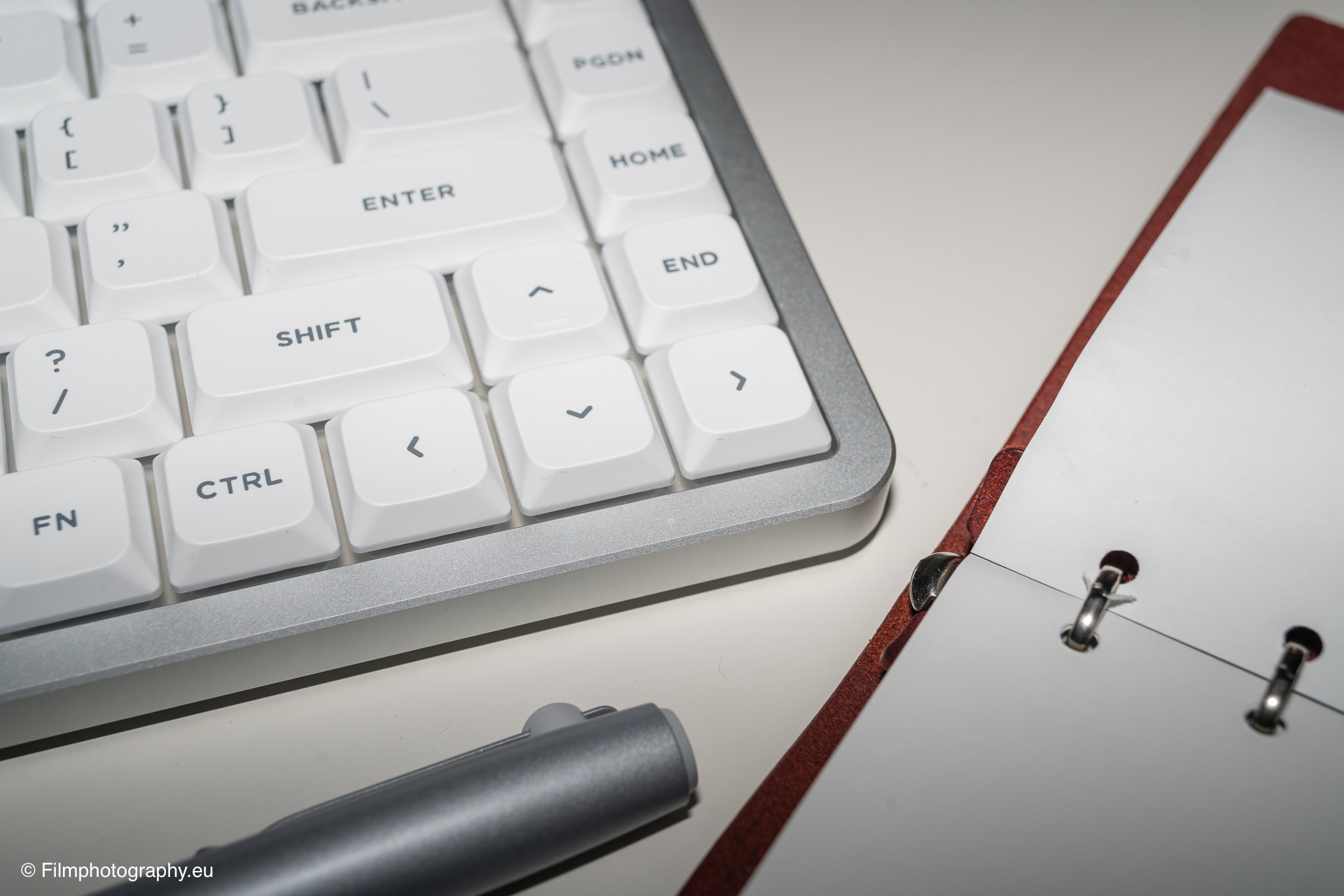
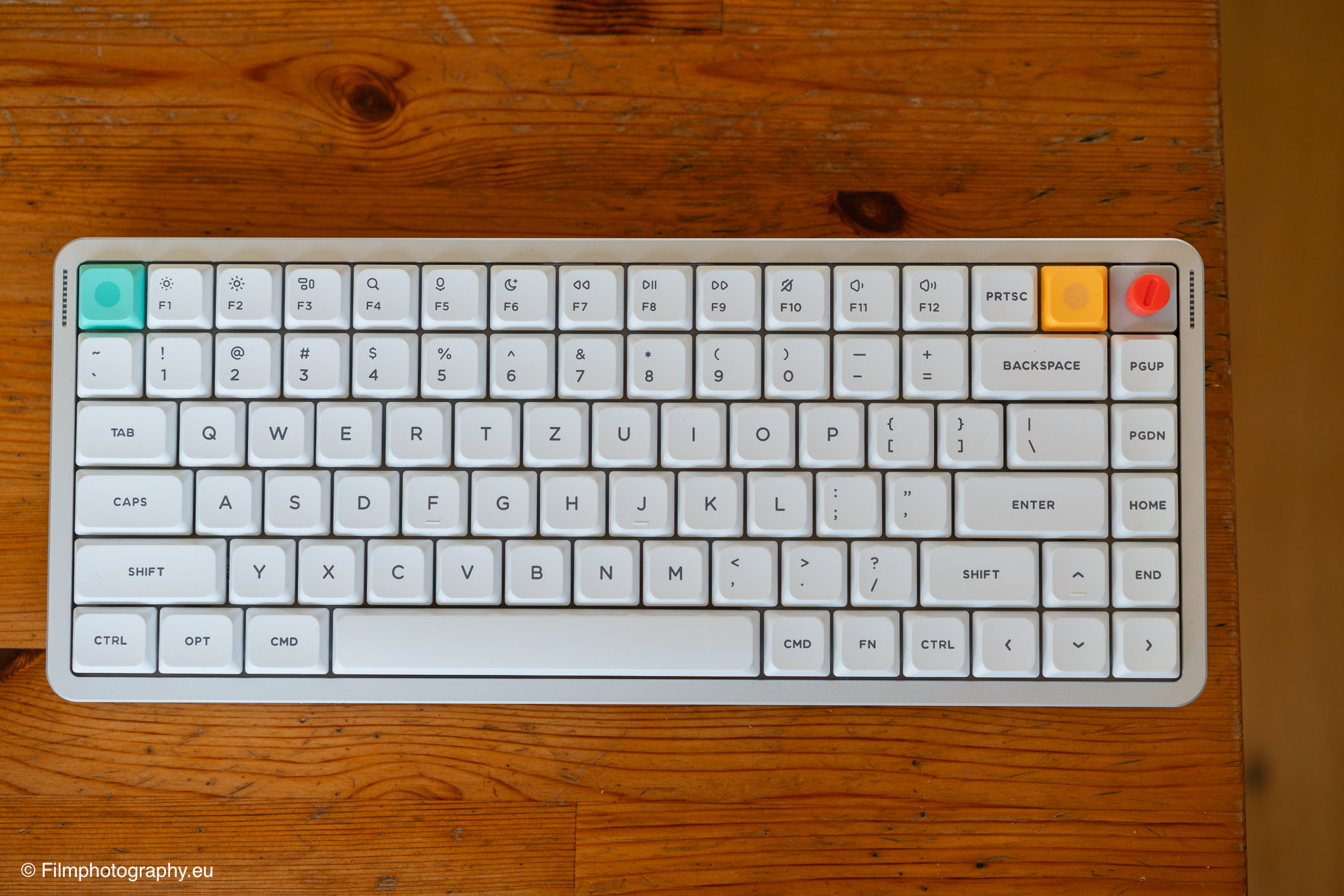
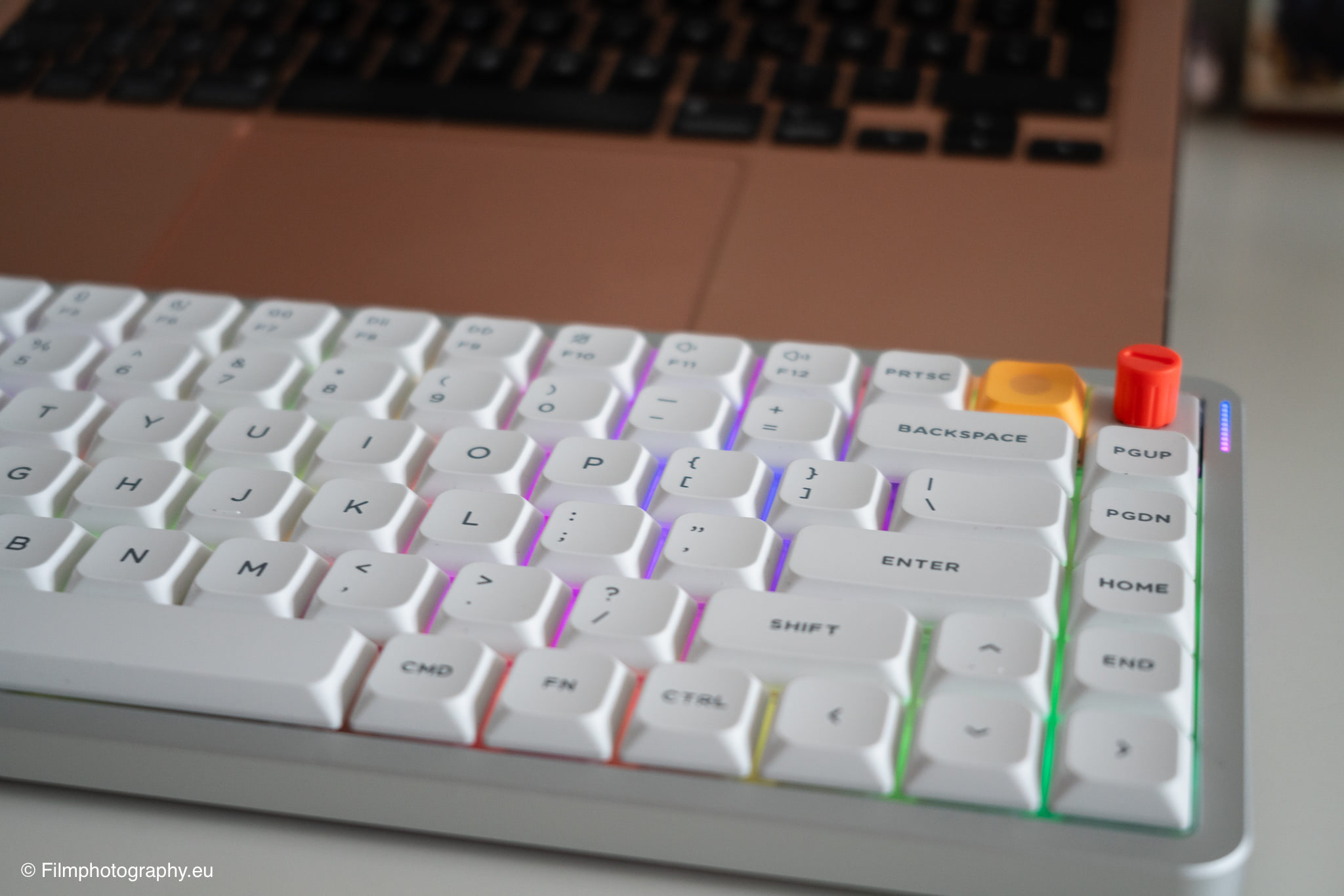
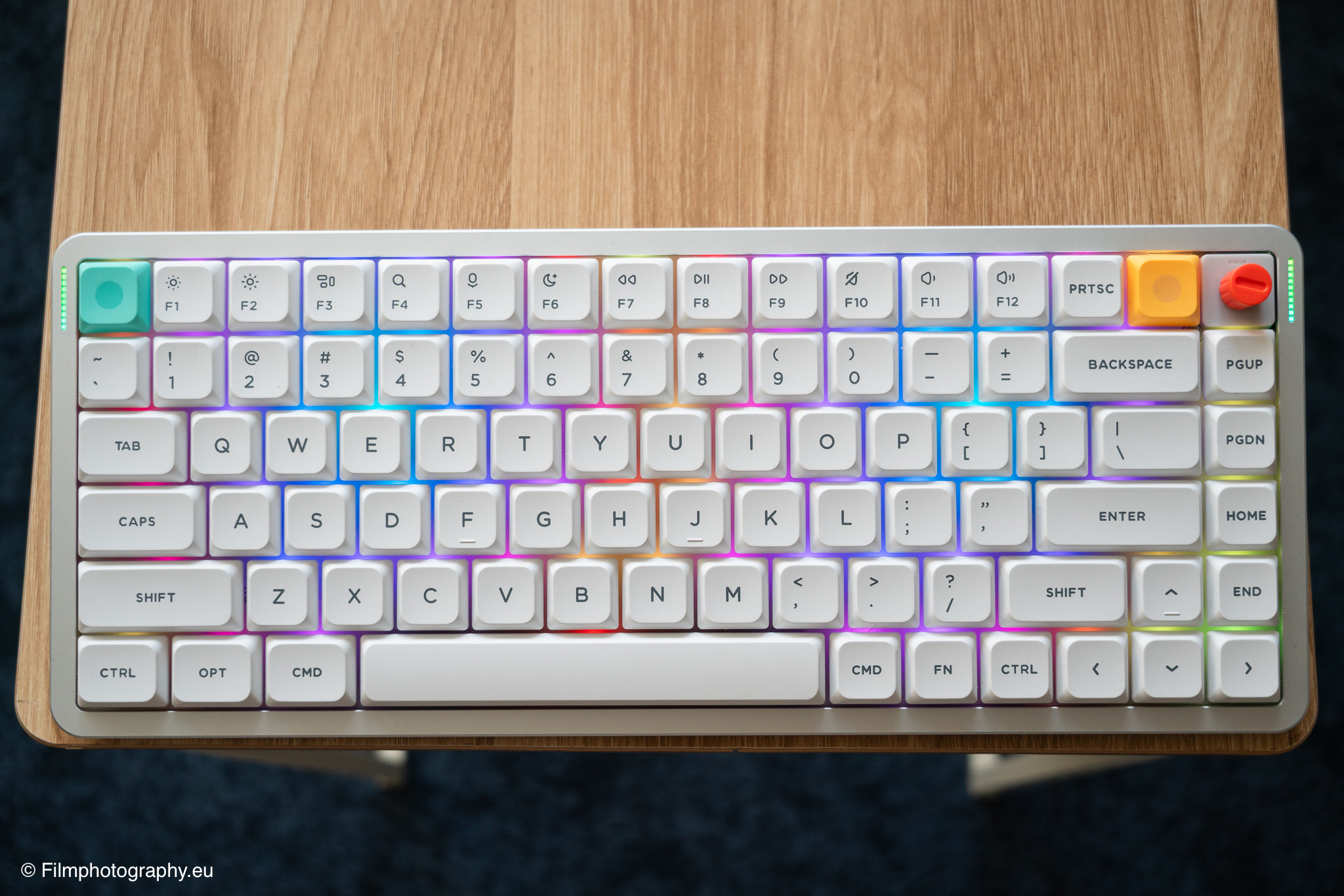
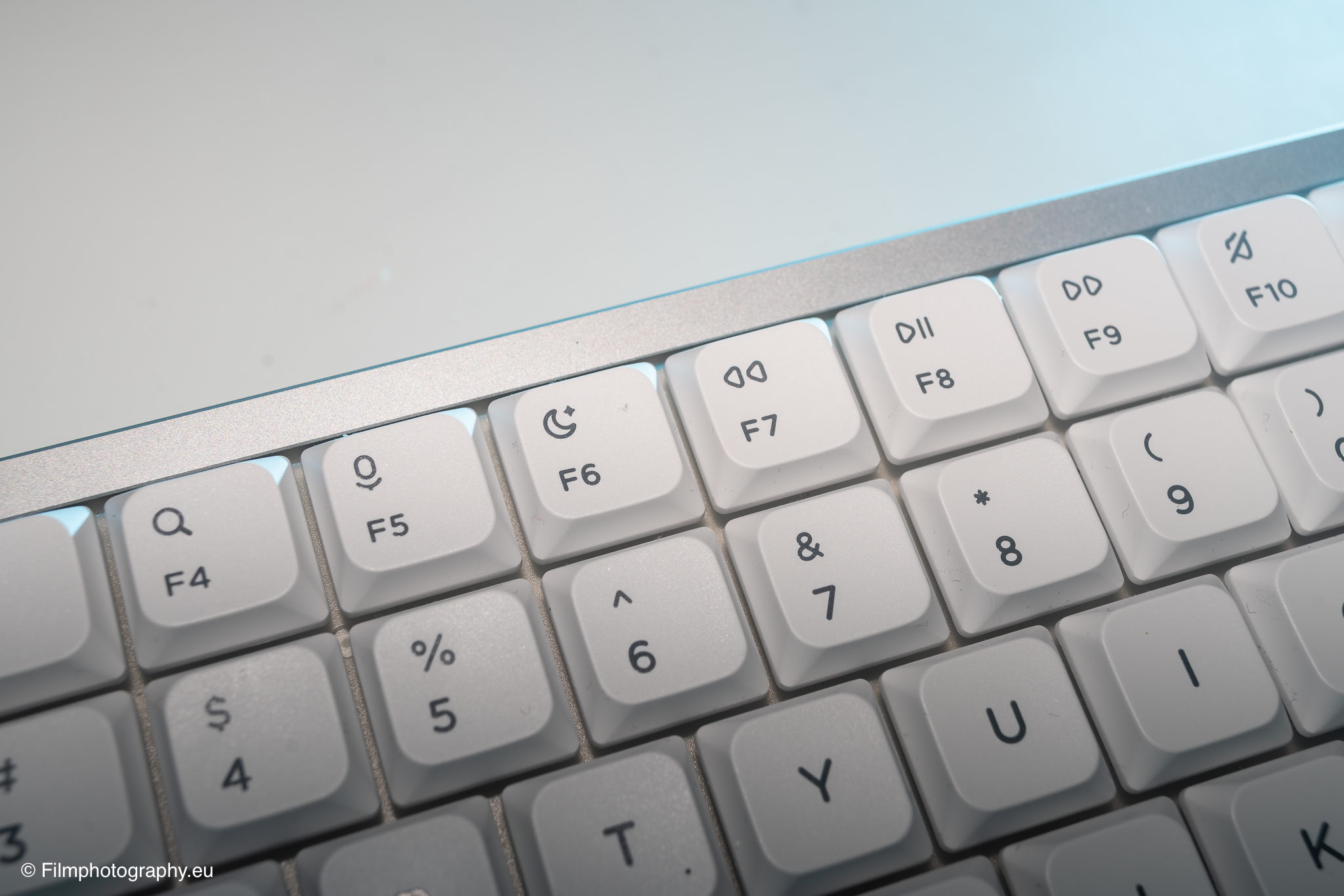
ここで取り上げるモデルは、この製品ラインの第3世代で、コンパクトな「75」フォームファクターで提供されています。この名称は、キーボードが省スペース設計でありながら、ファンクションキー専用の列を保持していることを示しており、これはクリエイティブな職業に従事する人々にとって特に重要です。
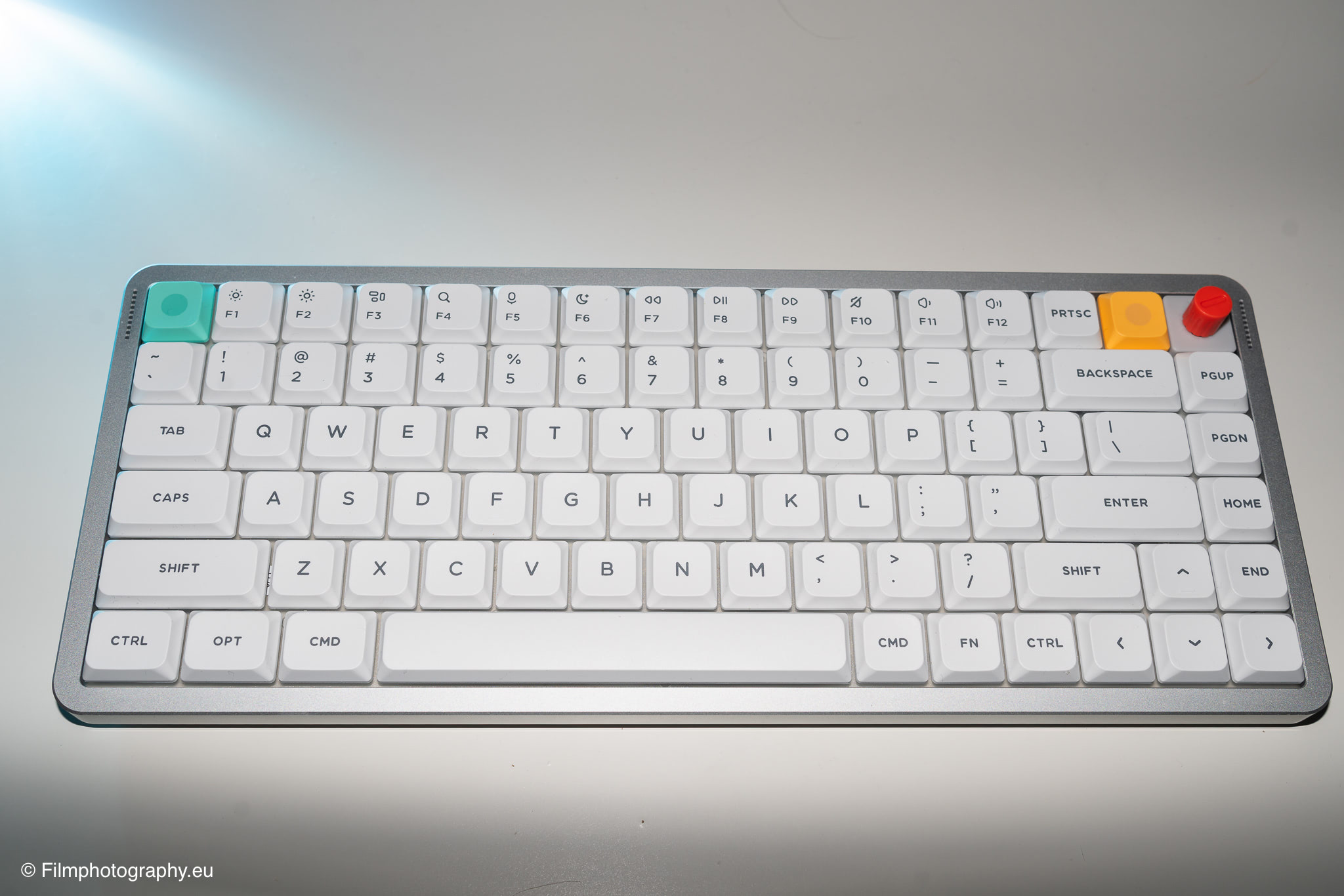
私のような人間にとって、そのようなキーボードを使用した経験は、よく考えると驚くほど昔のことです。当時使っていたキーボードの品質は、おそらく質の悪いタイプライターと同程度だったでしょう。
それ以来、私はほとんど専らノートパソコンのキーボードで書き、このサイトの無数の記事をそのように作成してきました。専用のメカニカルツールの世界に足を踏み入れることは、慣れないながらも刺激的な一歩です。
技術仕様
デバイスの物理的および内部的な特性を見てみましょう。Air V3の重量は700グラム強(724g)で、前世代(598g)よりわずかに重くなっています。この追加重量は偶然ではなく、メーカーが筐体内に厚いシリコンクッションを組み込んだためです。このクッションの目的は、タイピング中の不快な空洞音を最小限に抑えることです。
もう一つの技術的詳細は、いわゆる「ガスケットマウント」設計に基づく構造です。これは、内部プレートがタイピング中にわずかにたわみ、より柔らかく滑らかな打鍵感をもたらすことを意味します。
バッテリー容量は4,000ミリアンペア時です。メーカーによると、アクティブバックライトをオフにすれば、非常に多くの時間の動作が可能とのこと。約2週間の使用で、充電する必要はありませんでした。当然、充電時間が比較的短いことも利点です。
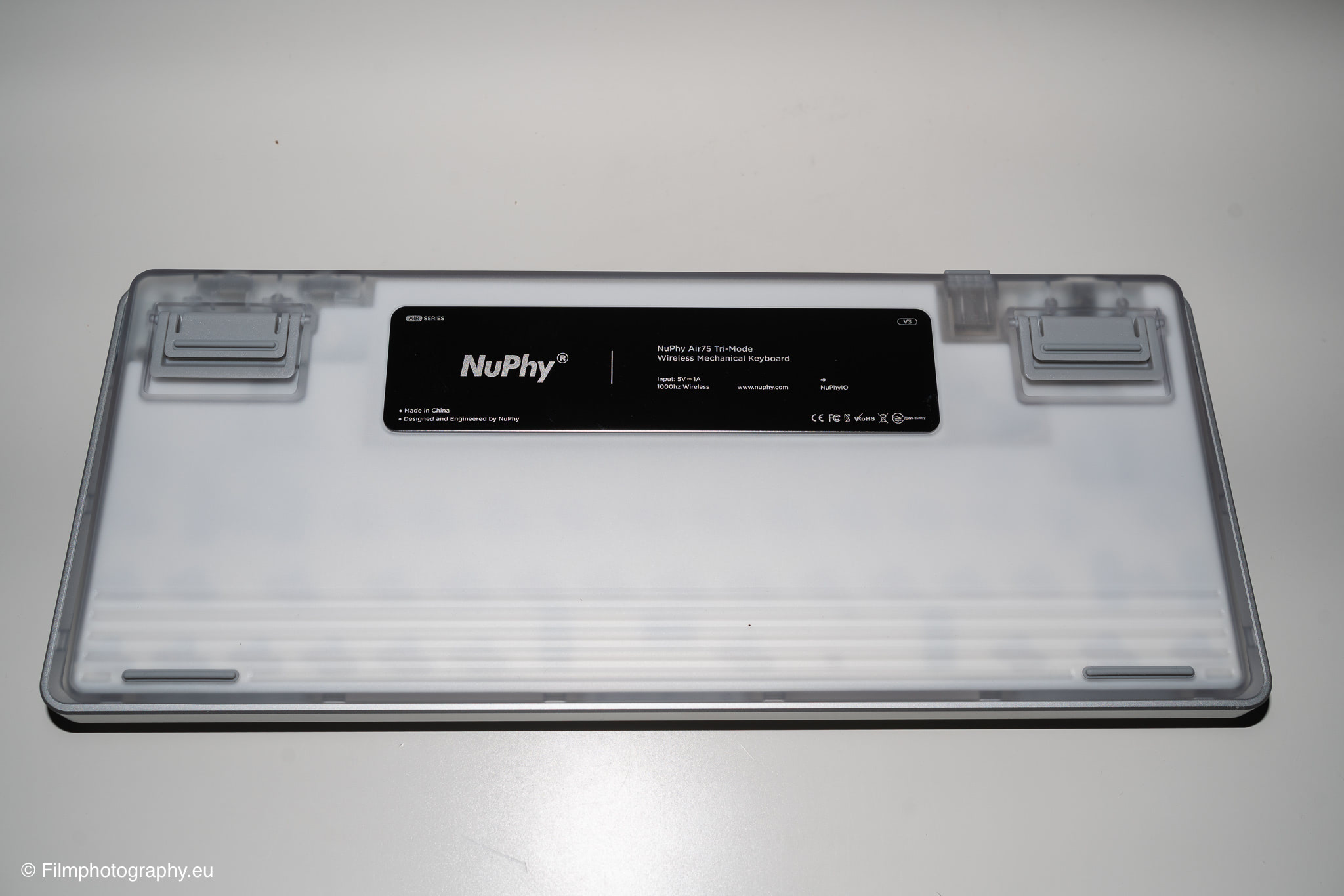
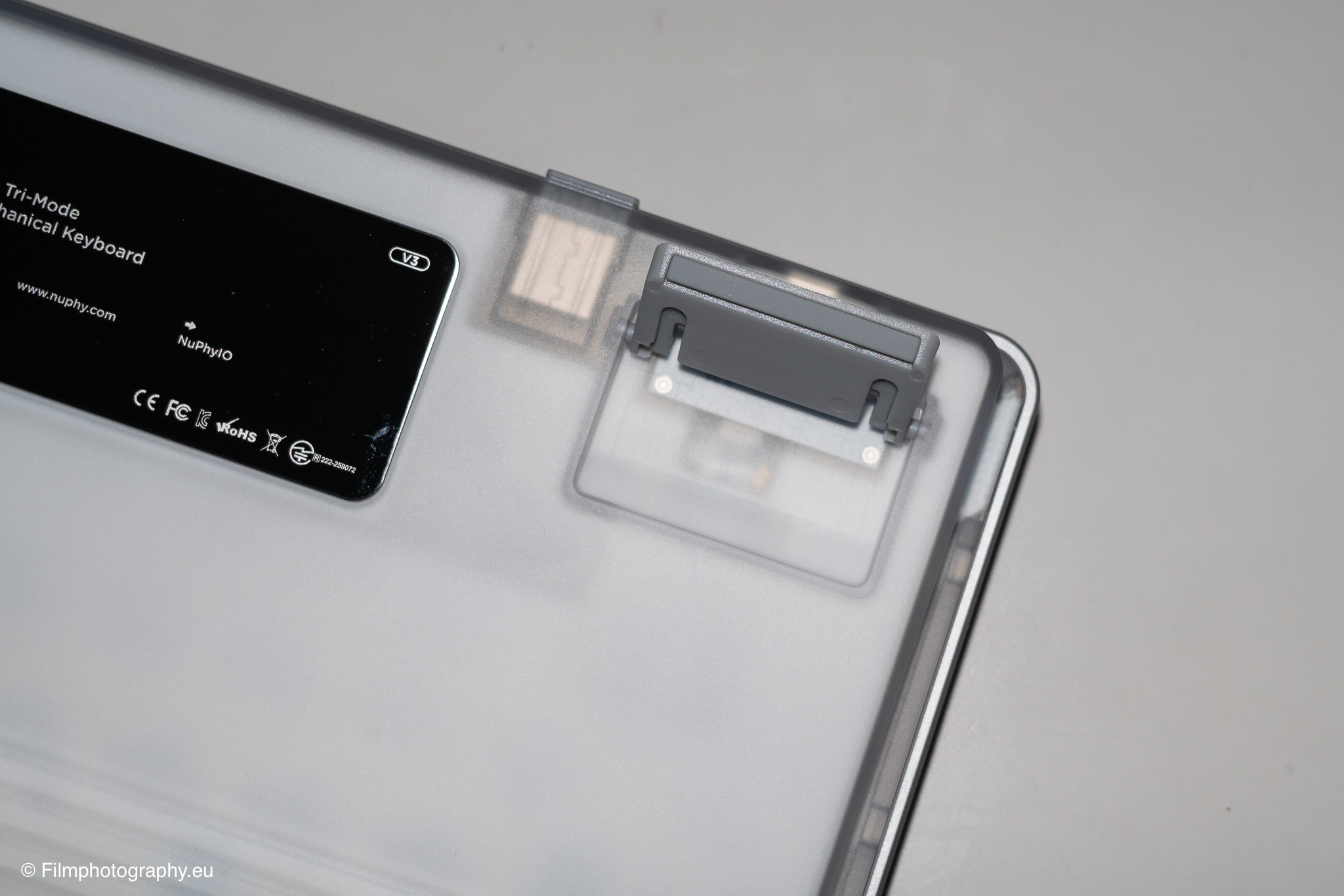
特に実用的な機能は、背面にある小さな隠しコンパートメントで、ワイヤレスレシーバーを安全に収納できます。このレシーバーは2.4GHzワイヤレス接続に必要ですが、キーボードはケーブルまたはBluetoothでコンピュータに接続することもできます。
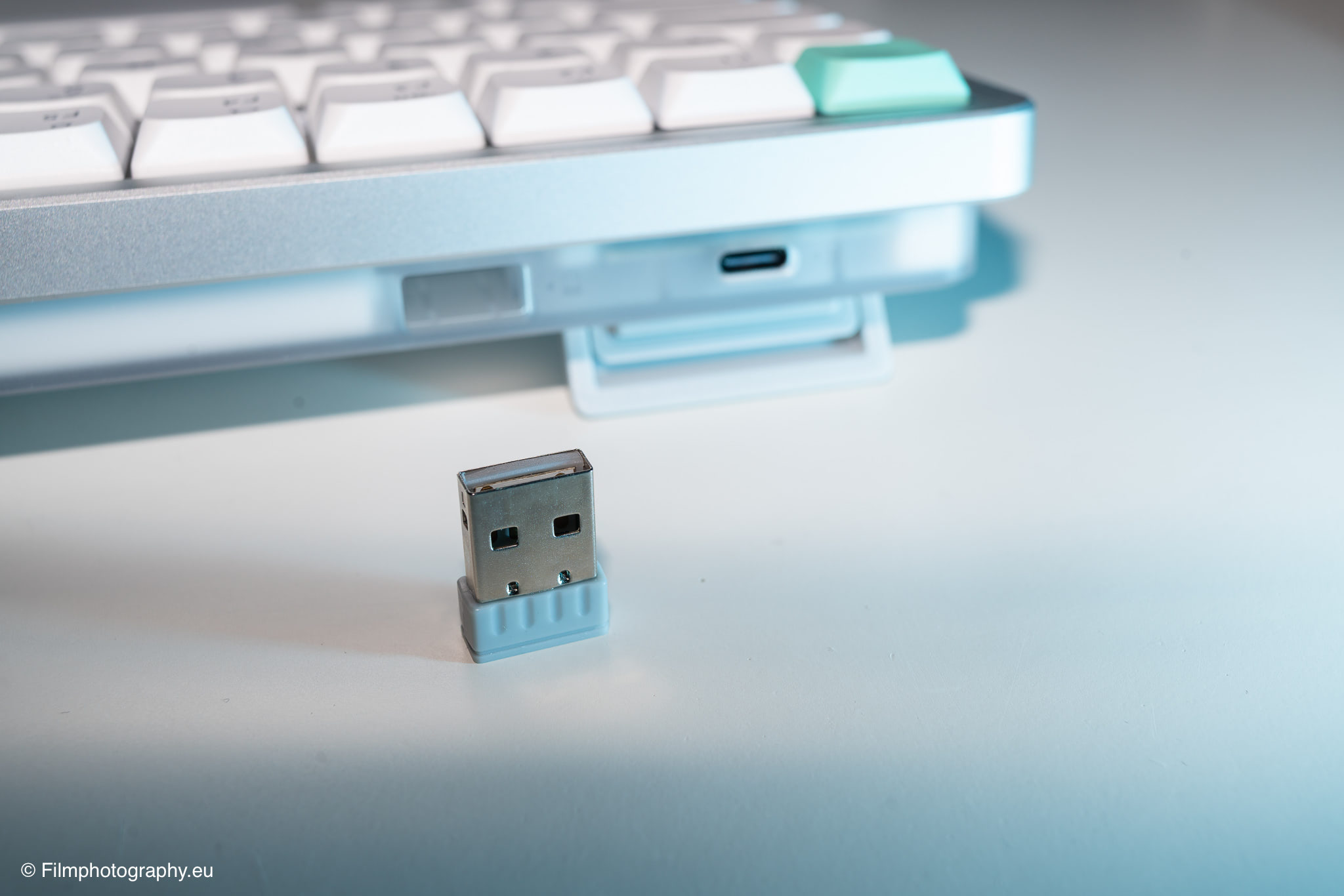
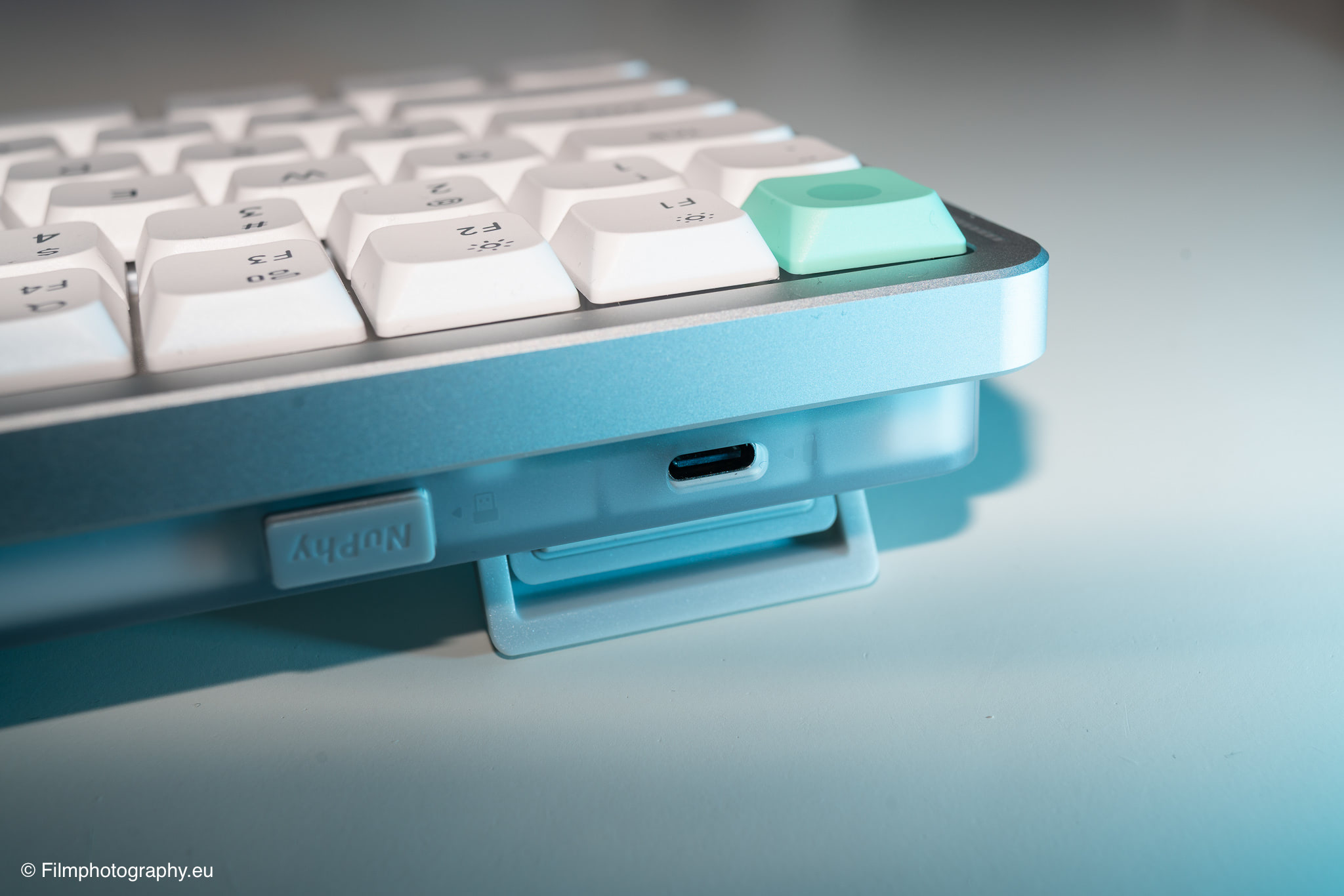
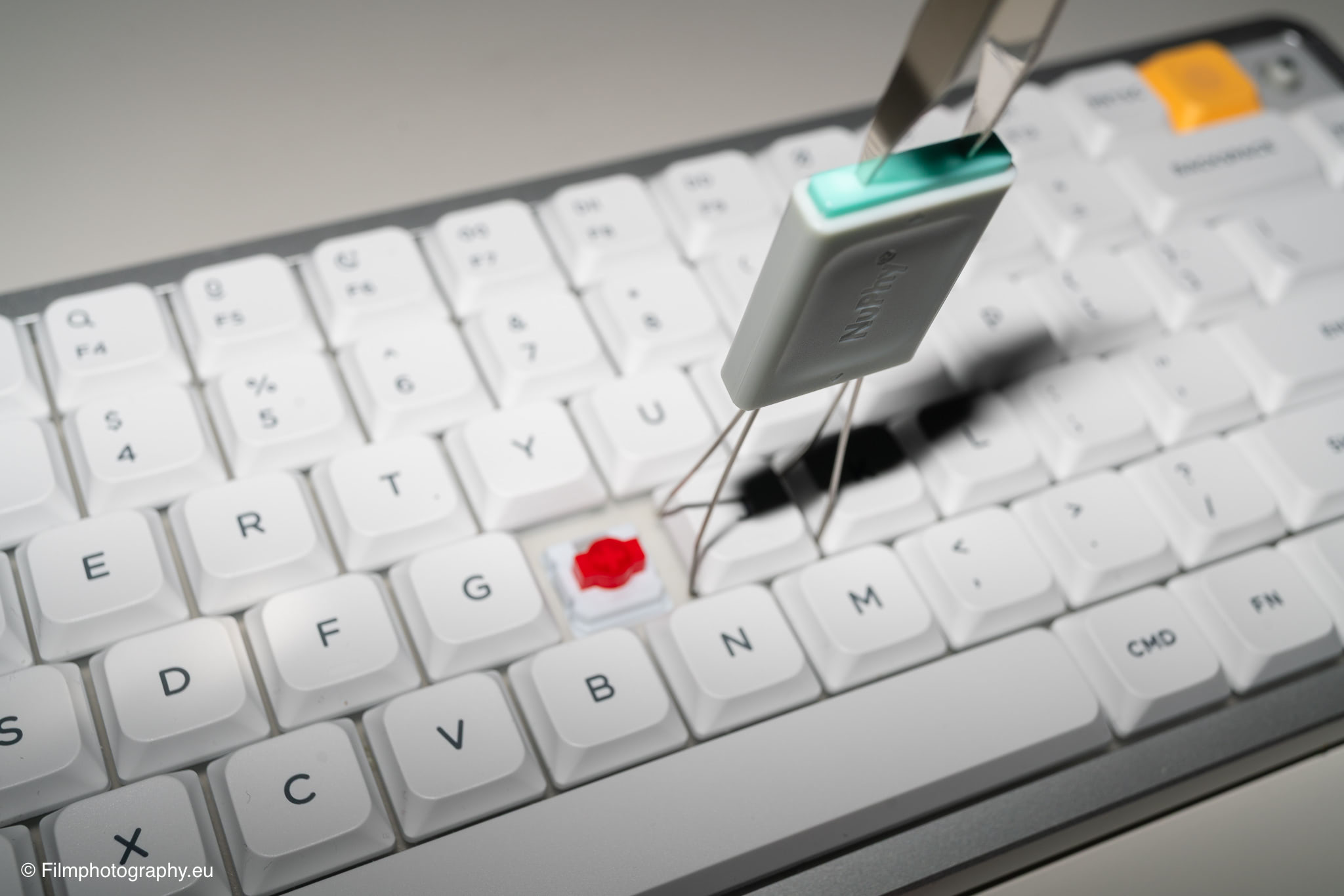
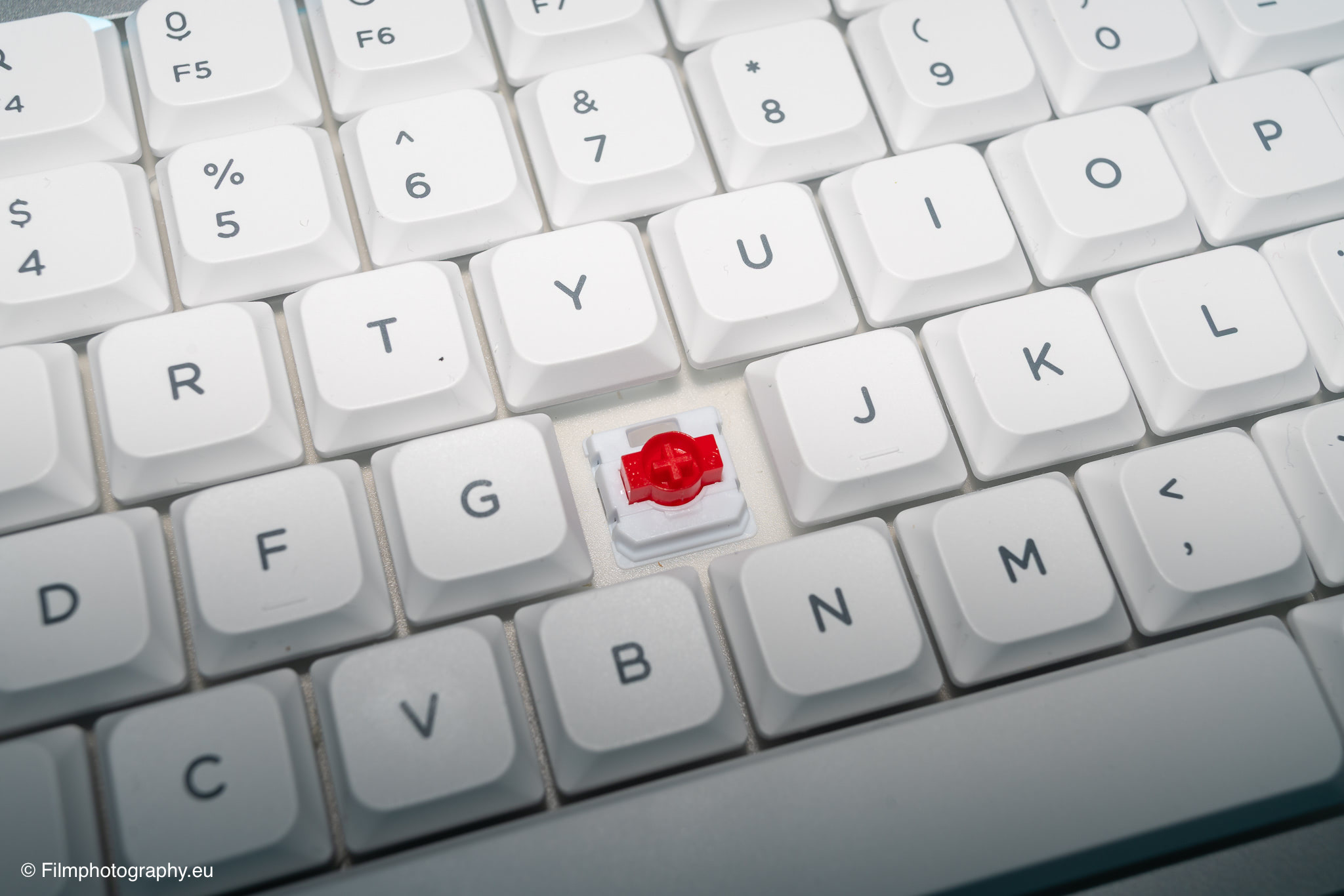
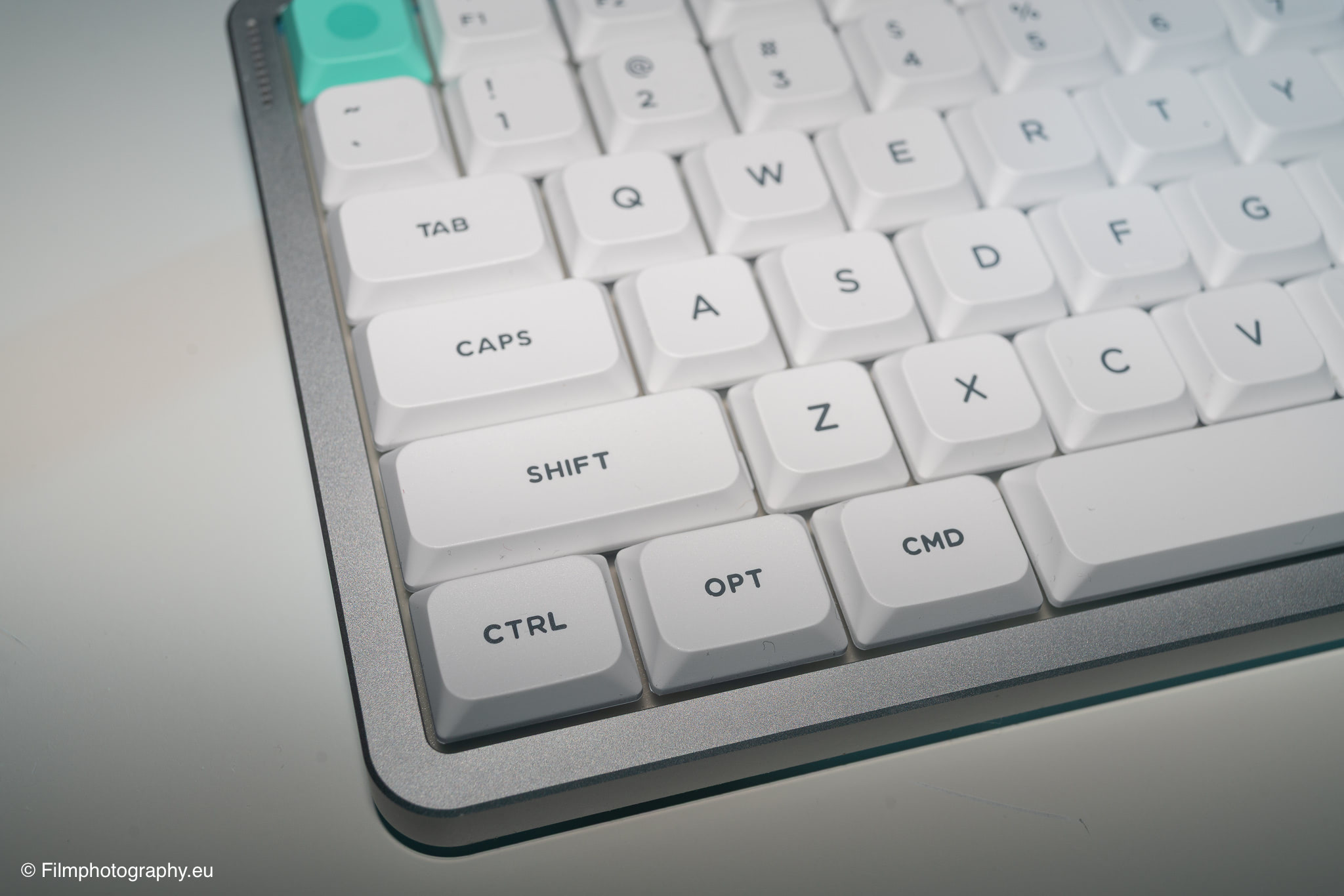
筐体自体はアルミニウムとプラスチックの組み合わせです。私の場合は、Red Nanoスイッチが使用されています。これらは、機械的なクリック抵抗を感じさせないリニアな打鍵感を提供します。特殊なプラスチックで作られており、深く心地よいくぐもった打鍵音を生み出します。さらに静かな体験を好む方は、静音環境向けに設計された代替スイッチを選ぶこともできます。
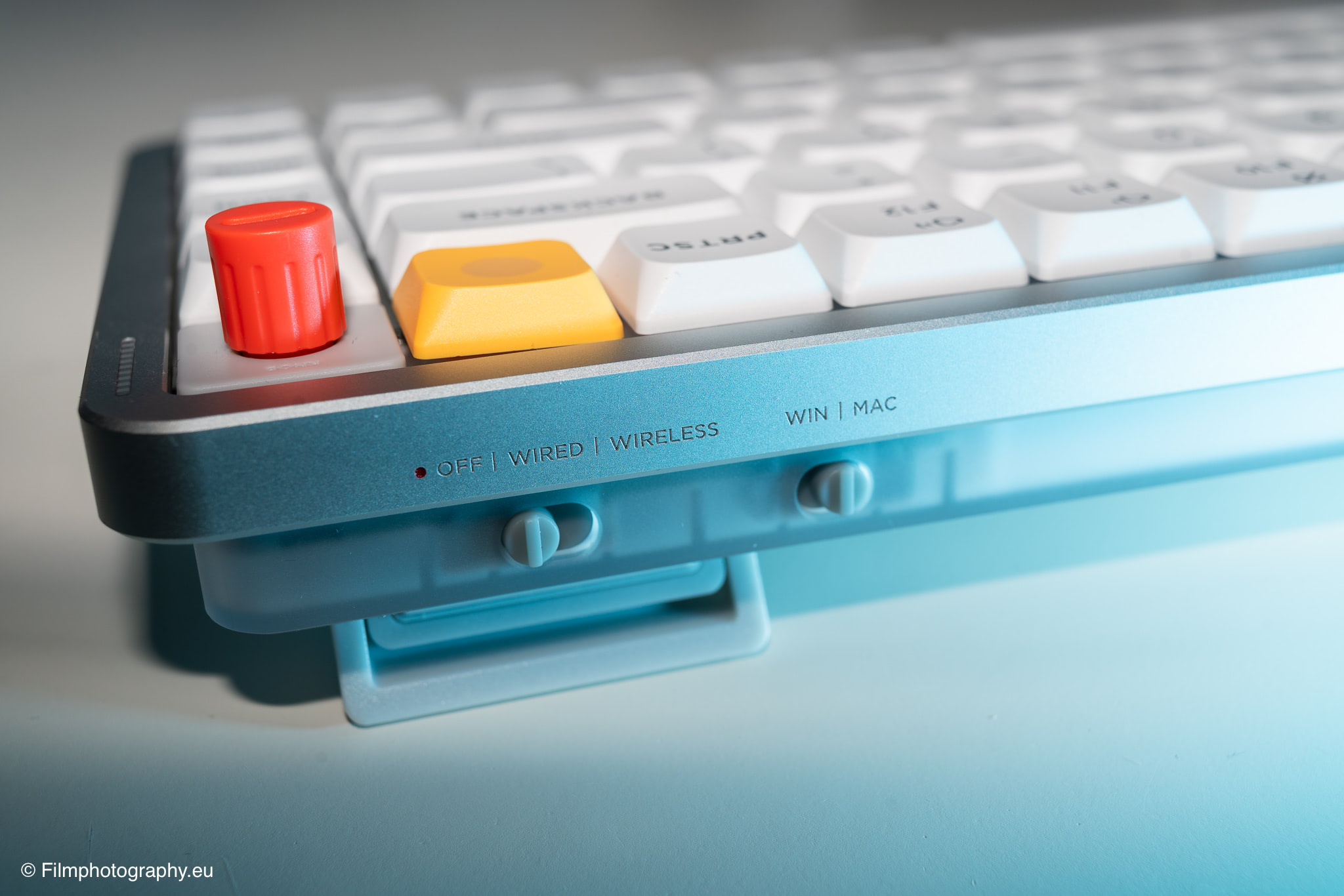
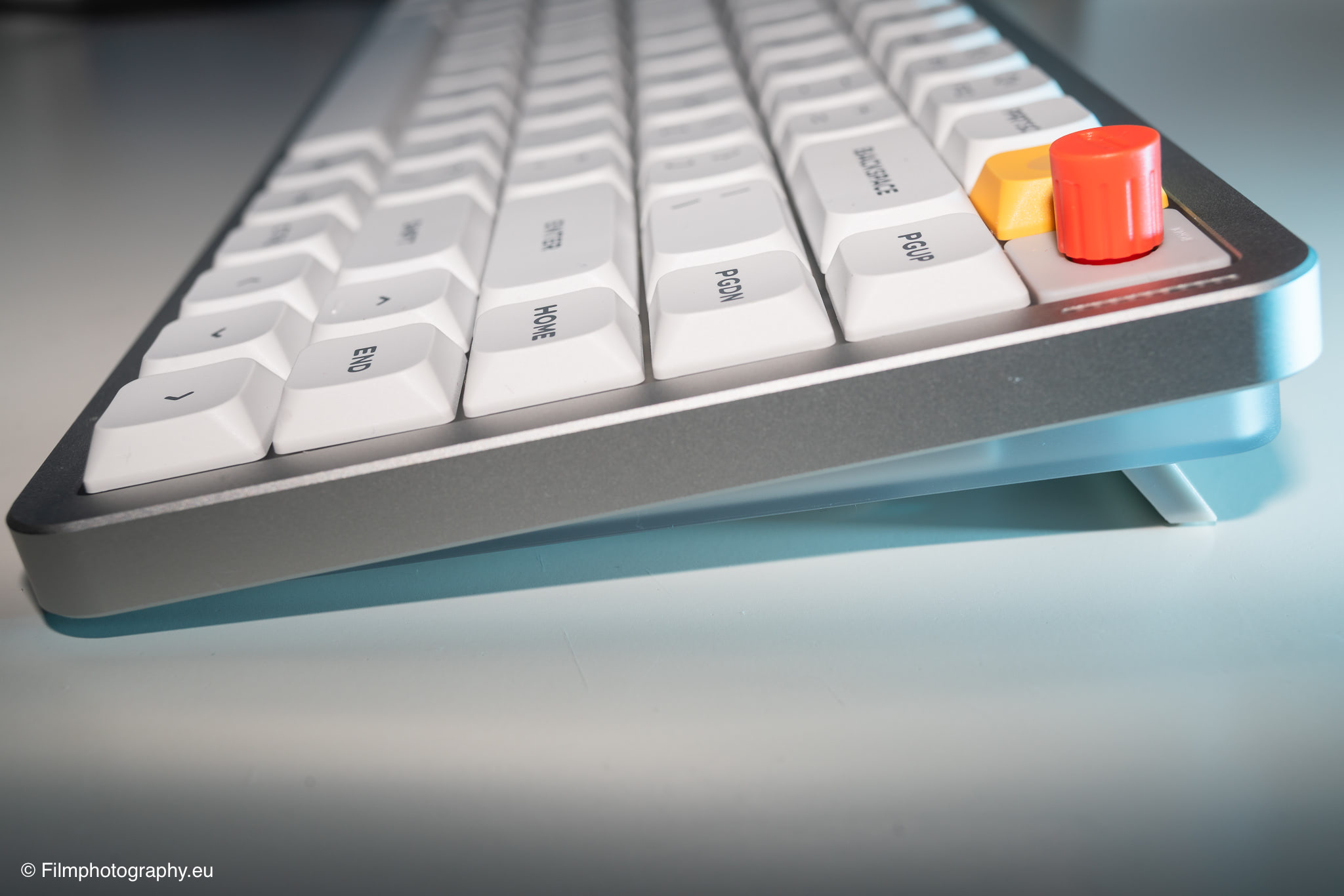
上端にある物理的なスライドスイッチも便利な機能です。これにより、WindowsとMacモード、および有線接続、Bluetooth、ワイヤレスレシーバーをシームレスに切り替えることができます。別のスイッチでキーボードのオン/オフを切り替えます。
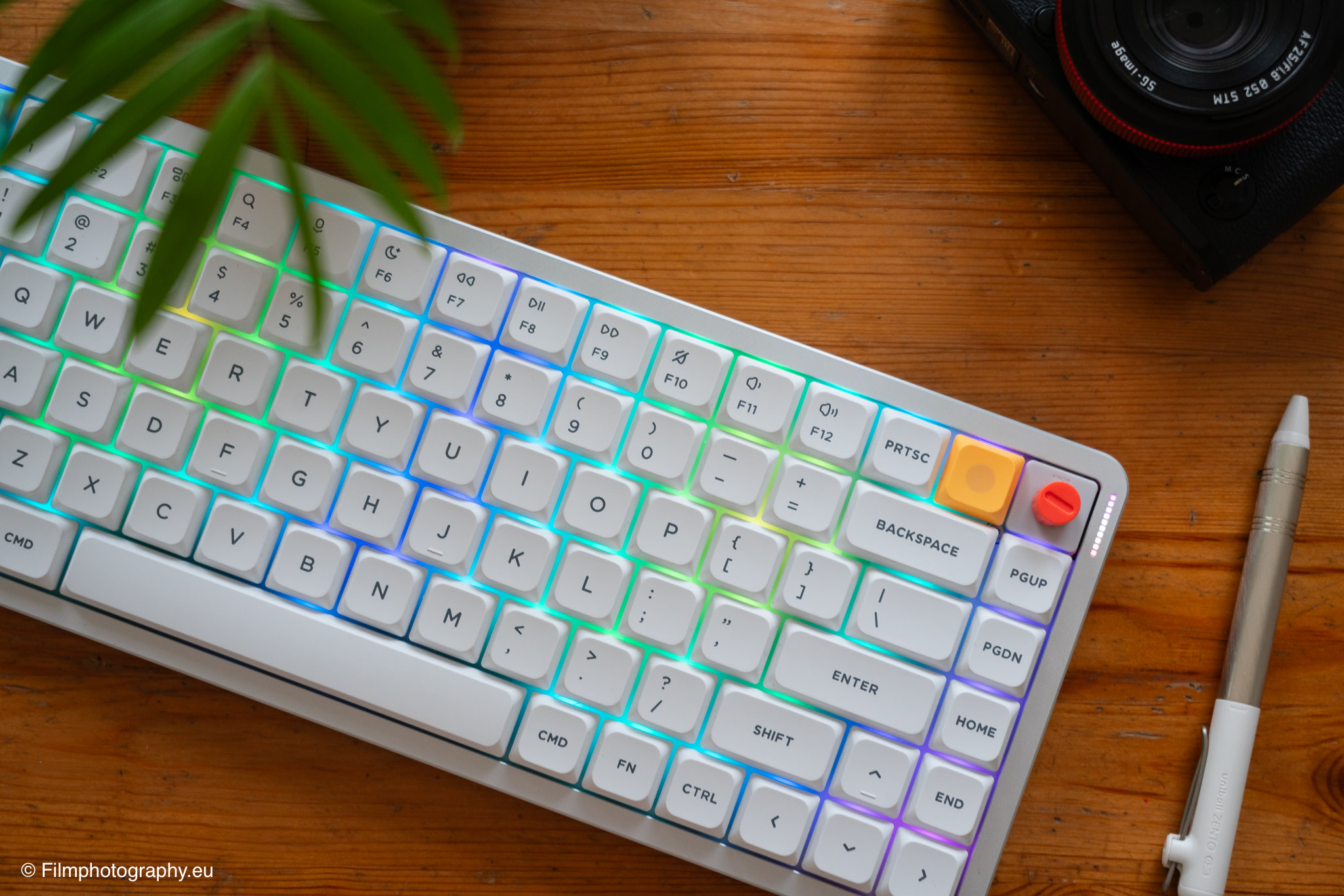
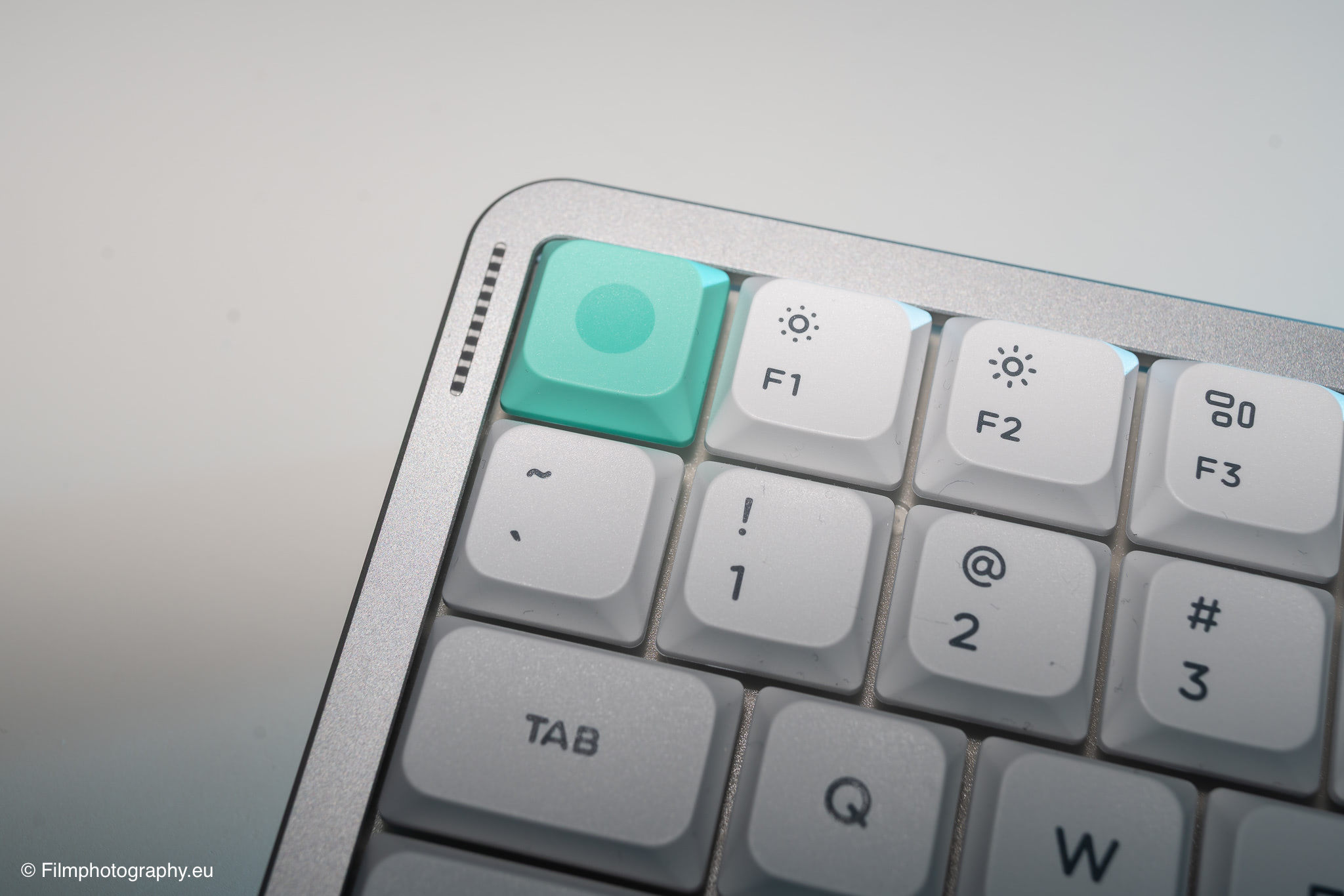
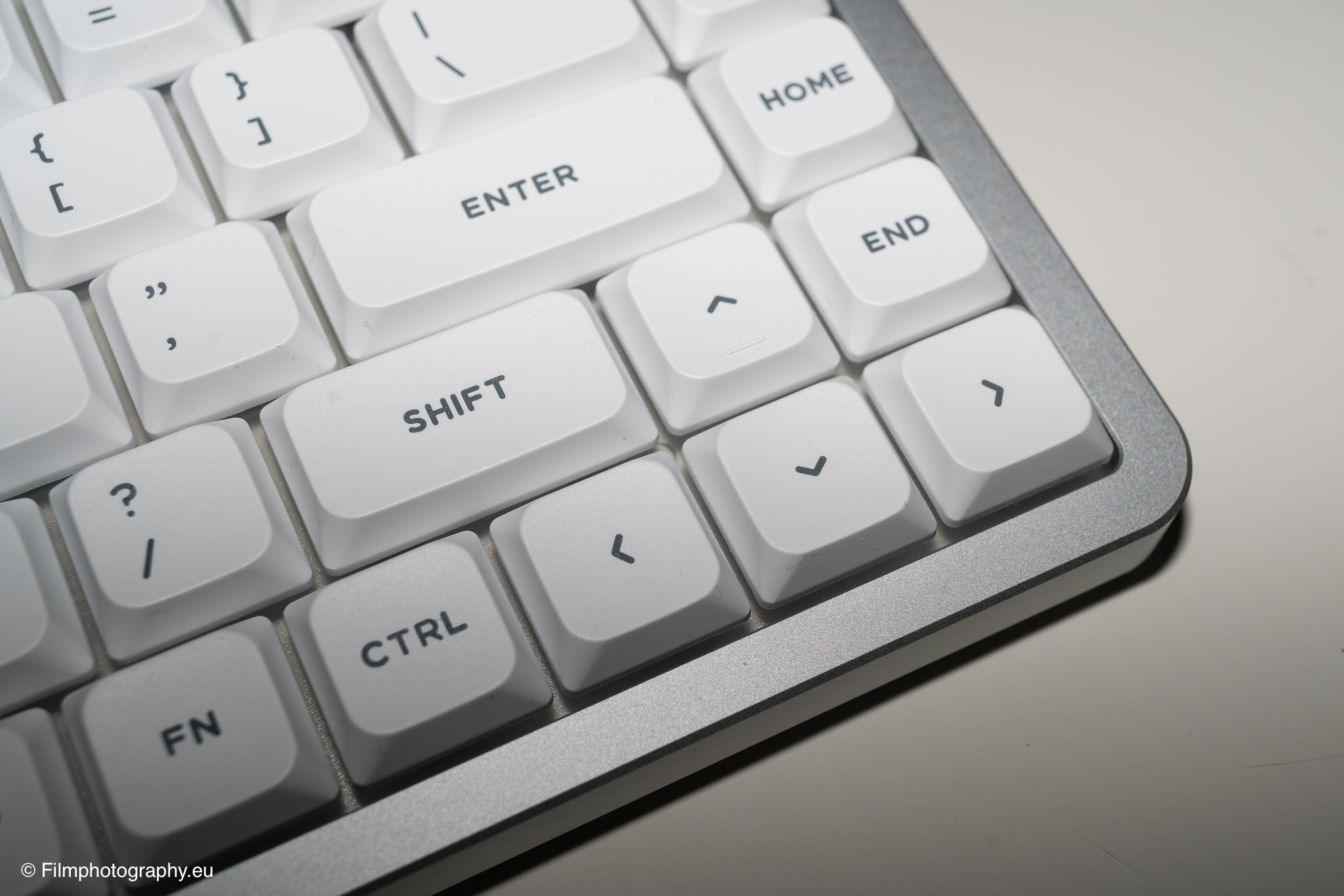
カラーオプションは、Nova WhiteとNebula Darkから選択できます。私のレビューユニットは、間違いなくNova Whiteバリアントです。キーボードは非常に高品質な作りで、見た目も非常に優れています。
実践
薄型のMacBookキーボードからの切り替えは、最初は非常に違和感があります。これは、キーストロークの長さ、メカニカルな打鍵音、あるいは机の上でのデバイスの高さなど、どの点でも当てはまります。特に最初の試行では、私はかなり苦労しました。特定のキーボードで長い間タイピングしていると、その動きが筋肉記憶に刻み込まれ、キーの位置や打ち方を、見なくても本能的に知っています。そのため、指が新しいレイアウトとトポグラフィーに慣れるまでには数日かかります。
幸い、MacでのBluetooth経由のセットアップは完全に問題なく行えました。また、キーボードを複数のデバイスとペアリングするオプションもあります。
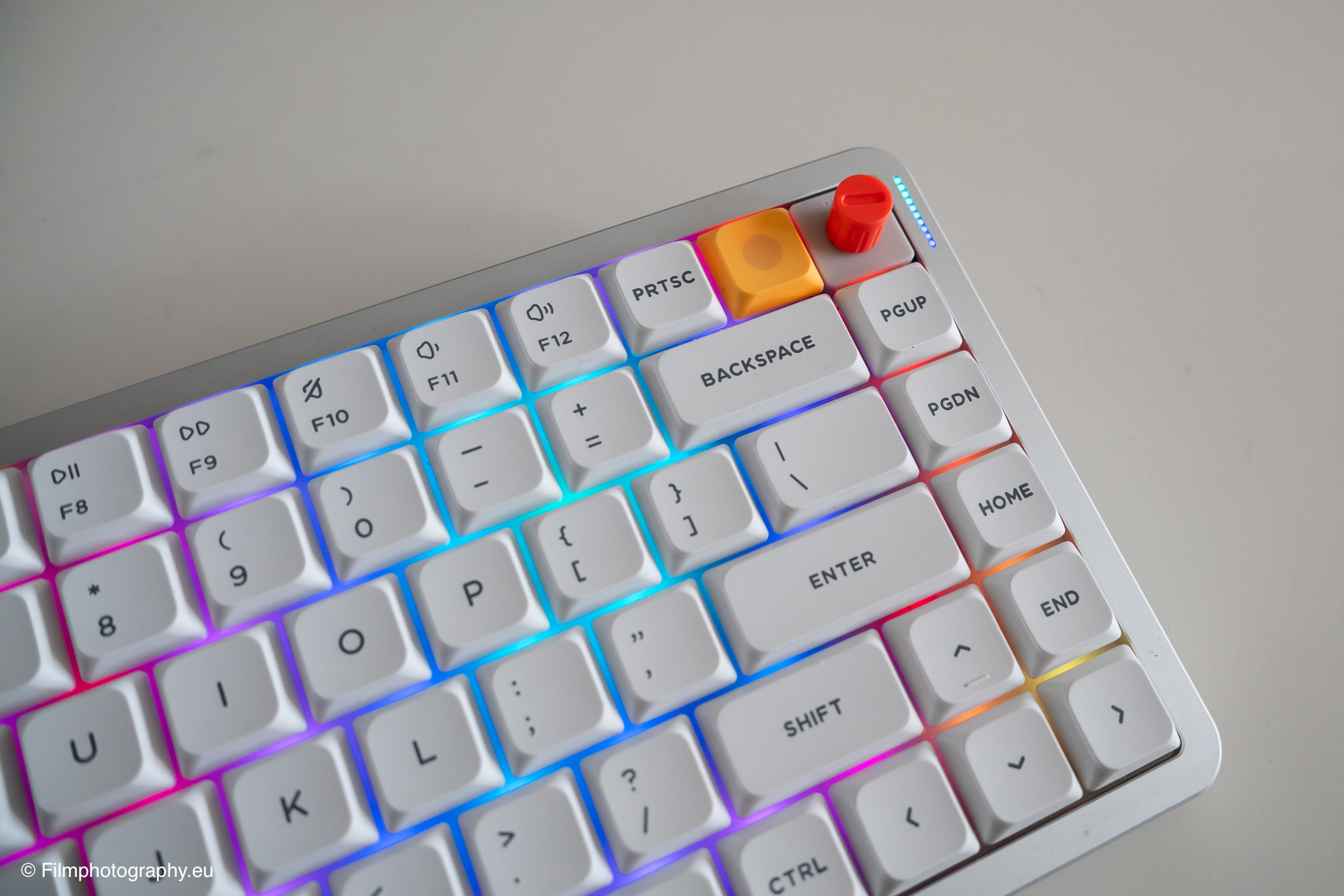
タイピング中、キーボードは机の上にしっかりと固定されています。ぐらつきやずれは一切なく、これは前述の重さとゴム足のおかげです。筐体底面の小さな窪みも、デバイスを快適に掴んで机の上でスライドさせるのに役立ちます。全体的に、キーボードは非常にプレミアムな感触です。
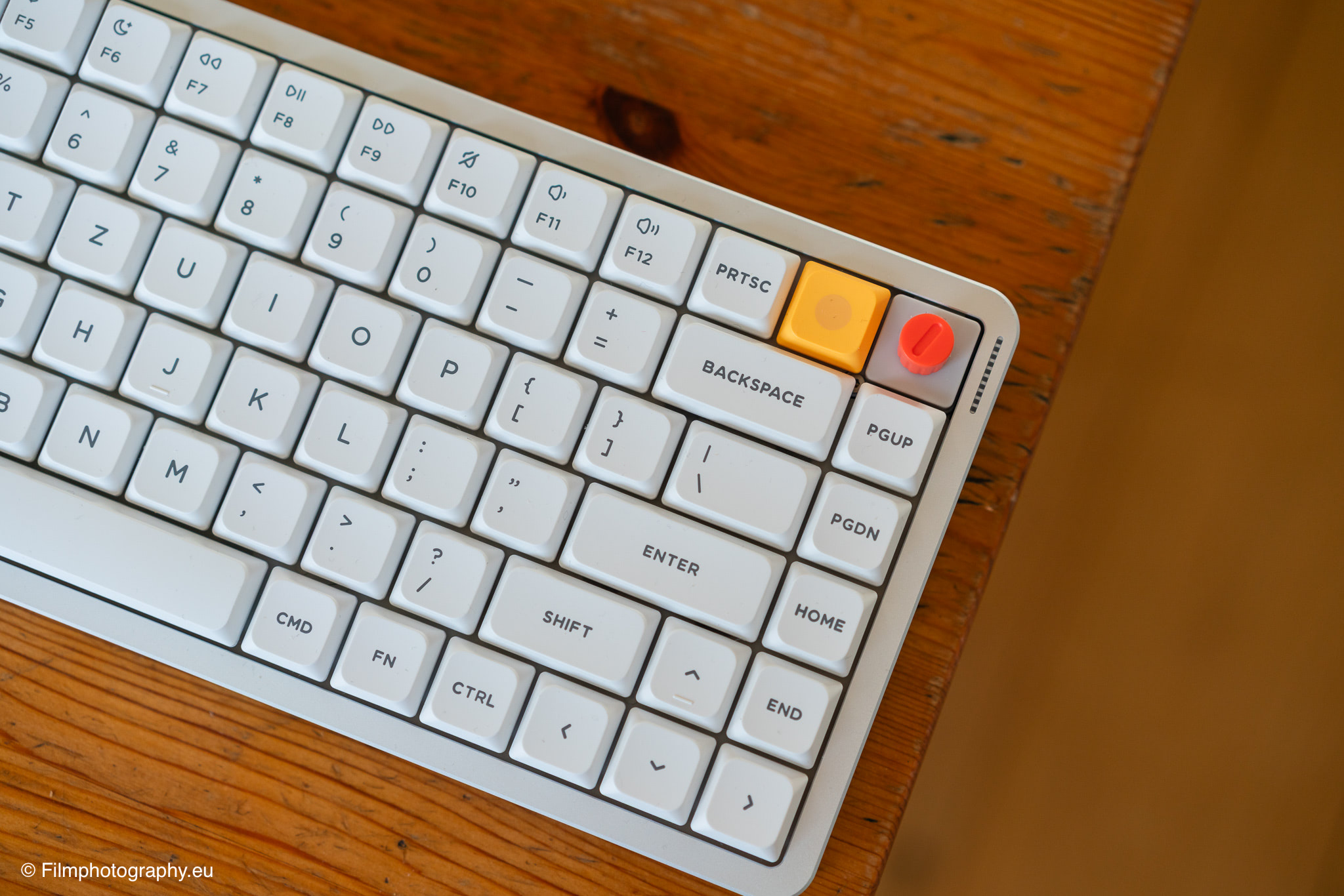
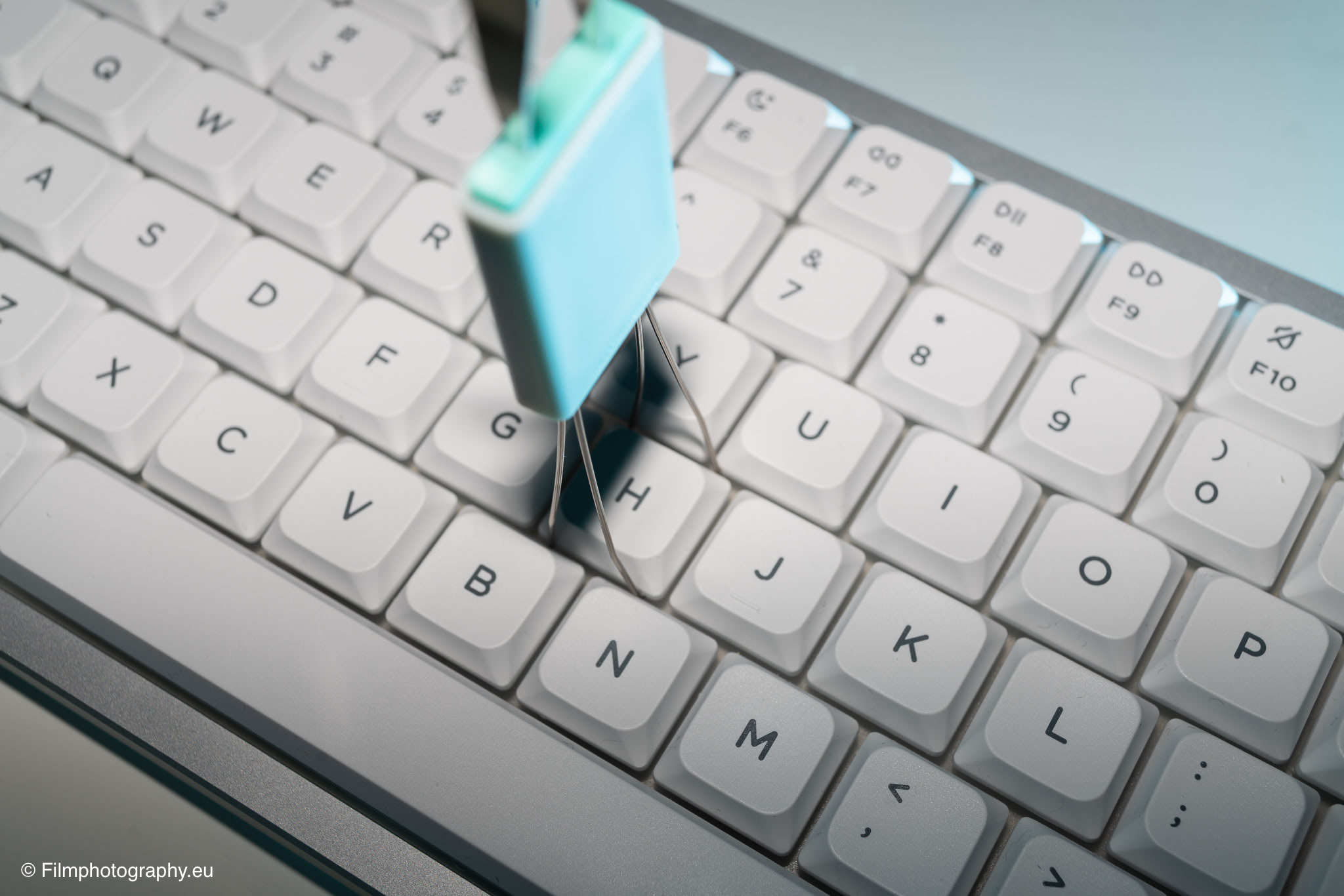
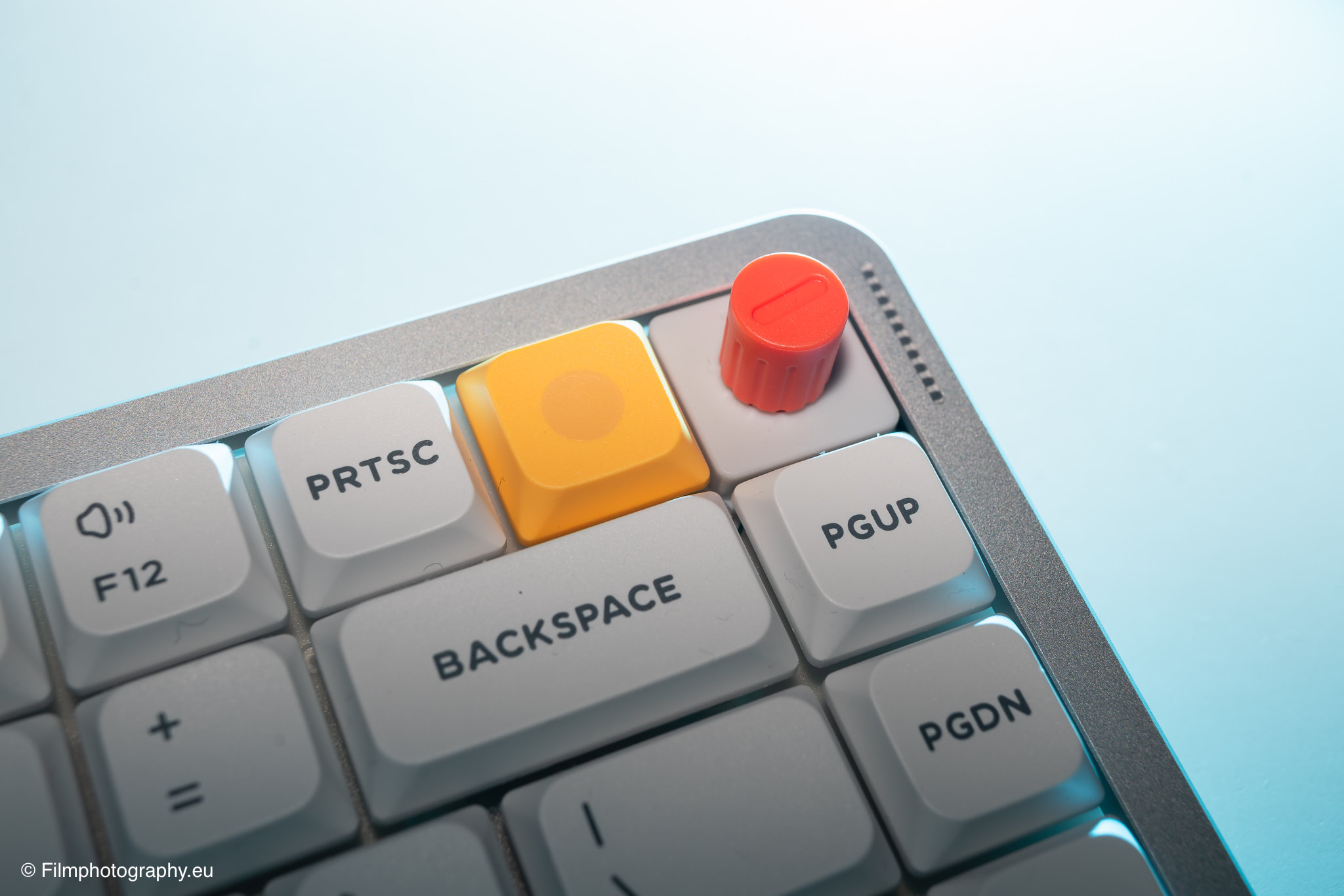
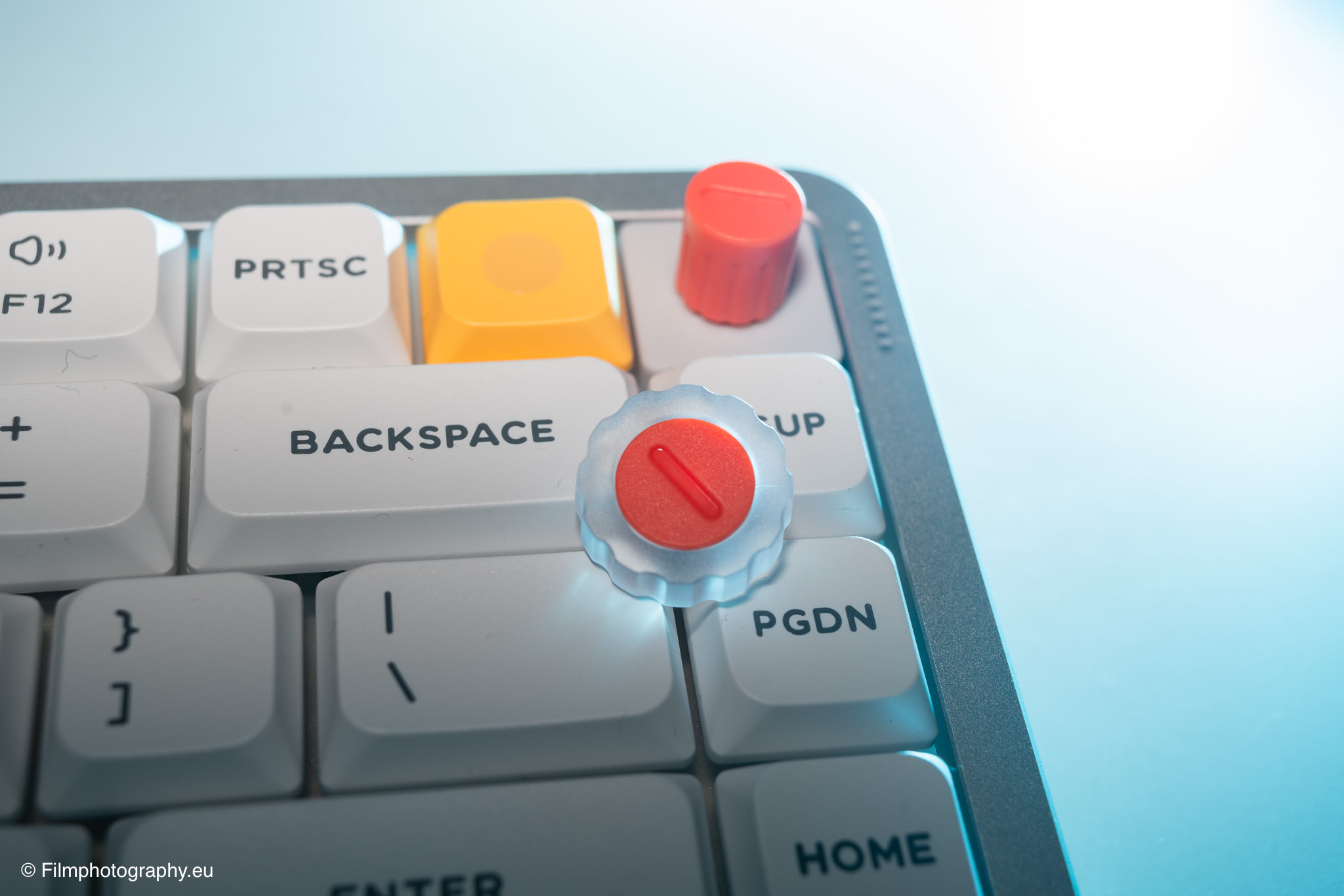
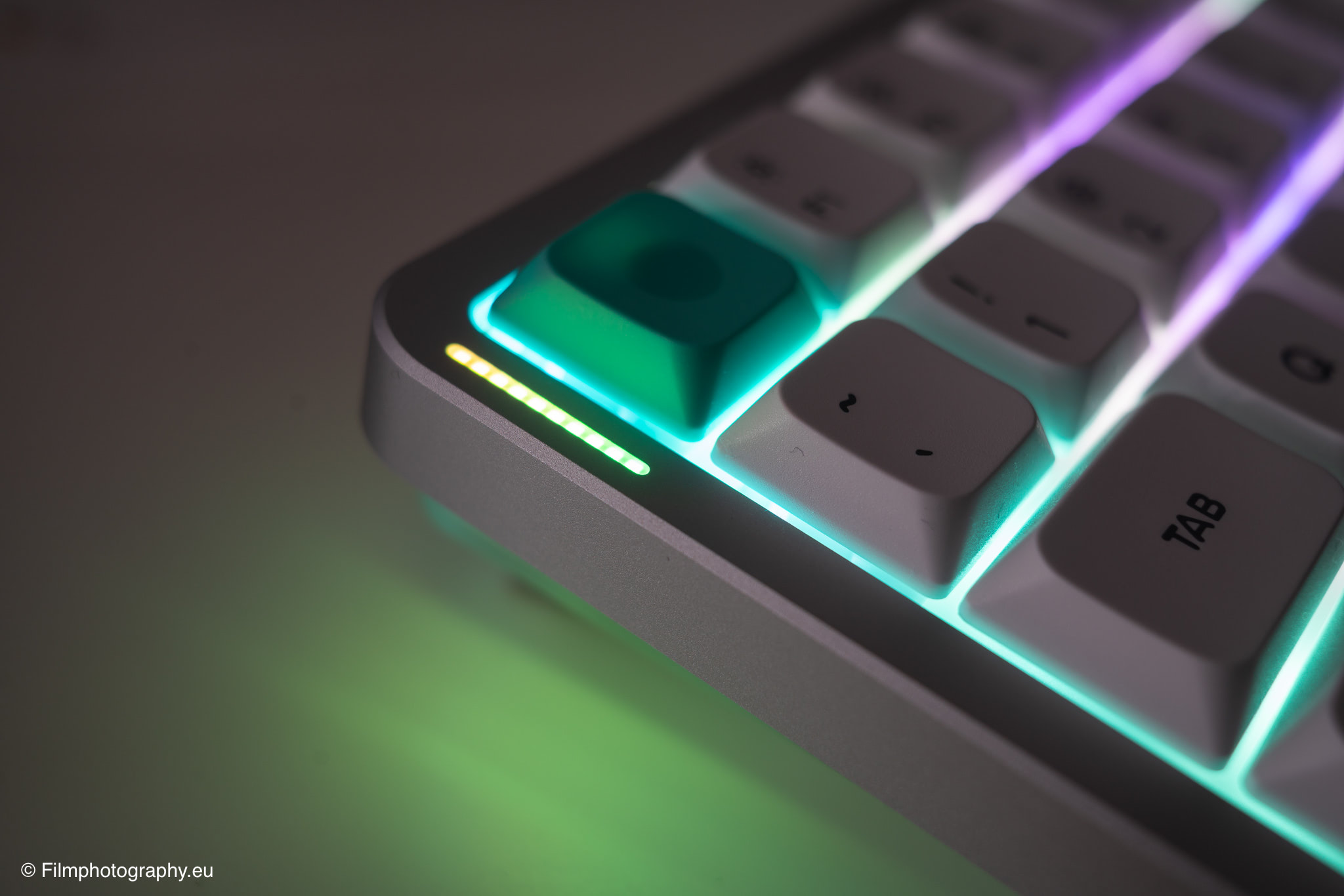
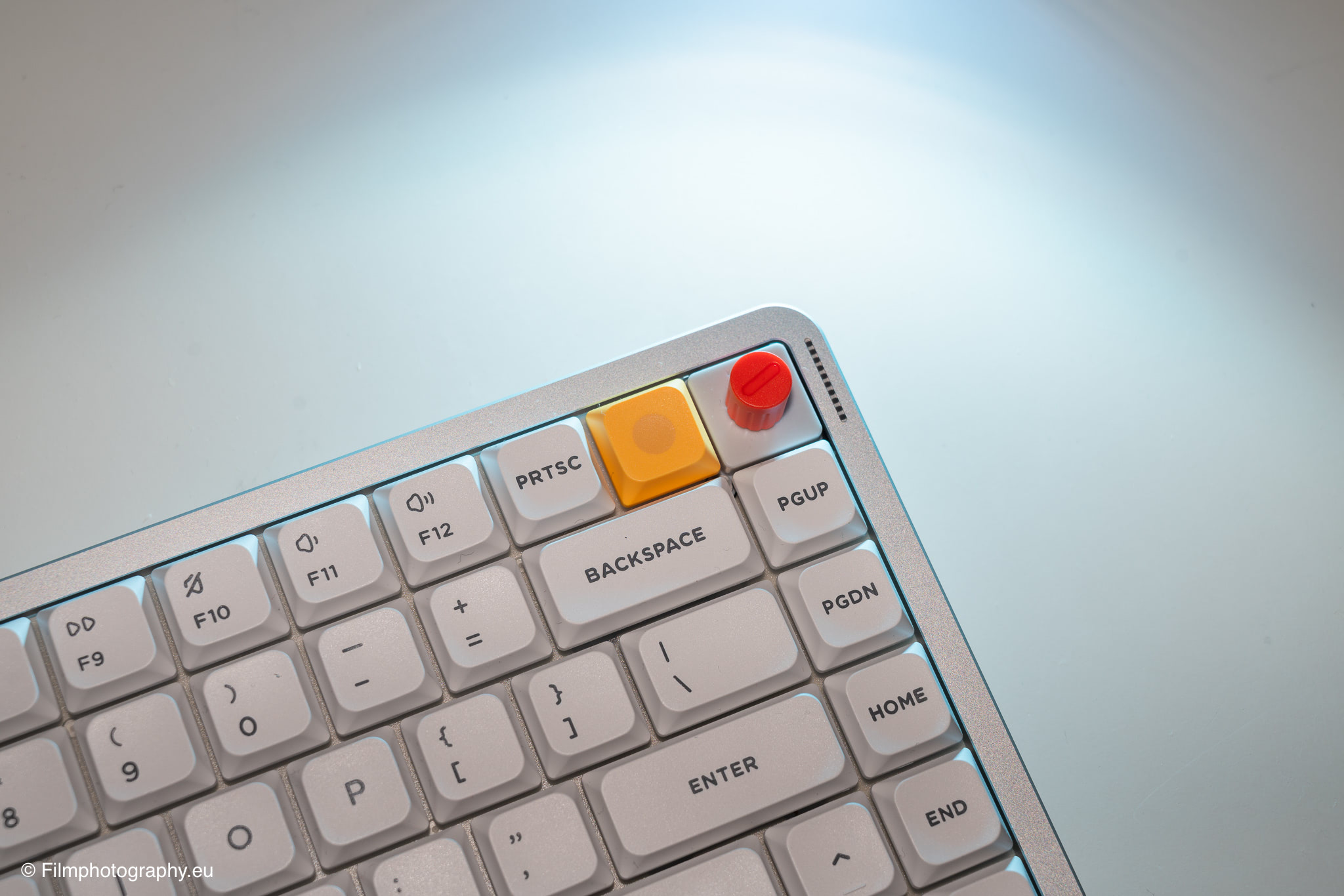
興味深い追加機能は、右上隅にあるロータリーノブです。2種類のタイプから選択でき、代わりに標準キーを選ぶこともできます。交換は比較的簡単で、標準キーの交換と同様です。
周囲のキーを取り外し、小さなネジを緩めてからロータリーノブを取り付けるだけです。ノブは完全にプログラム可能で、デフォルトではコンピュータの音量を制御します。押し下げることもでき、例えば音楽再生を一時停止できます。
NUPHY.ioプラットフォームを使用すると、Webブラウザ内で直接さまざまな設定を構成できます。これらのオプションにアクセスするには、キーボードをUSB-Cで接続する必要があります。
ここでの可能性は本当に広範囲です。例えば、特定のキーに特別な機能を割り当てたり、複雑なキーの組み合わせを単一のキーストロークにマッピングしたりできます。オプションが多すぎて、最初はどこから始めればよいか圧倒されるかもしれません。初心者向けガイドがあれば良いでしょう。例えば、ニーズを尋ねて基本プロファイルを生成するスマート機能など。
このポータルでは、ファームウェアアップデートのダウンロードとインストール、キーボードがスタンバイモードに入るタイミングなどの設定も可能です。
さらに、単一のキーに複数の機能を割り当てることもできます。これらの機能は、シングルクリック、ダブルクリック、または長押しでトリガーできます。これらの機能を日常でどのように、そして実際に使うかどうかは、完全に個人の好みです。
ここで、自分の習慣的なルーティンを観察し、どのキーの組み合わせが本当に意味があるかを判断するのが最も効果的です。例えば、複雑なキーシーケンスを単一のキーストロークに簡略化できるものや、ソフトウェアメニューを頻繁にナビゲートする必要がある機能などです。
また、時間指定のキーシーケンス(マクロ)を記録し、それらの組み合わせを単一のキーに割り当てることもできます。残念ながら、これらのマクロはソフトウェア内で名前を付けることができません。これは実用的な機能だったでしょう。多数のショートカットを管理する際に、より良い概要を提供するからです。
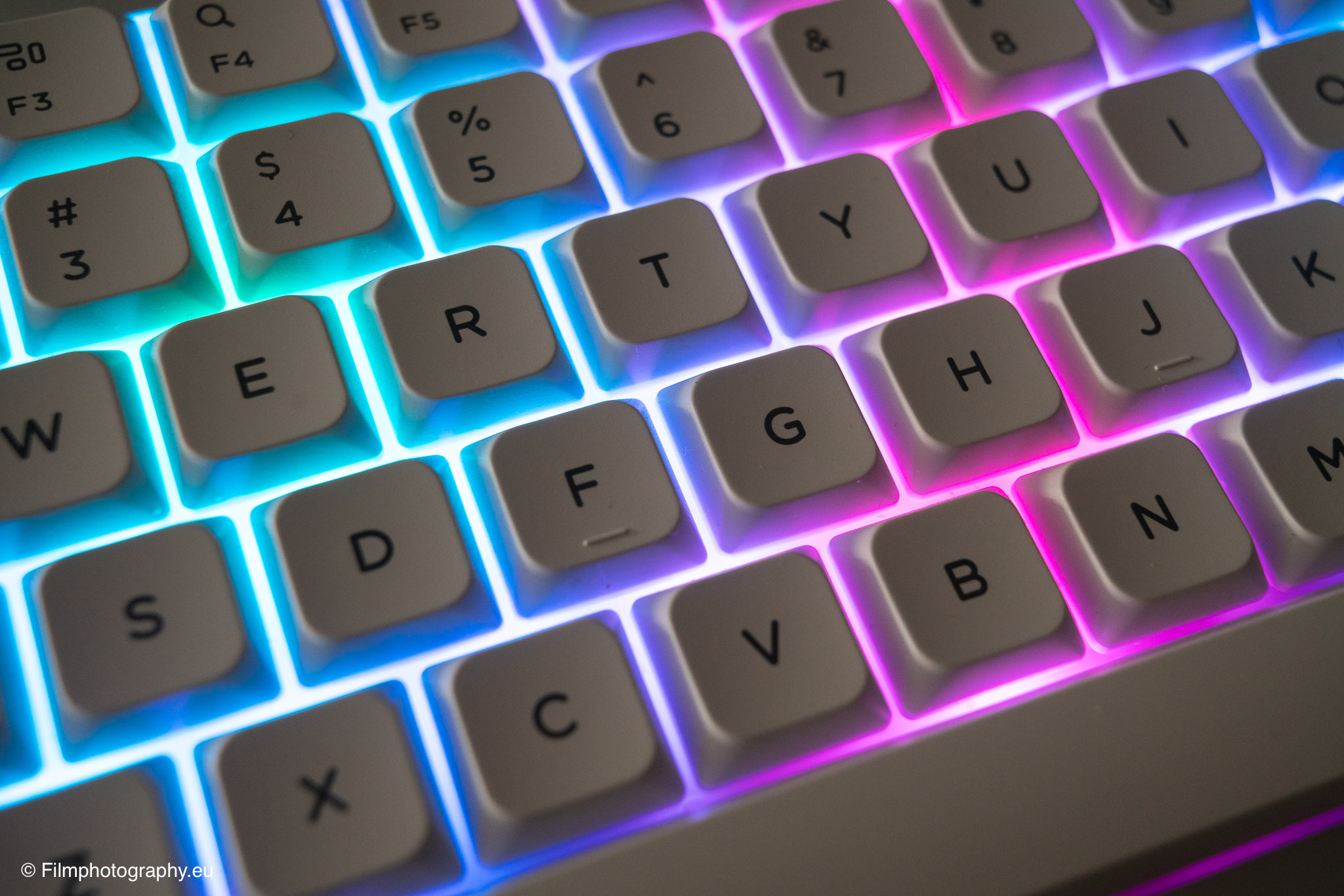
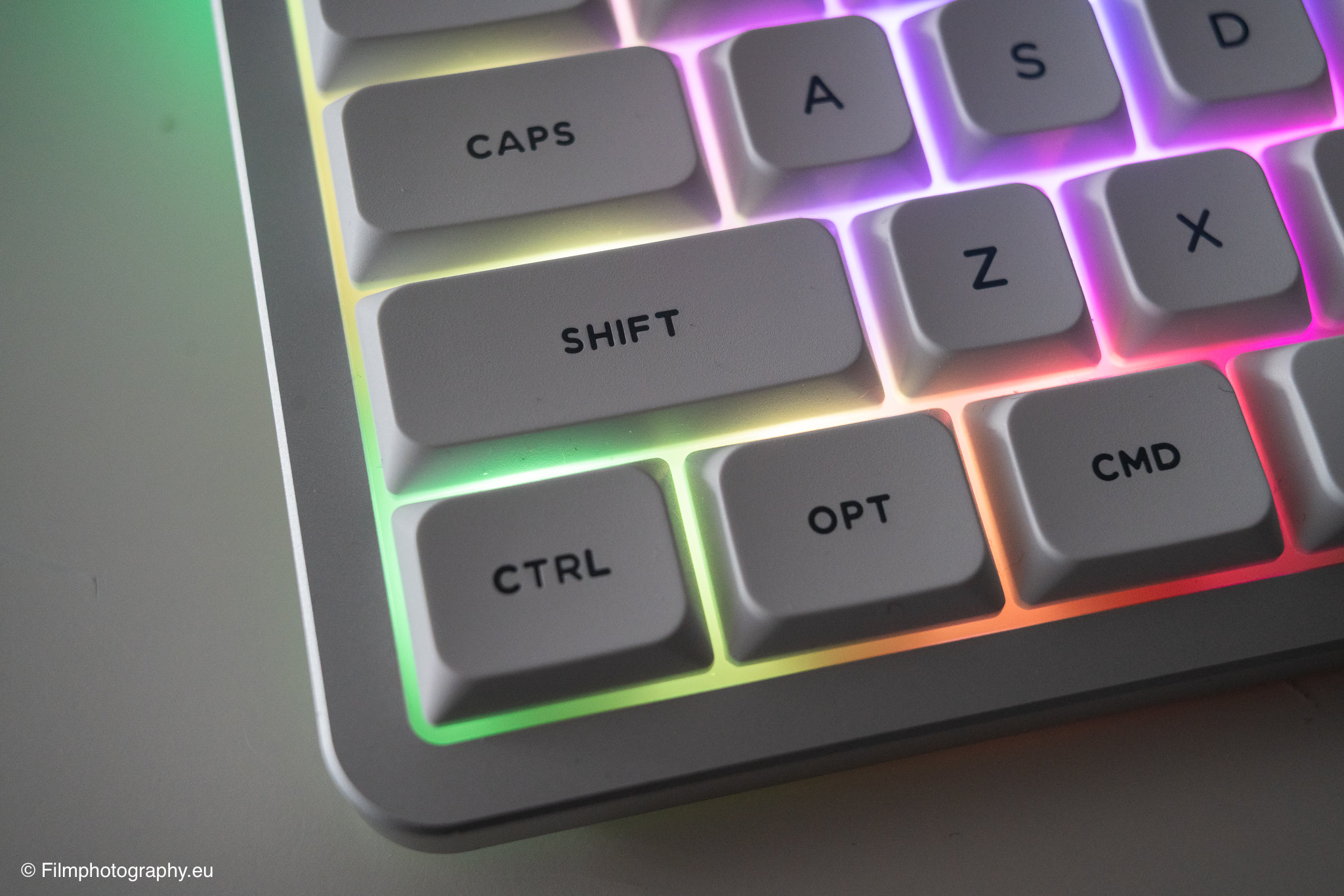
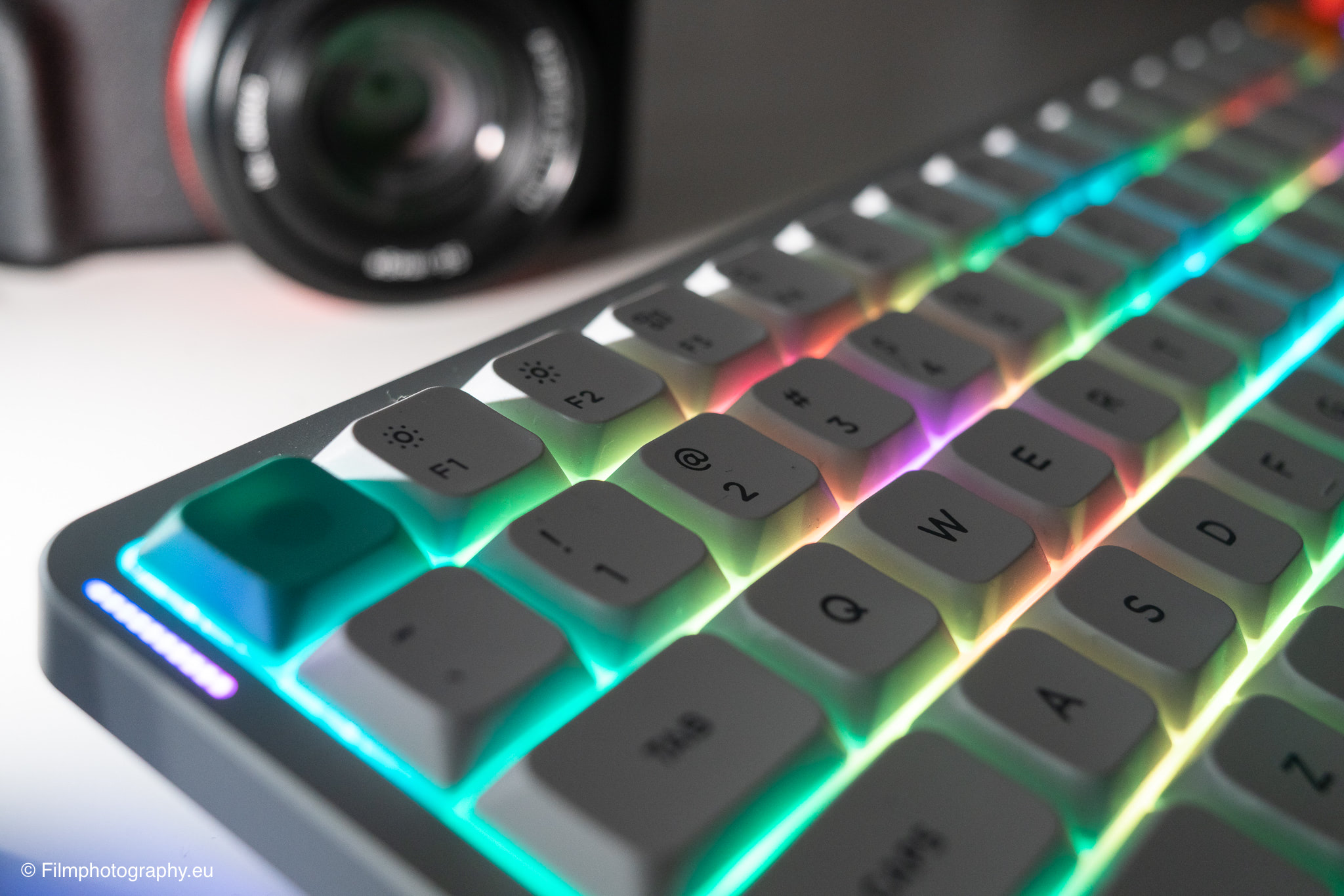
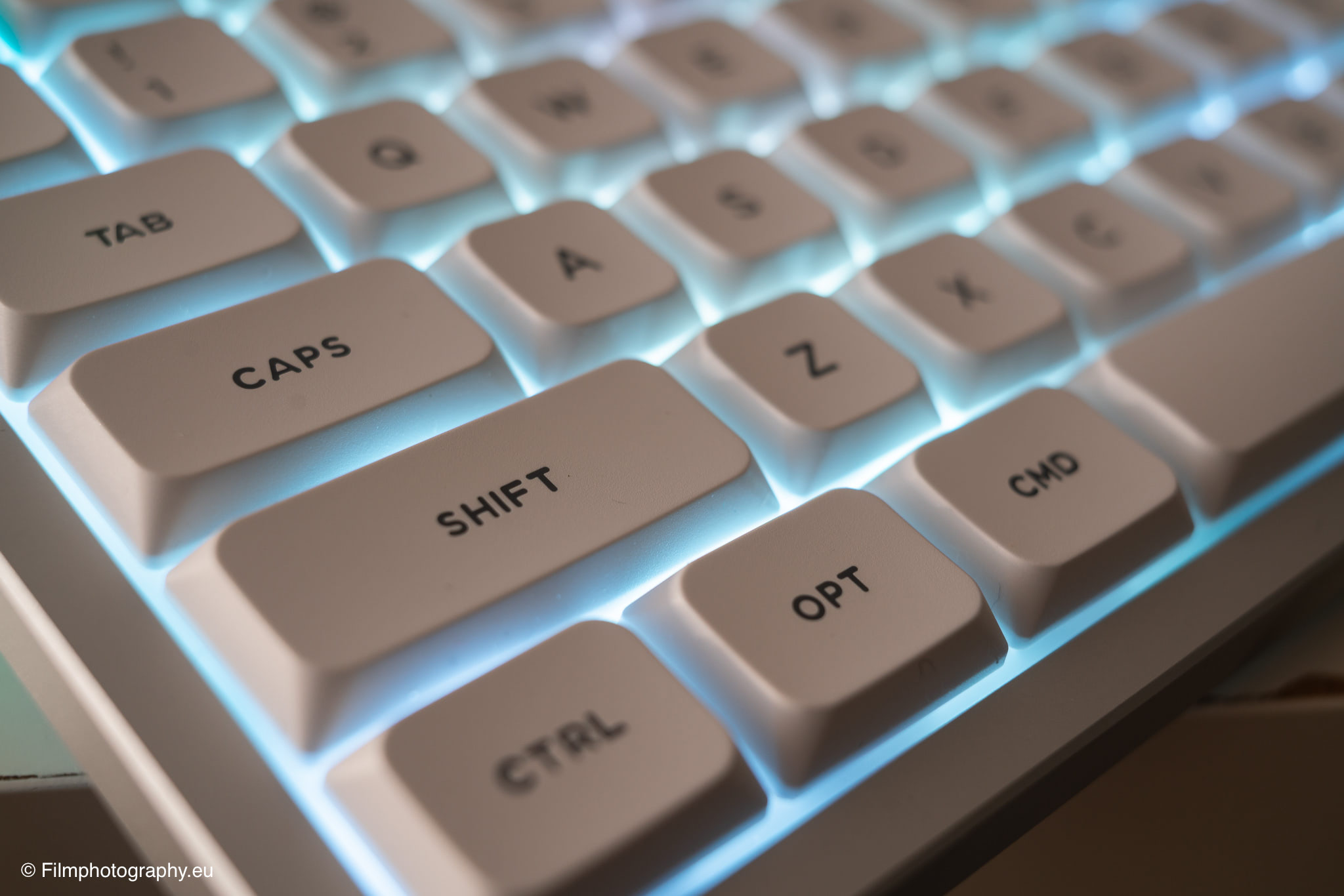
照明の実装は本当に印象的です。特に、暗い部屋でキーが照明の上に浮かんでいるように見える視覚効果は際立っています。
ただし、明るさが自動調整されると良いでしょう。例えば、日中は少し明るく、暗くなると自動的に暗くなるなど。また、単一のプロファイル内に複数の照明モードを保存できないのは少し残念です。例えば、特定の静的な色をワンクリックでアクティブにできるなど。
キーに異なる色を循環させる機能を割り当てることはできますが、完全に見落としていない限り、複数の固定色やお気に入りの照明効果を定義して、ワンクリックで切り替えることはできません。代わりに、利用可能なすべての照明パターンを一つずつ循環させる必要があります。
Lightroomでの使用
PhotoshopでもLightroomでも、写真家はキーボードを多用します。キーボードショートカットを利用することで、作業が大幅に速くなり、メニューを常に探すという気が散ることを避けられます。
撮影後に何百もの画像をレビュー、評価、整理する人は、信頼性の高い入力方法の価値を理解しています。当然、すべての標準的なキーボードショートカットはNuPhy Airでも完全にシームレスに機能します。
しかし、画像編集段階で特に興味深いのは、キーボードのプログラマビリティを活用して繰り返しのワークフローを効率化する場合です。写真の星評価、カララベルの適用、ライブラリモジュールと現像モジュールの切り替えなどのタスクは、メカニカルスイッチの触覚フィードバックにより、非常にスムーズで直感的に行えます。
キーに二重機能を割り当てることで、例えば、短押しで補正ブラシの半径を調整し、長押しでマスクの概要に直接ジャンプできます。ロータリーダイヤルも理論的にはカスタマイズして、画像ギャラリーをスクロールできるようにできます。これらの新しいツールを使いこなすにはある程度の規律が必要ですが、アナログスキャンやデジタルRAWファイルの処理速度の向上は明らかです。
ロータリーダイヤルは一般的な画像編集タスクにも非常に効果的で、例えばズーム機能に使用できます。また、画像を素早くスクロールするのにも非常に実用的です。
結論
使用する筆記具に関係なく、「A」は「A」のままです。しかし、アナログの筆記具と同様に、鉛筆で書くのか、普通のボールペンで書くのか、高品質の万年筆で書くのかでは違いがあります。
同様に、オンスクリーンキーボード、ノートパソコンのキーボード、外部キーボードのどれを使うかでも違いがあります。それは書き方に直接的な影響を与え、考え方に間接的な影響を与えます。
NuPhy Air V3は、最初の適応期間を過ぎれば、コンピュータでの作業がどれほど快適でしっかりしたものになるかを非常に鮮明に示しています。マウントシステムによる弾力のある打鍵感と、Nanoスイッチのくぐもった音が、集中した作業環境を作り出します。
特に、これまでオンスクリーンキーボードやノートパソコンのキーボードしか使ったことがない人には、一度は外部キーボードで書くことを強くお勧めします。それにより、書くことや写真編集という職人的な行為に、純粋なデジタル空間では失われがちな物理的な要素が戻ってきます。
購入
このキーボードに興味のある方は、メーカーのウェブサイトで詳細情報と注文が可能です。Amazonでも購入できます。