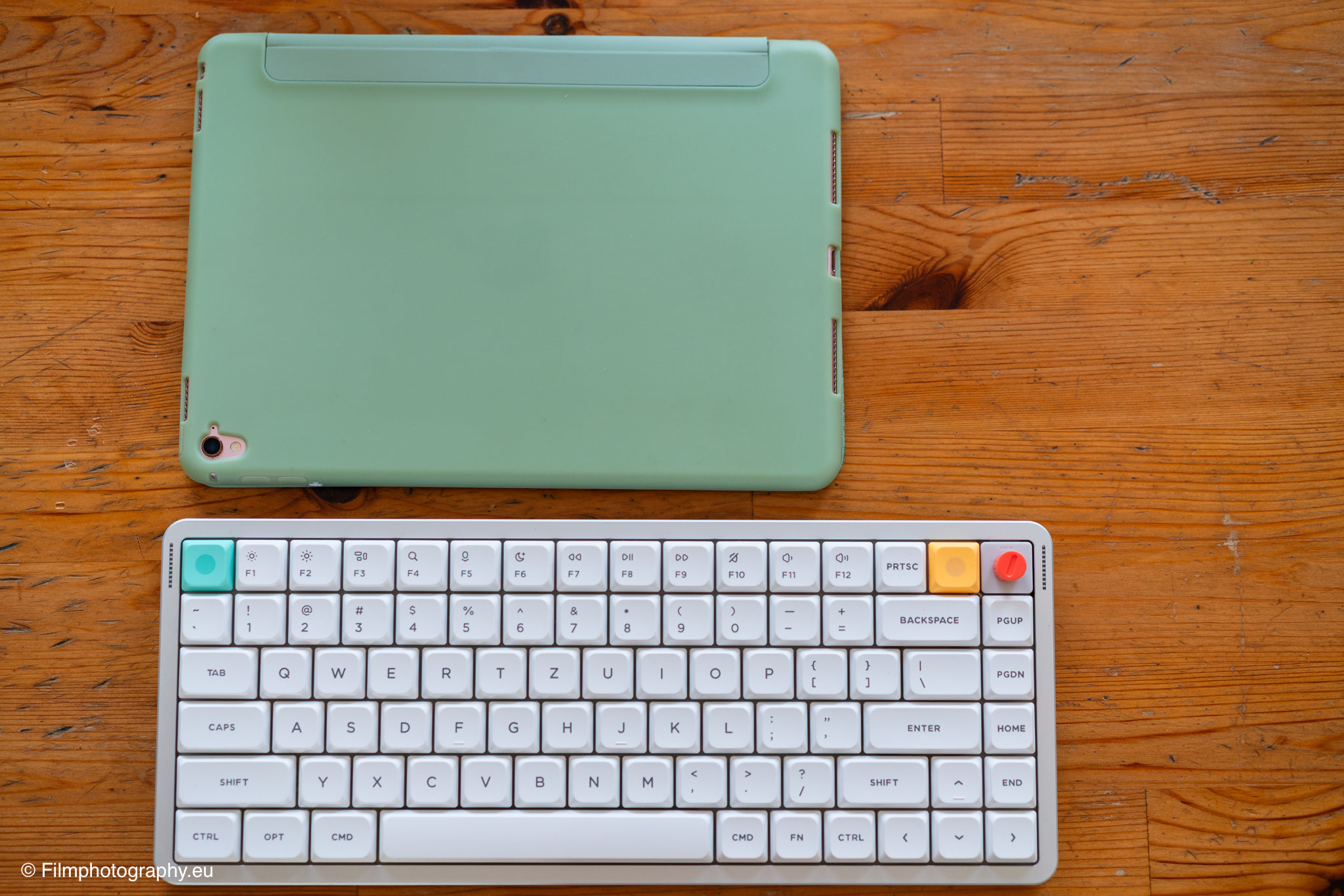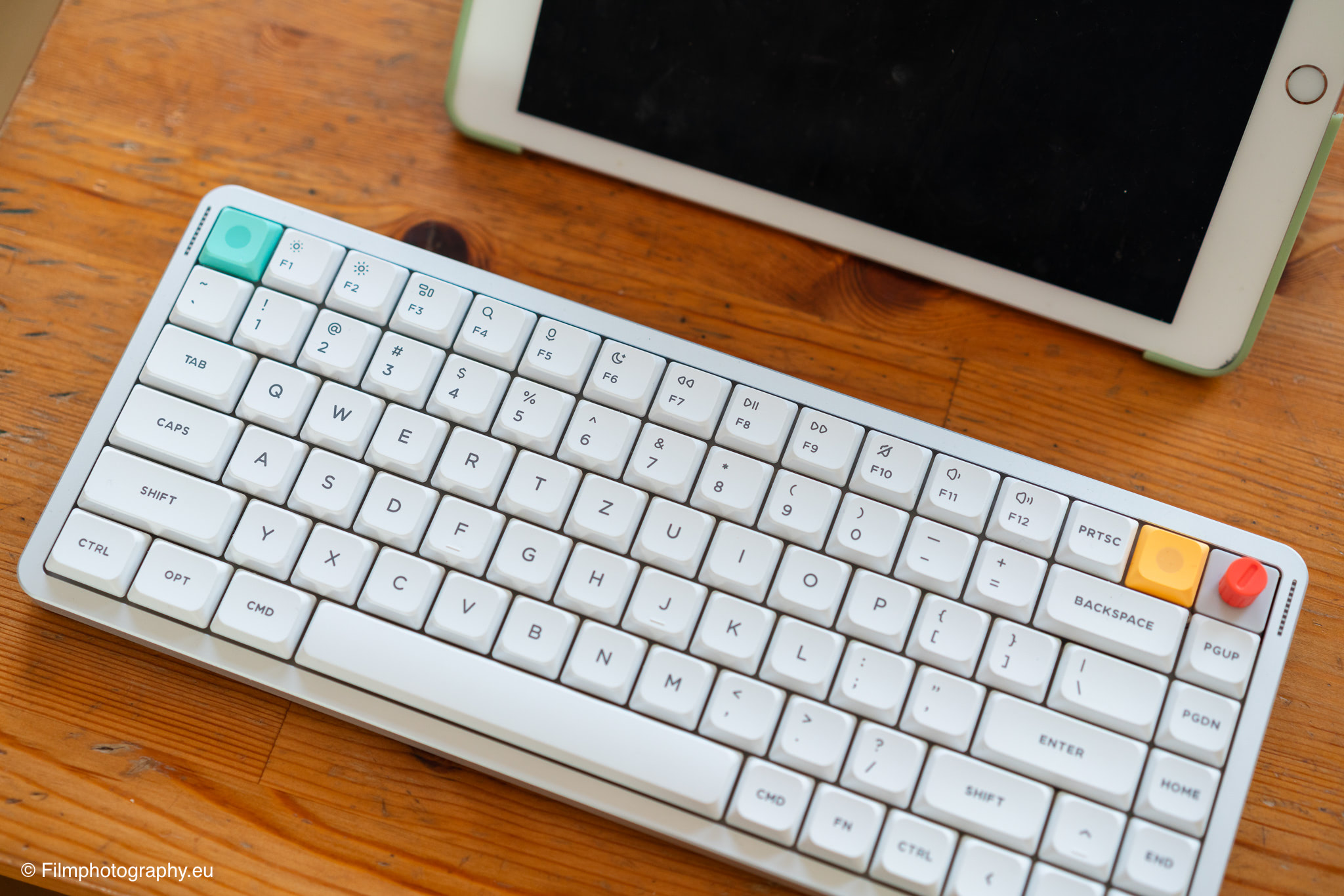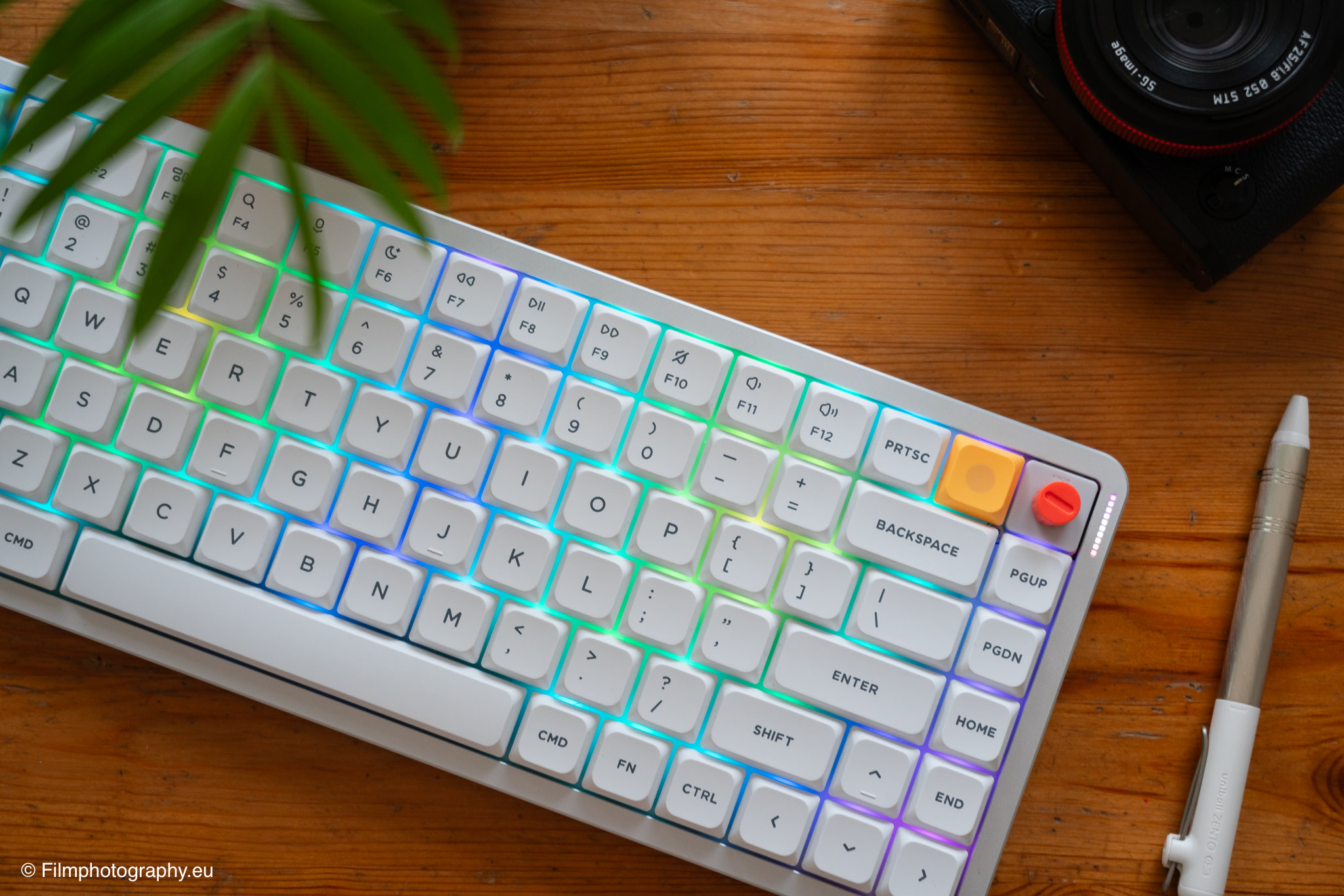
就像许多主题——例如模拟摄影——机械键盘是一个真正的极客话题。你可以深入研究每一个细节,而我总是惊叹于人们投入这个领域的热情。
然而,这篇评测并非从纯粹的极客角度深入探讨功能或技术细节。相反,我的方法是冷静地审视现代输入设备今天能提供什么,以及它们如何影响个人的工作流程。
NuPhy 品牌
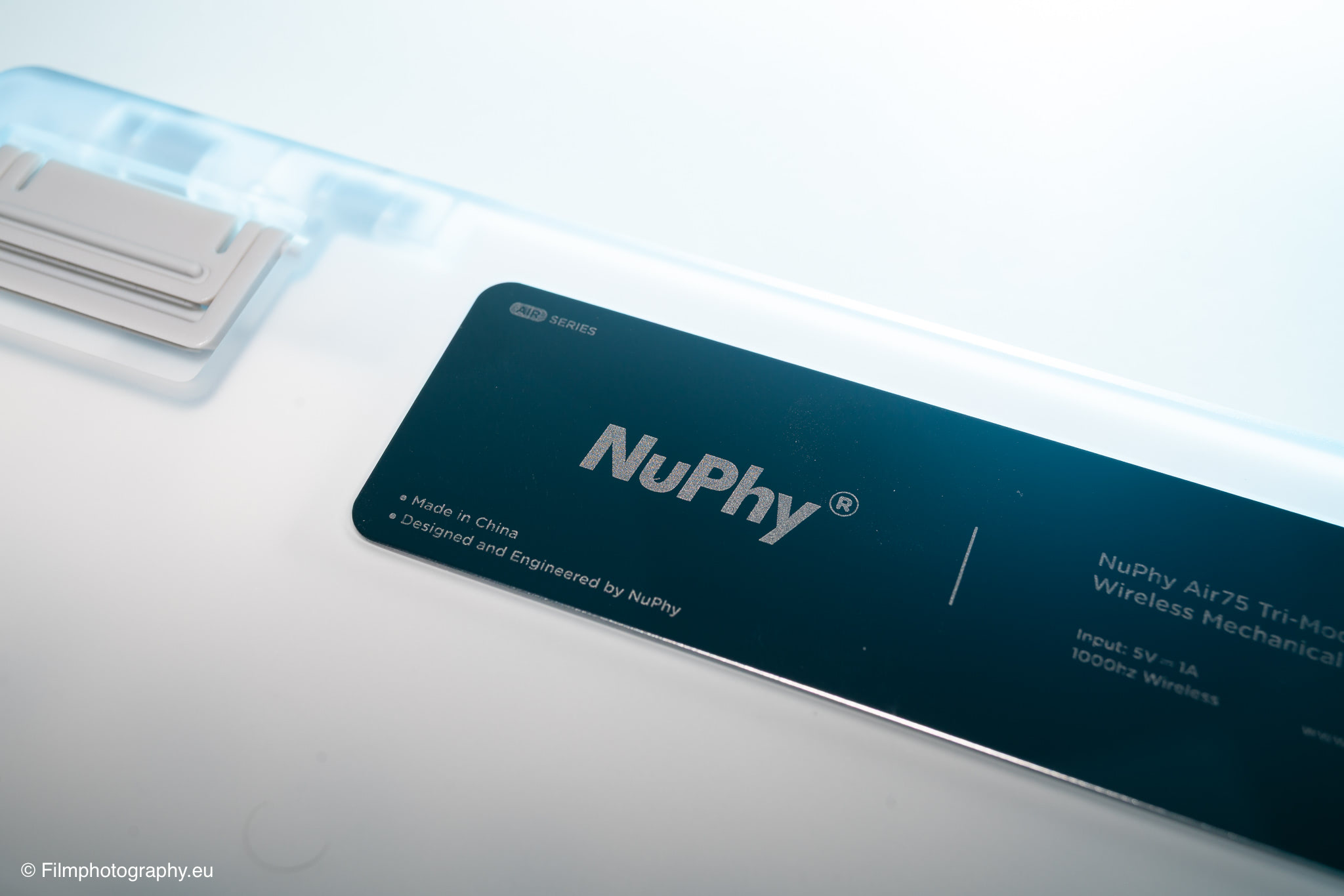
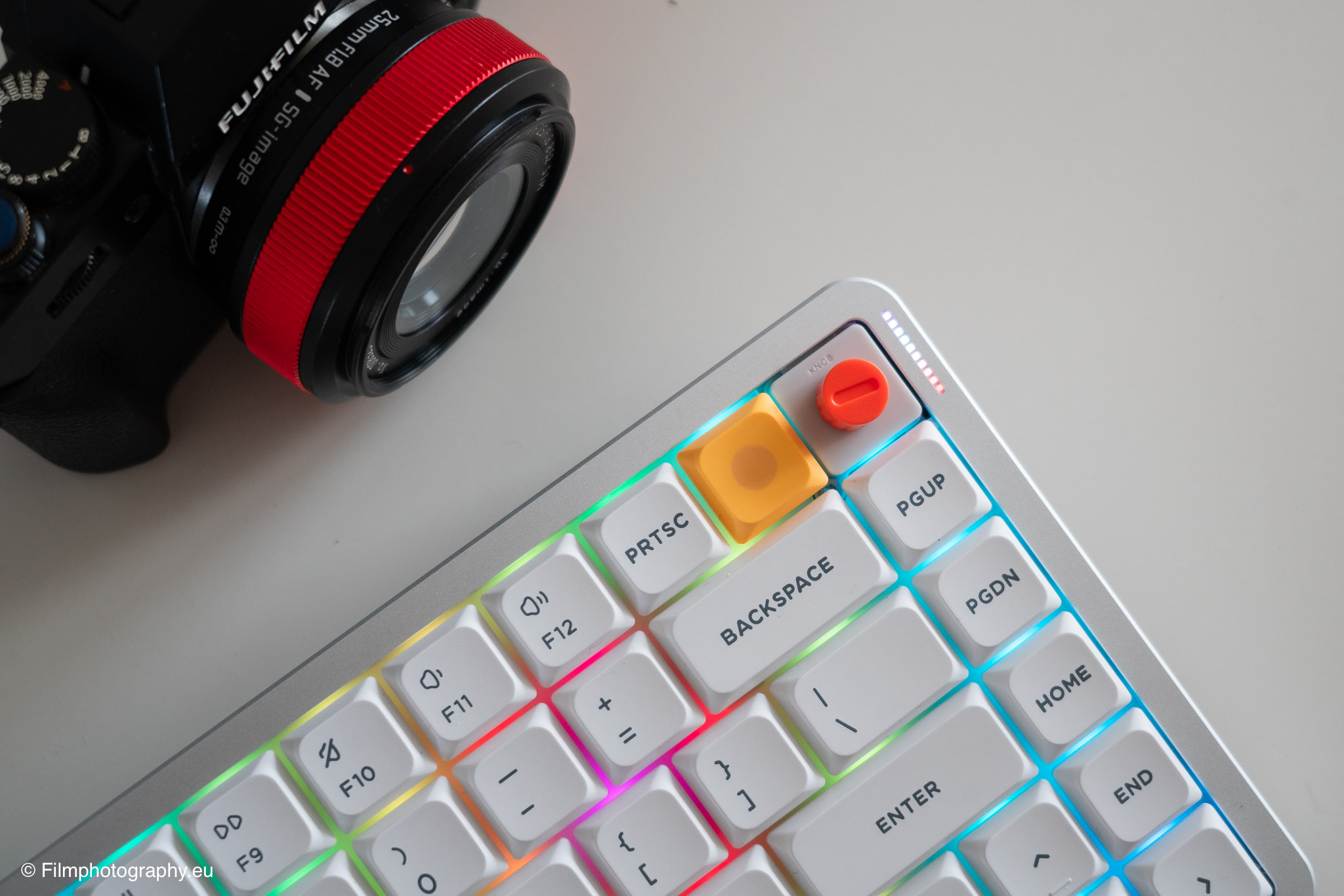
在过去几年中,制造商 NuPhy 在机械键盘社区中赢得了声誉。Air 系列型号面向喜欢纤薄轮廓的用户,即所谓的“低轮廓”键盘。
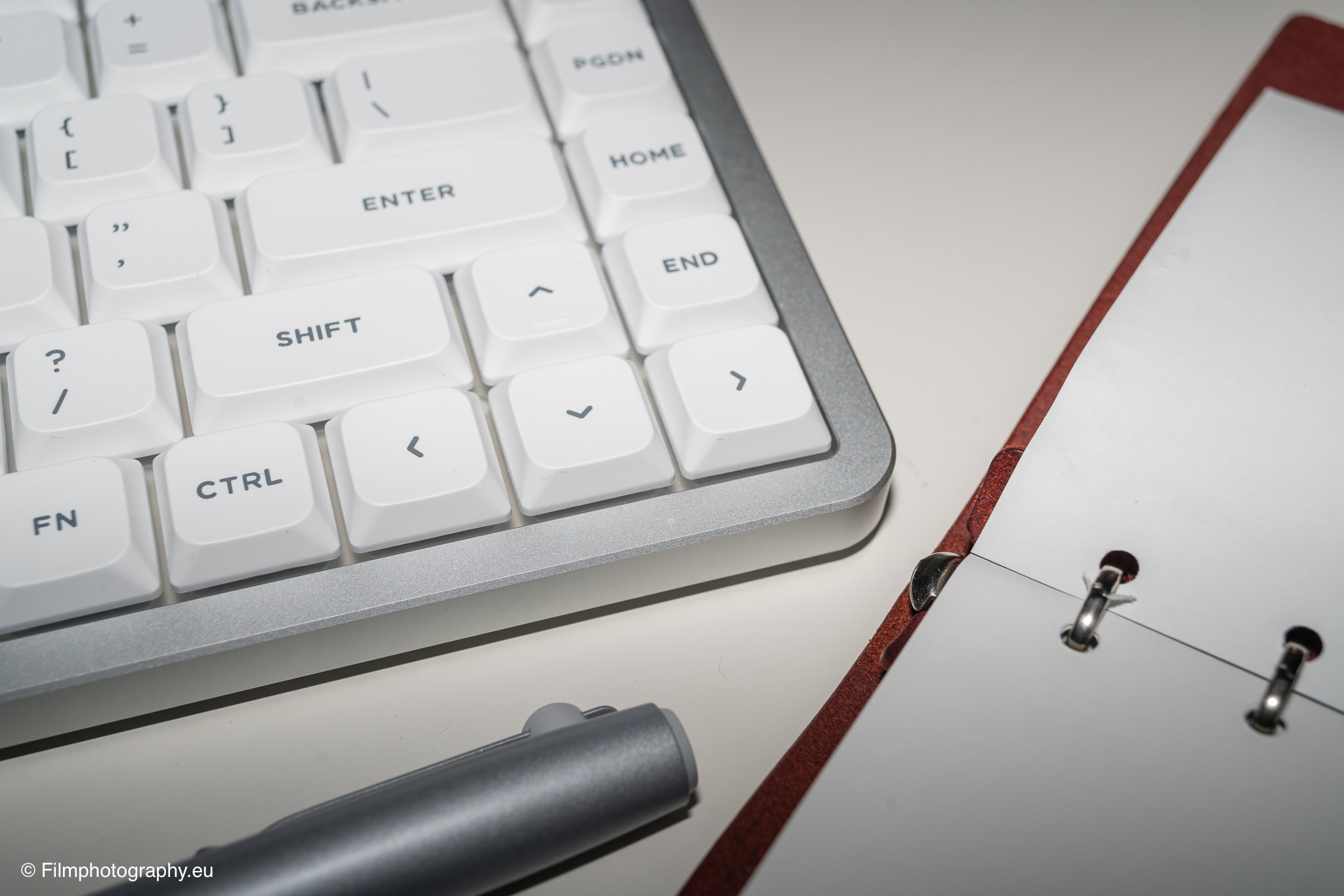
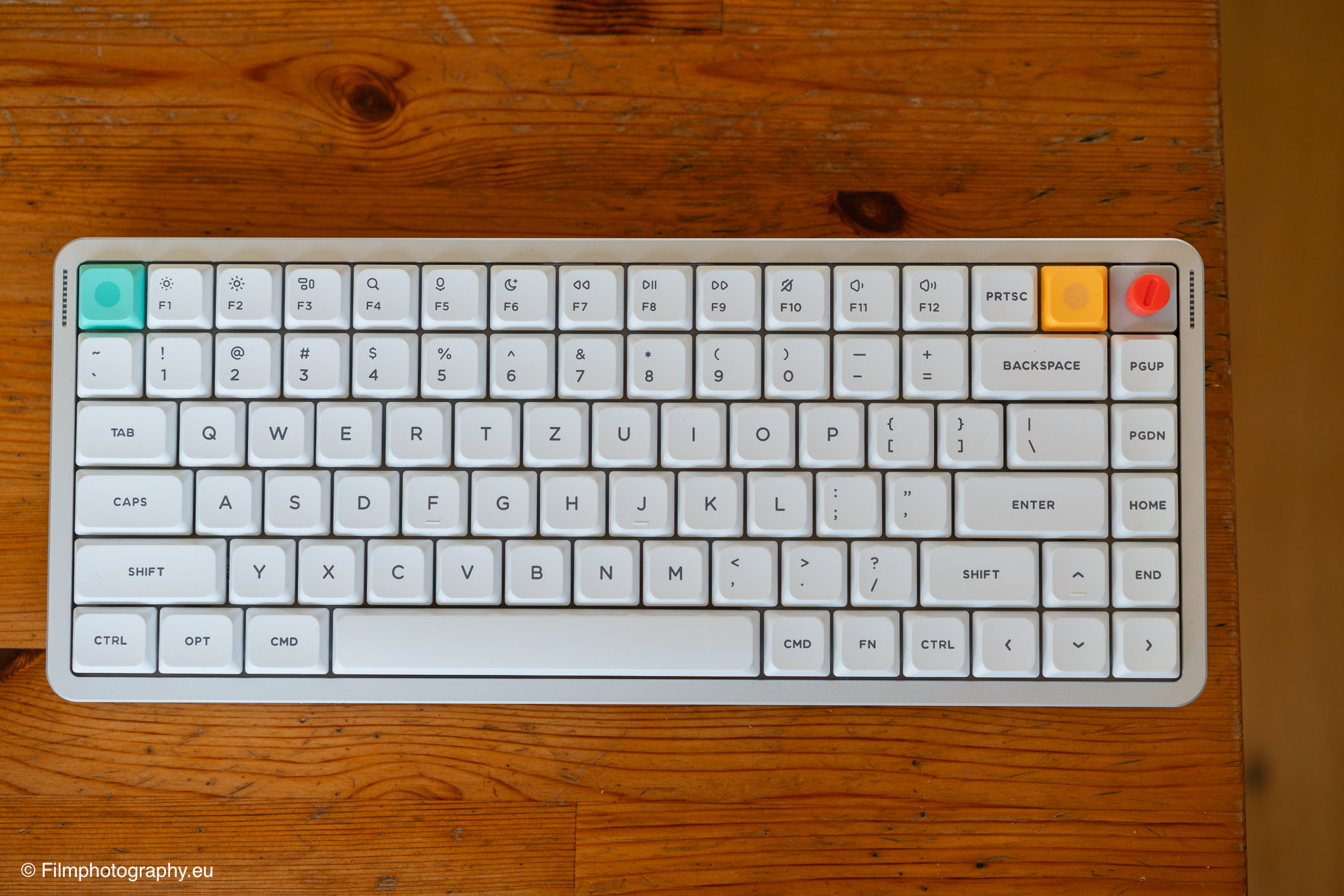
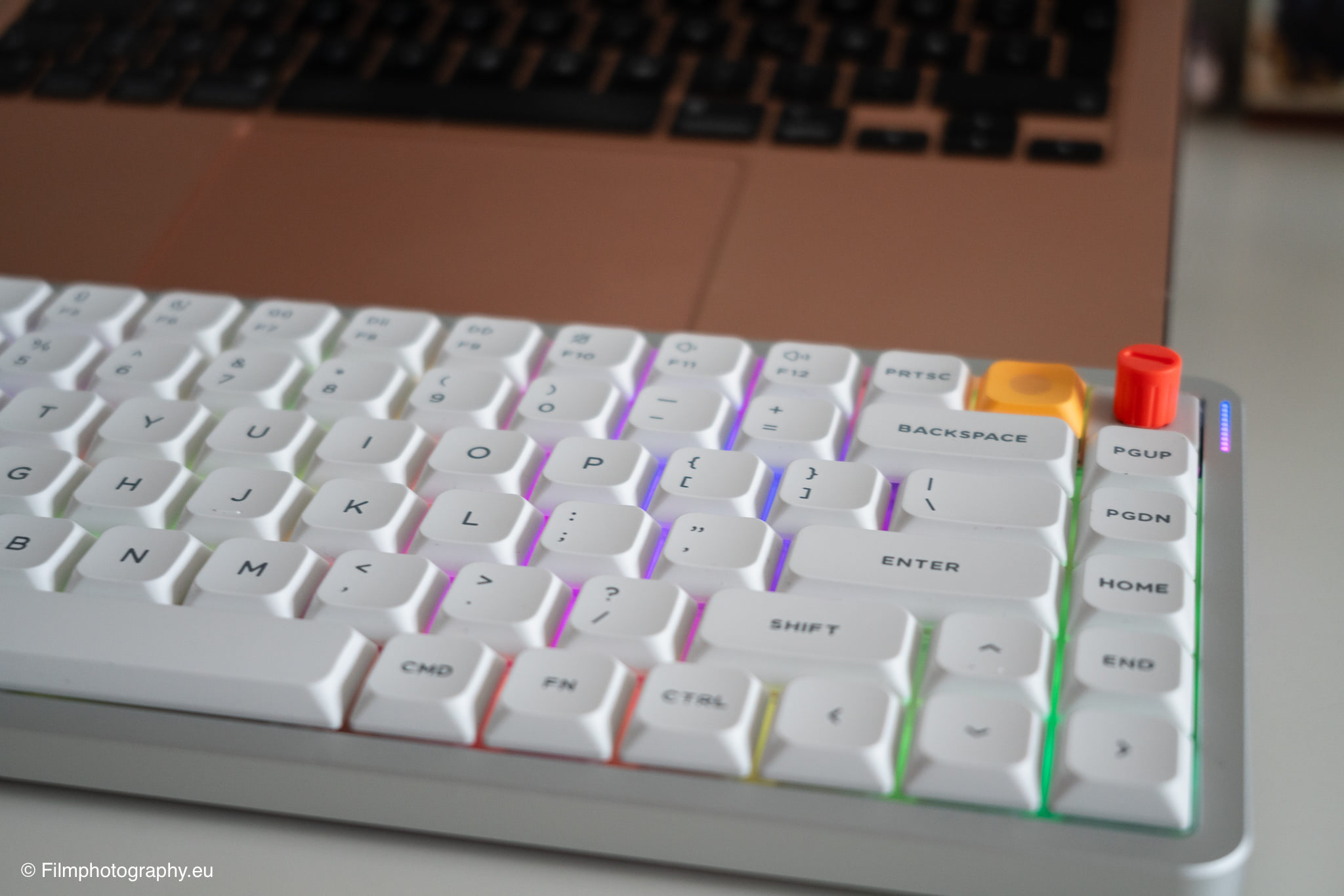
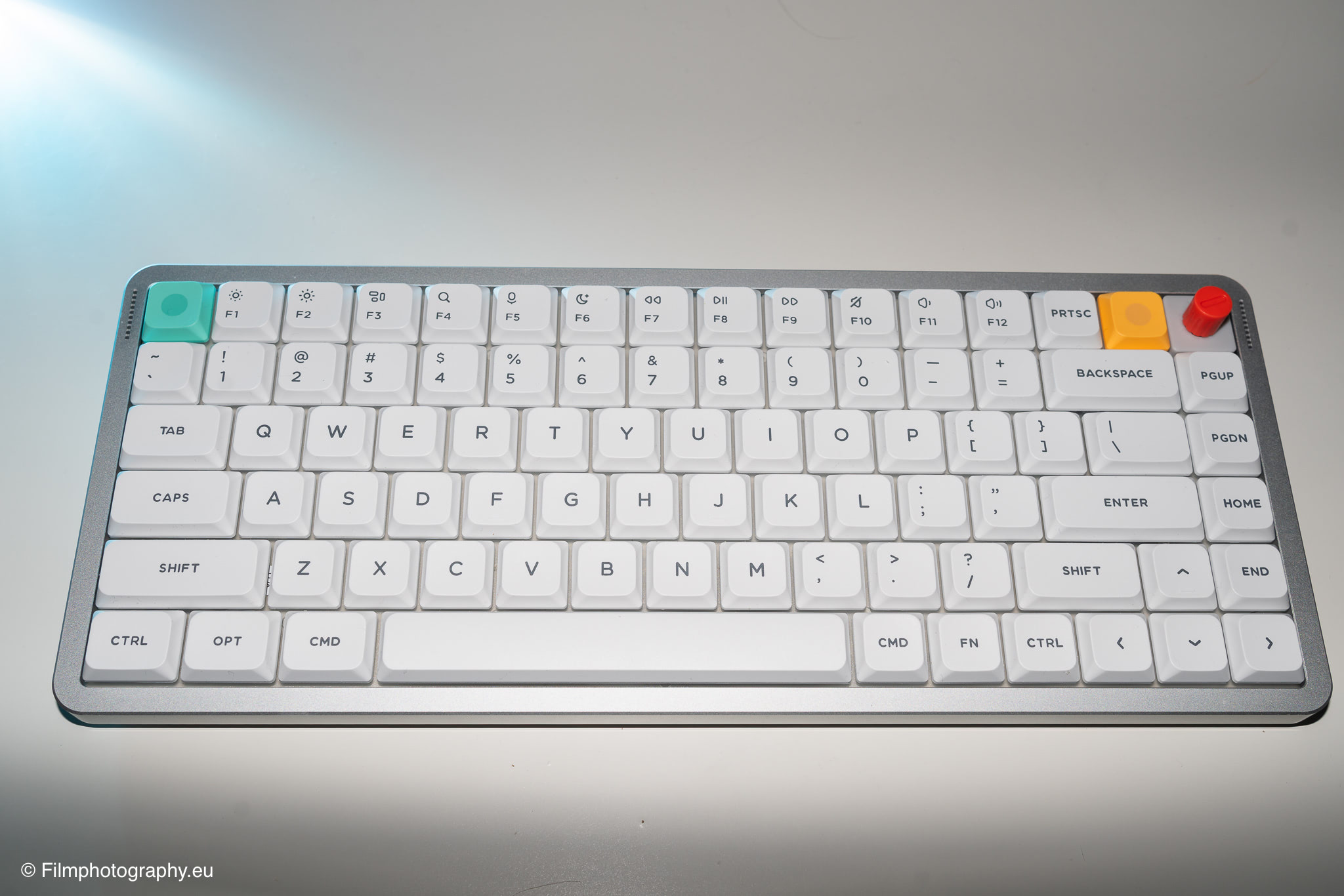
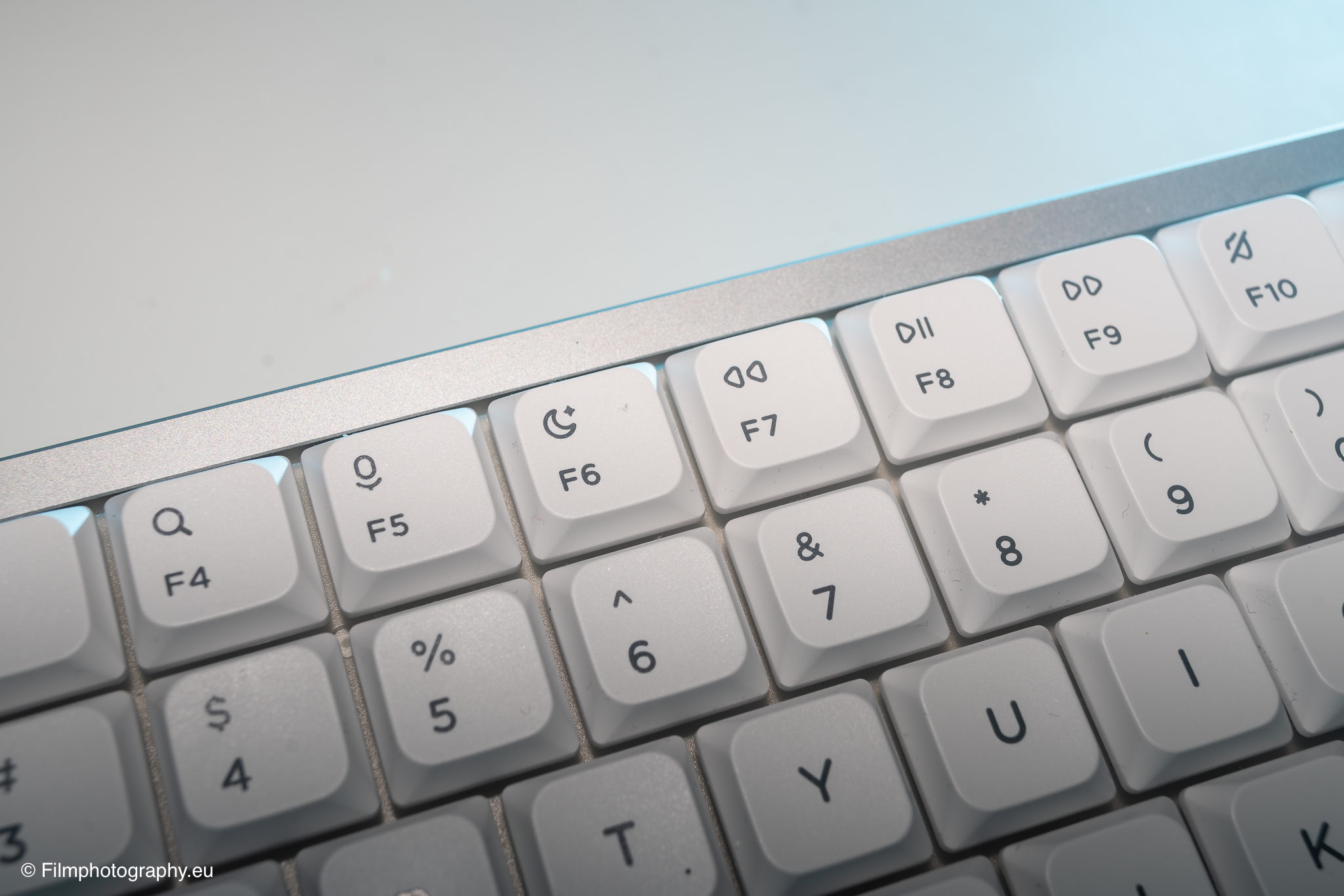
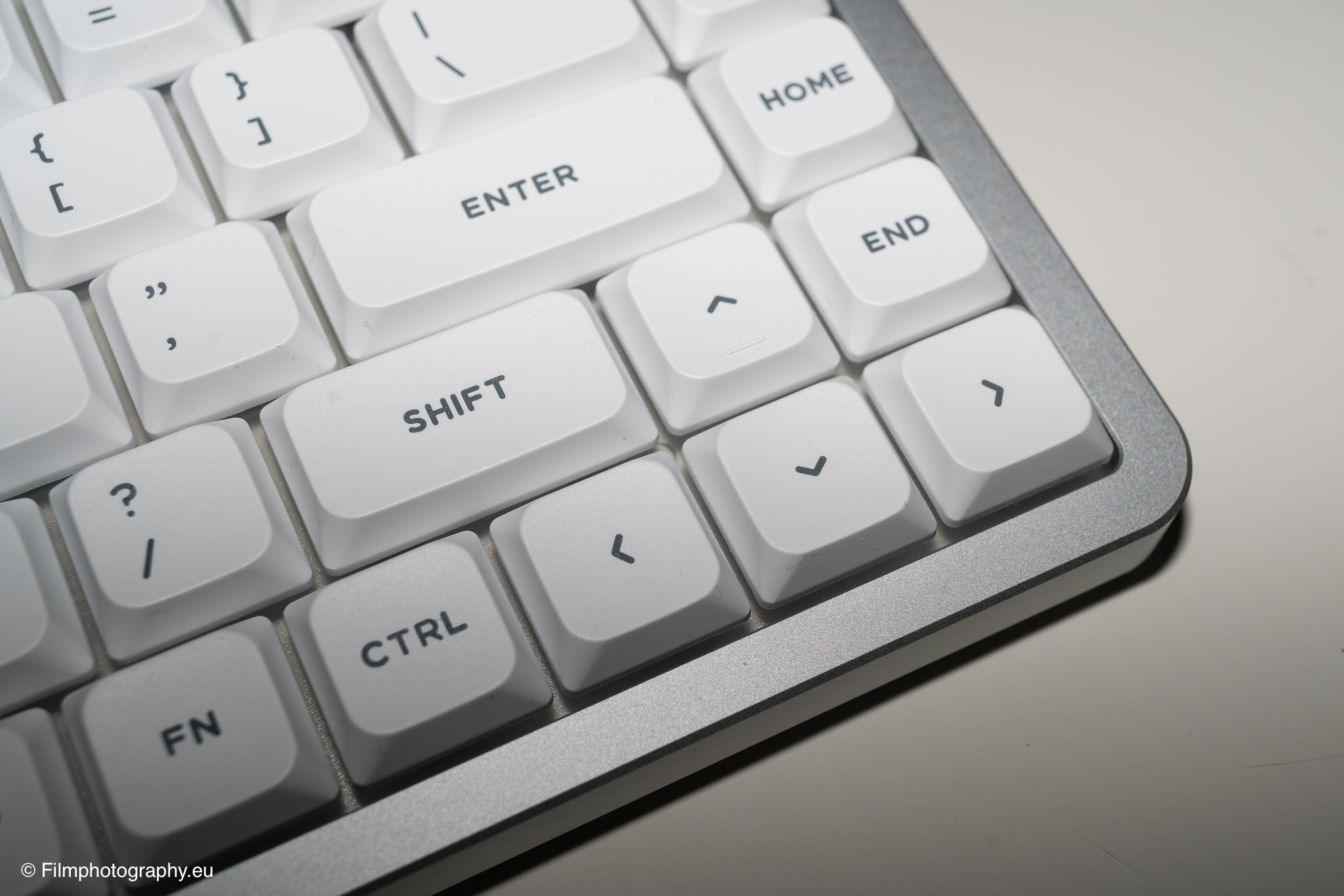
这里展示的型号是该产品线的第三次迭代,采用紧凑的“75”布局。这个名称意味着键盘设计节省空间,同时仍然保留专用的功能键行——这对创意专业人士来说尤为重要。
对于像我这样的人来说,使用这种键盘的经历——如果我仔细想想——已经遥远得惊人。我早期使用的键盘质量可能和一台劣质打字机差不多。
从那时起,我几乎只使用笔记本电脑键盘写作,用这种方式为这个网站撰写了无数文章。因此,踏入专用机械工具的世界是一个陌生但令人兴奋的步骤。
技术规格
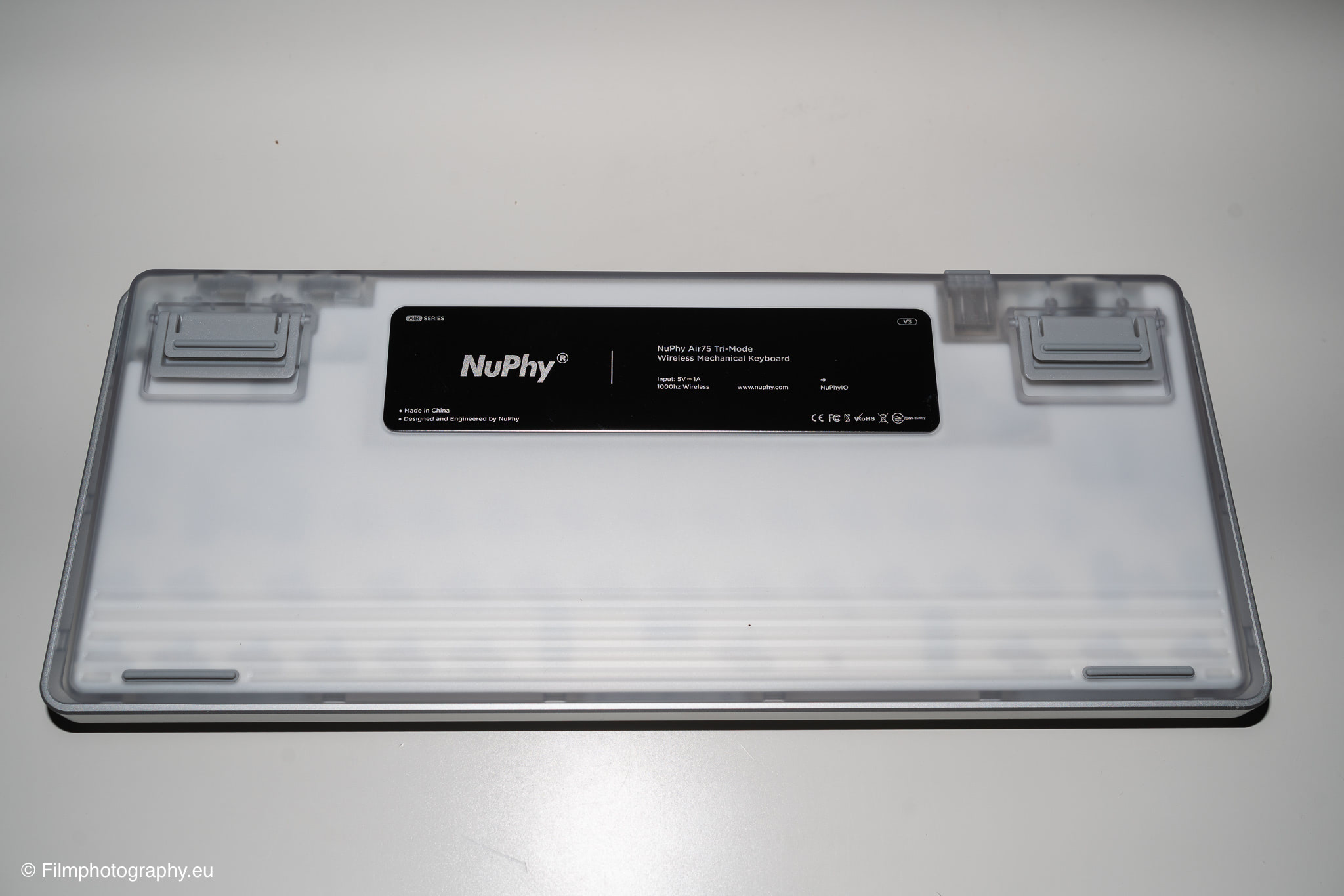
让我们看看设备的物理和内部特性。Air V3 重量略超过七百克(724 克),比其前代产品(598 克)稍重。这个额外的重量并非偶然,因为制造商在外壳内加入了更厚的硅胶垫。这个垫子的目的是最小化打字时令人分心的空洞声音。
另一个技术细节是结构,现在基于所谓的“垫片安装”设计。这意味着内部板在打字时会轻微弯曲,从而产生更柔软、更顺滑的打字手感。
电池容量为 4000 毫安时。根据制造商的说法,这应该能提供许多小时的使用时间——前提是你放弃主动背光。在大约两周的使用中,我不需要充电。当然,相对较短的充电时间是另一个额外的好处。
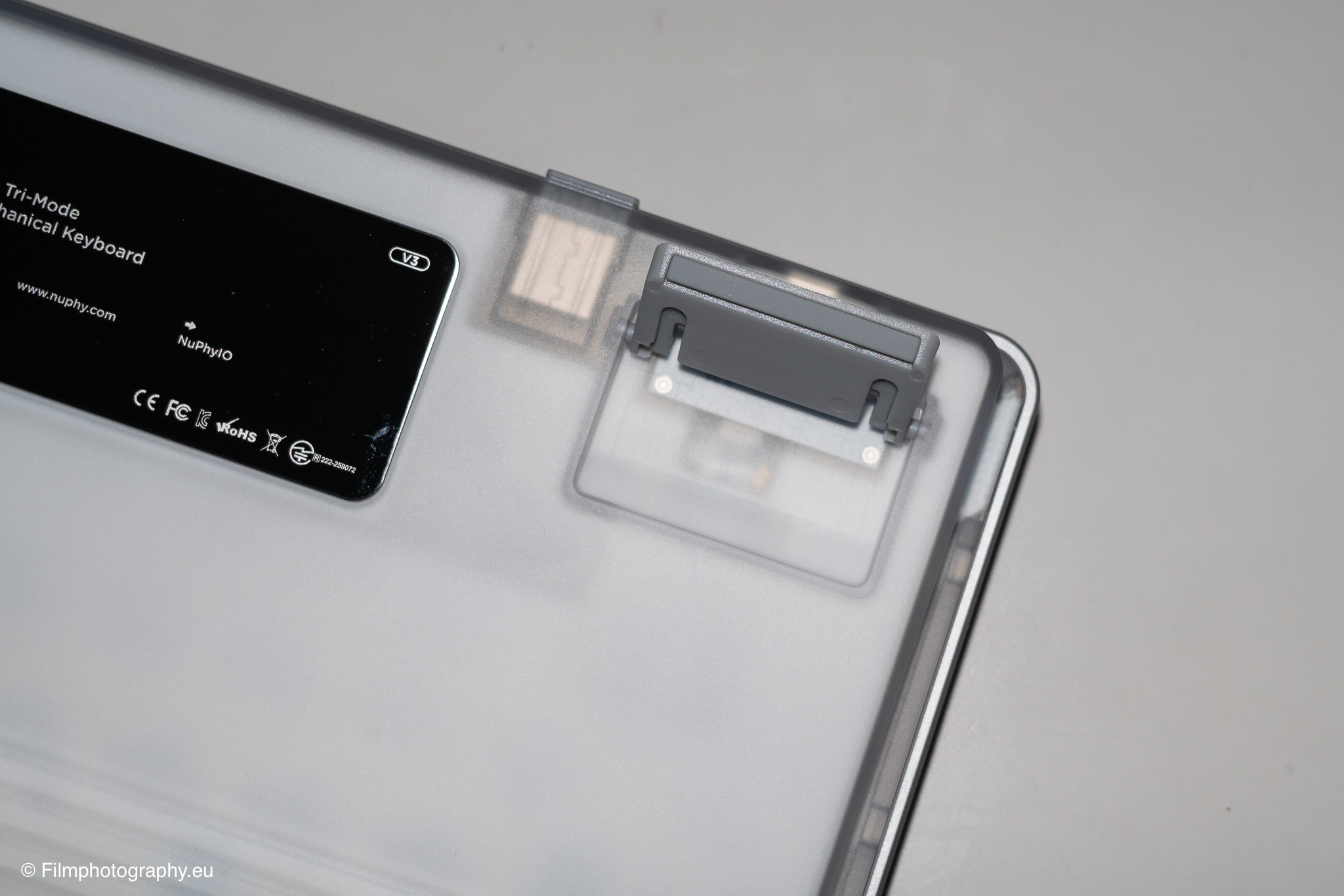
一个特别实用的功能是设备背面有一个小的隐藏隔间,可以安全地存放无线接收器。这个接收器用于 2.4 GHz 无线连接;不过键盘也可以通过电缆或蓝牙连接到电脑。
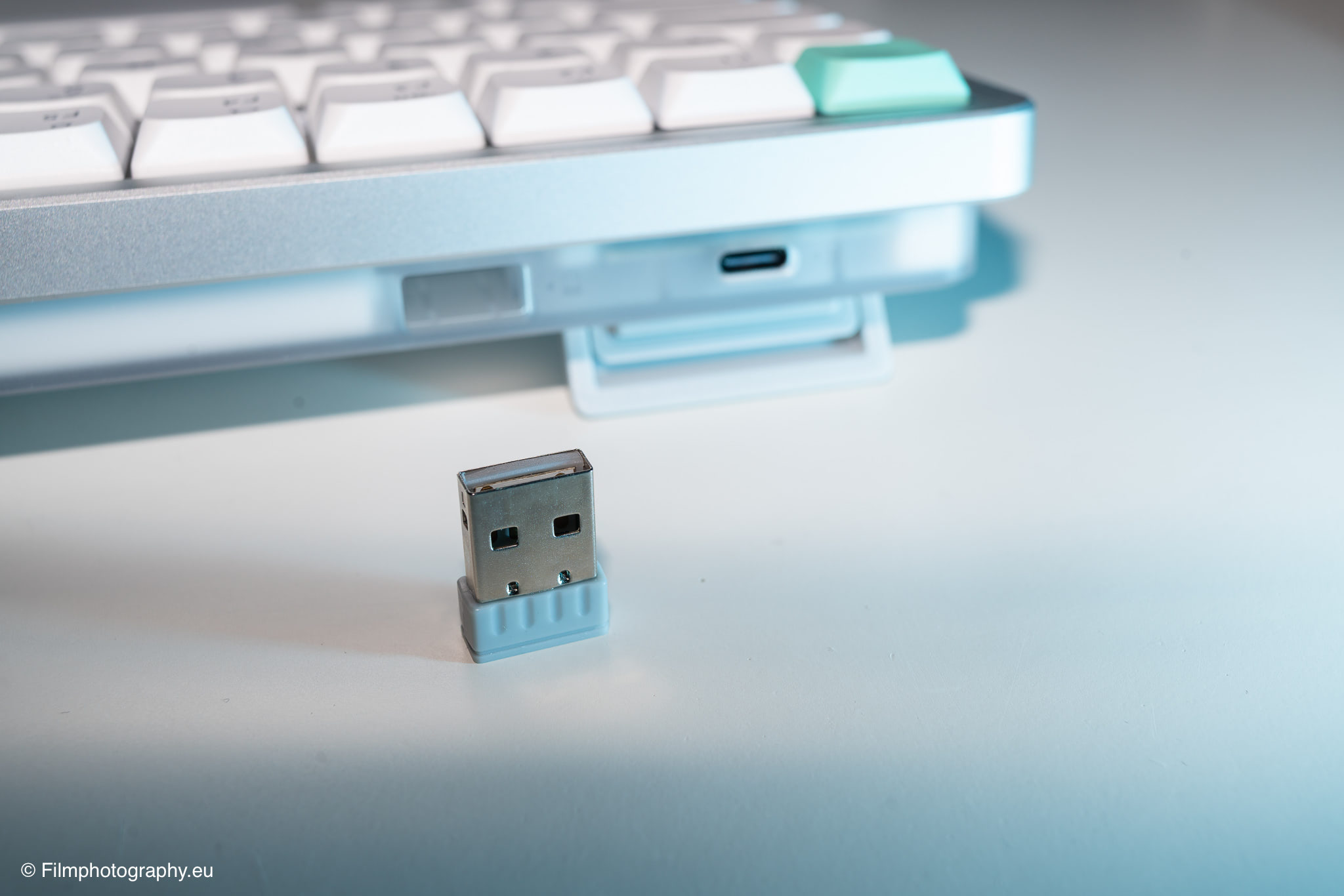
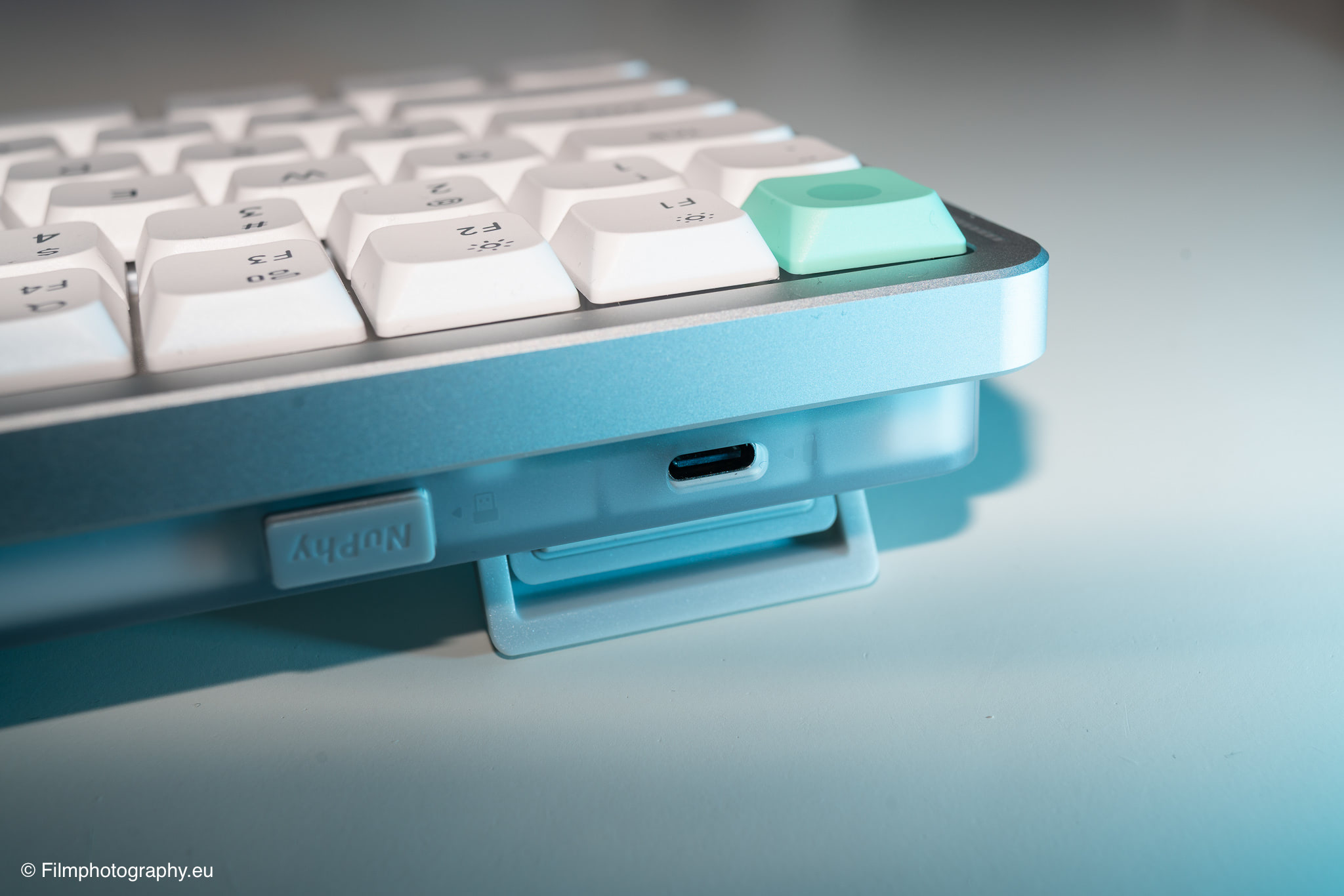
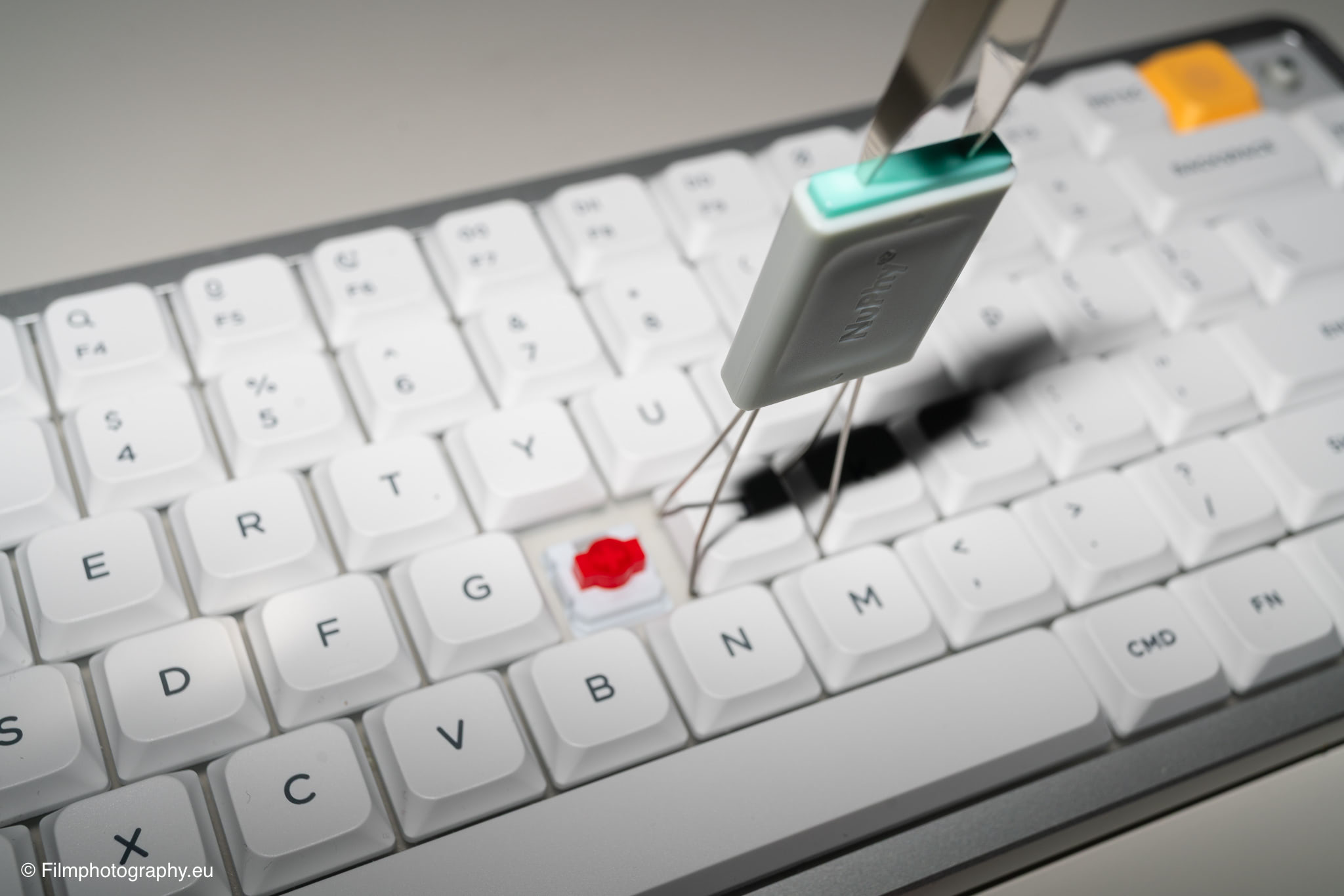
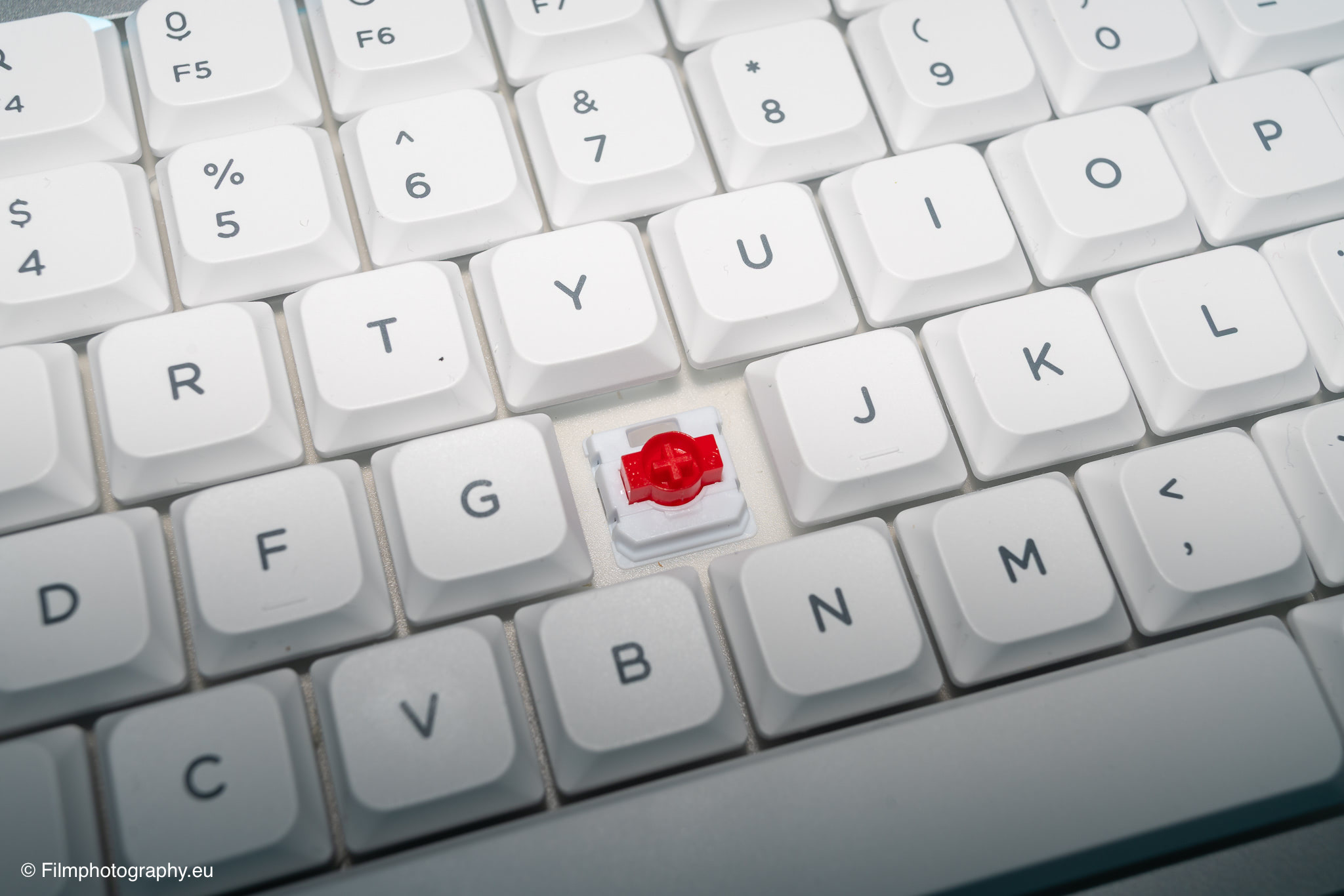
外壳本身由铝和塑料组合而成。在我的情况下,使用的是 Red Nano 开关。这些开关提供线性打字手感,没有明显的机械咔哒阻力。它们由一种特殊塑料制成,产生深沉、令人愉悦的柔和打字声音。那些喜欢更安静体验的人可以选择为静音环境设计的替代开关。
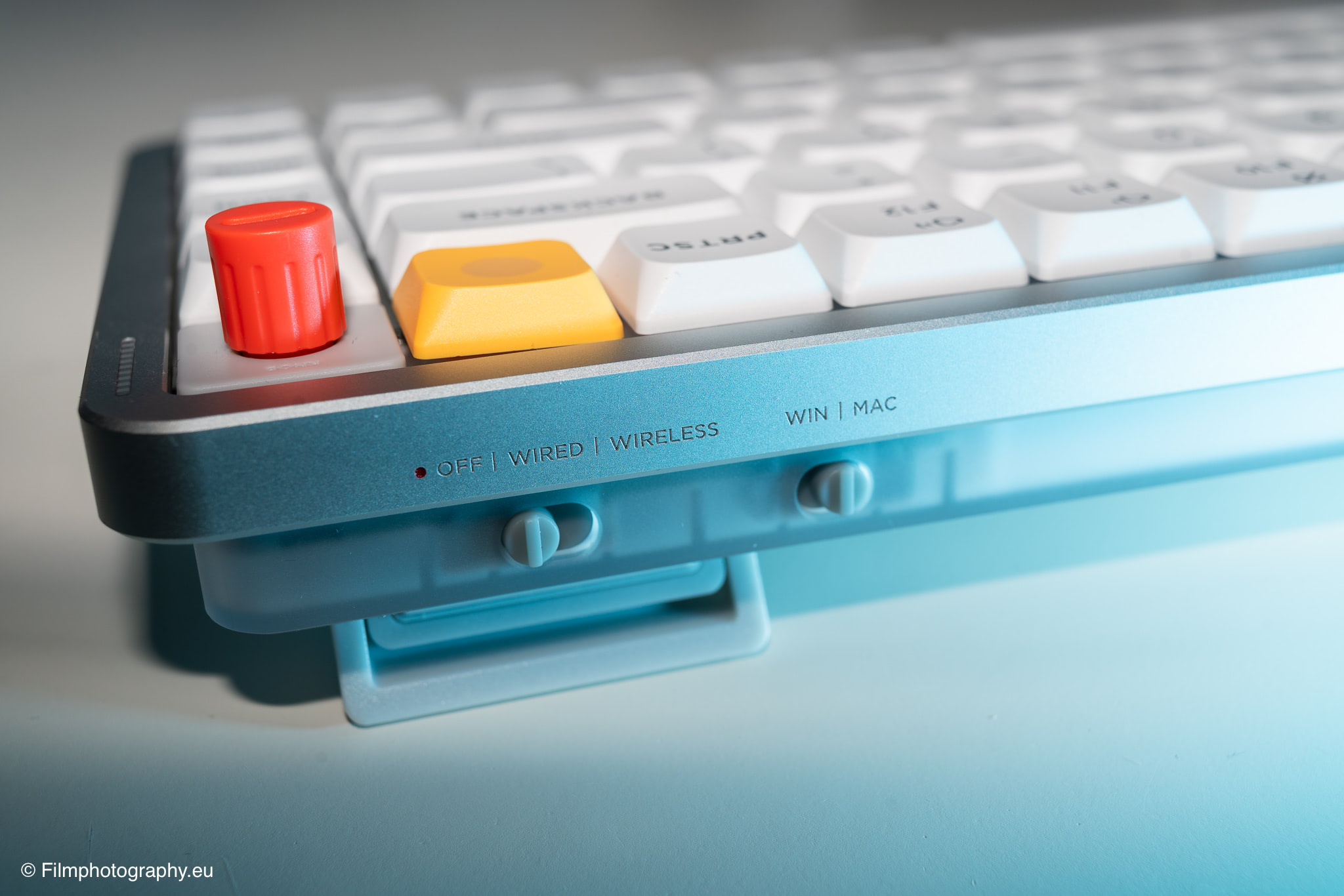
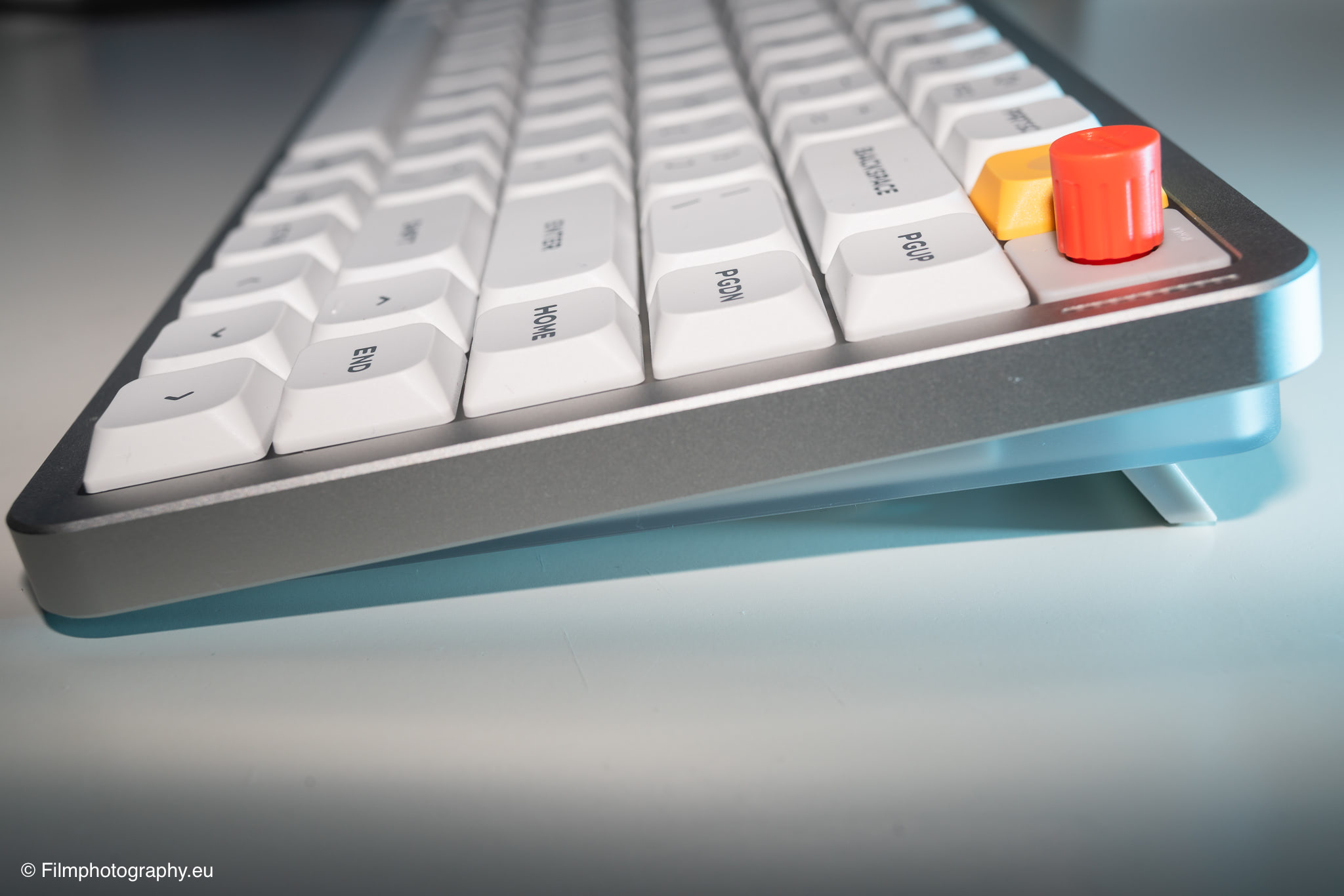
沿着顶部边缘的物理滑动开关也是一个有用的功能。它们允许你在 Windows 和 Mac 模式之间无缝切换,以及在有线连接、蓝牙和无线接收器之间切换。一个单独的开关用于打开和关闭键盘。
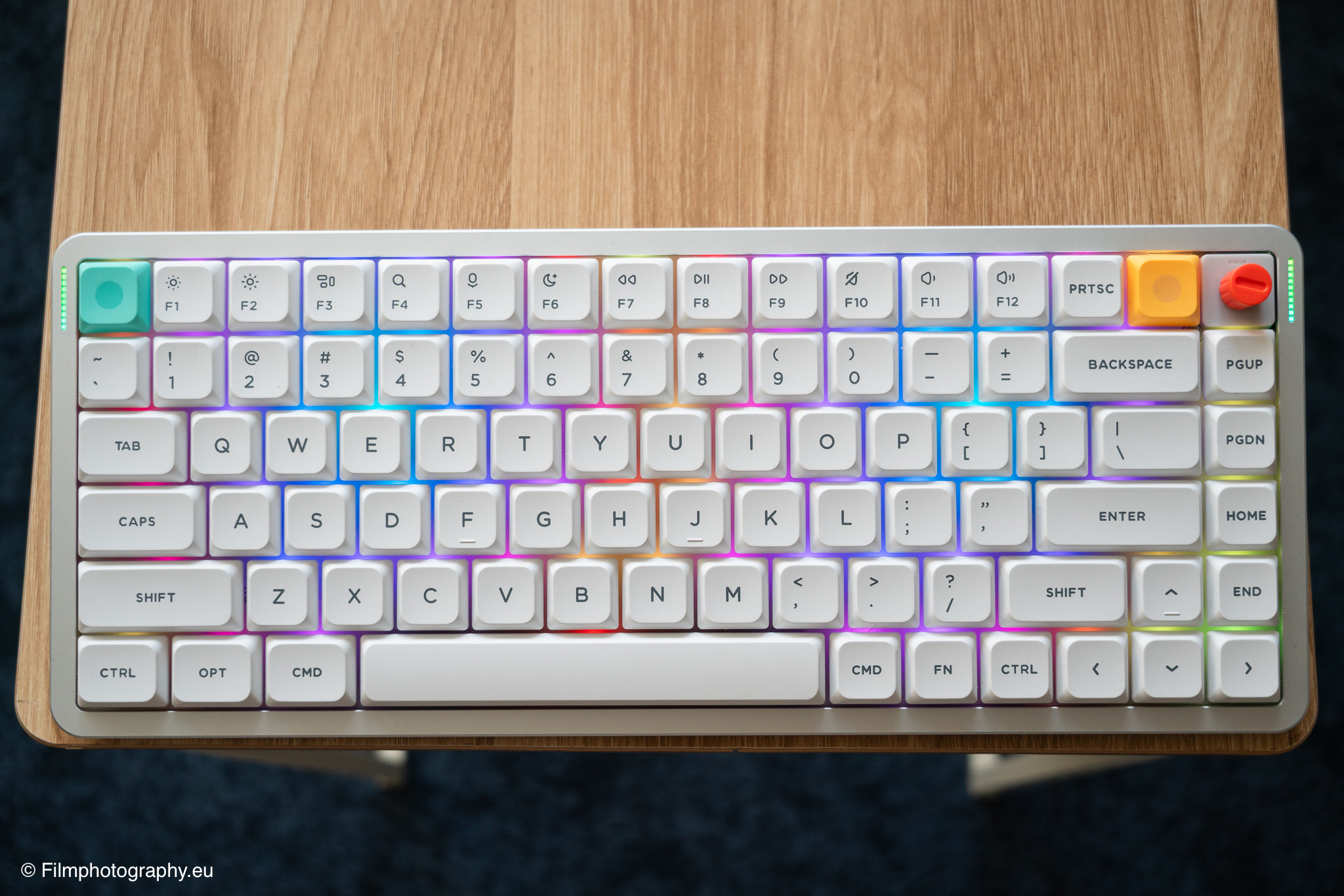
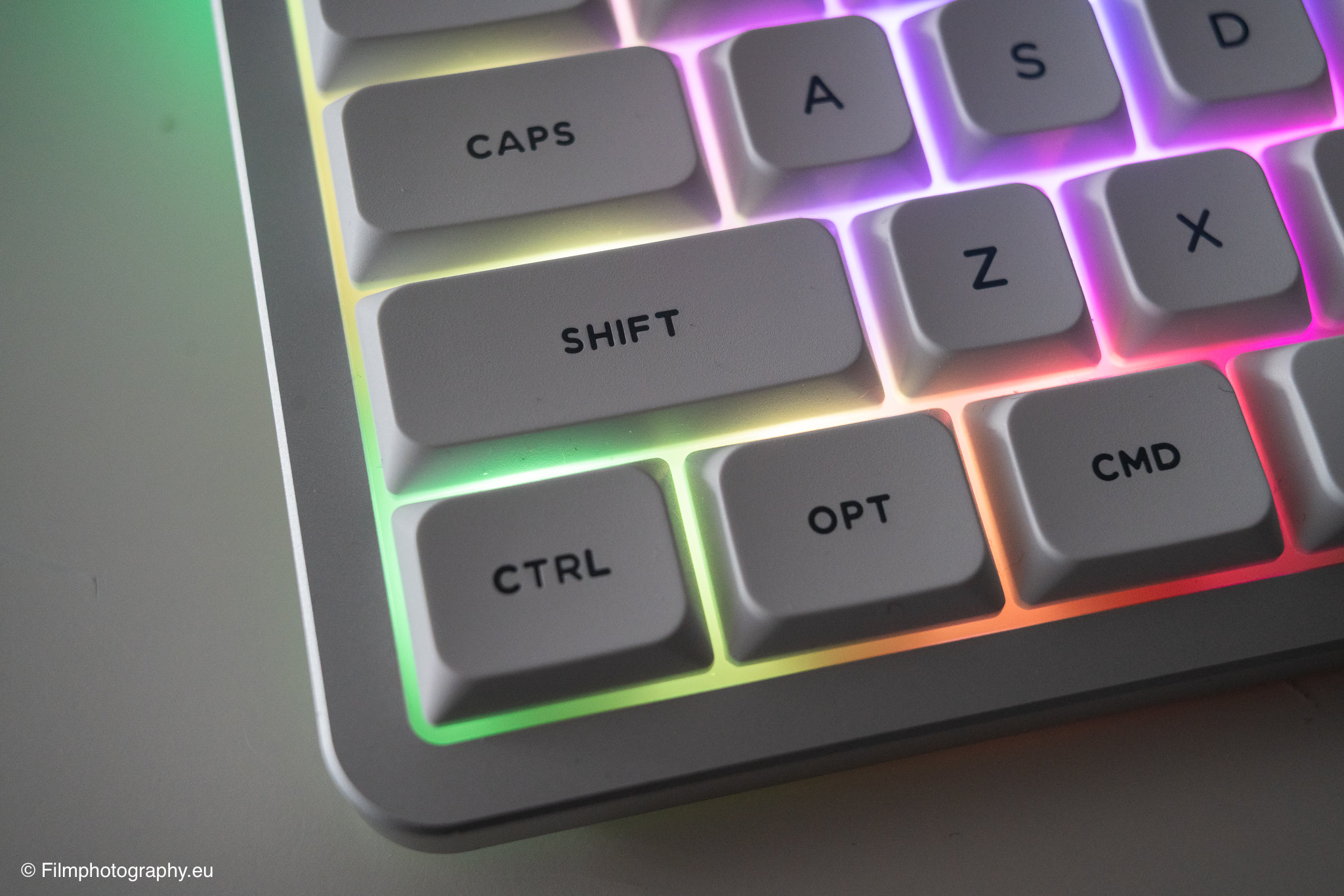
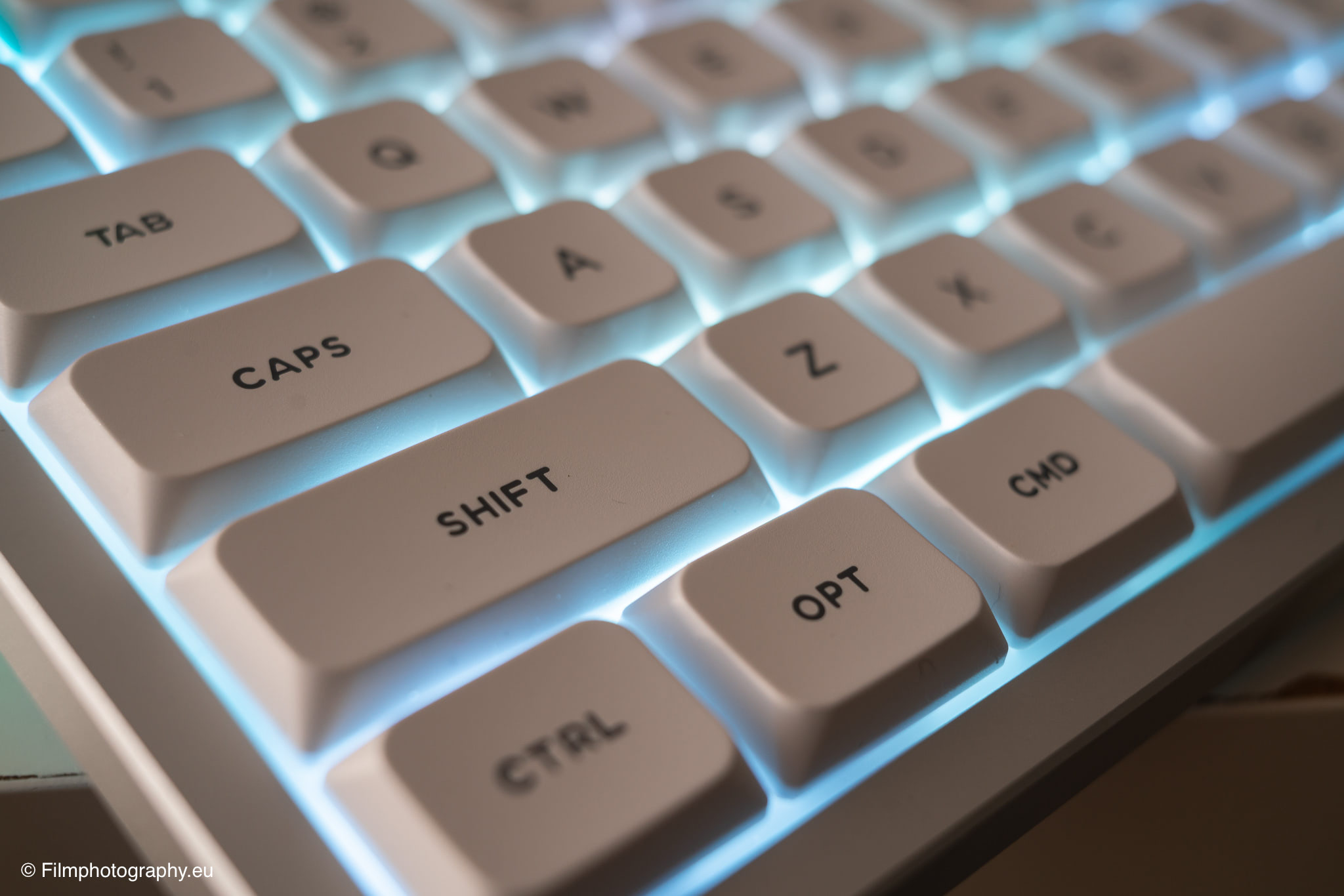
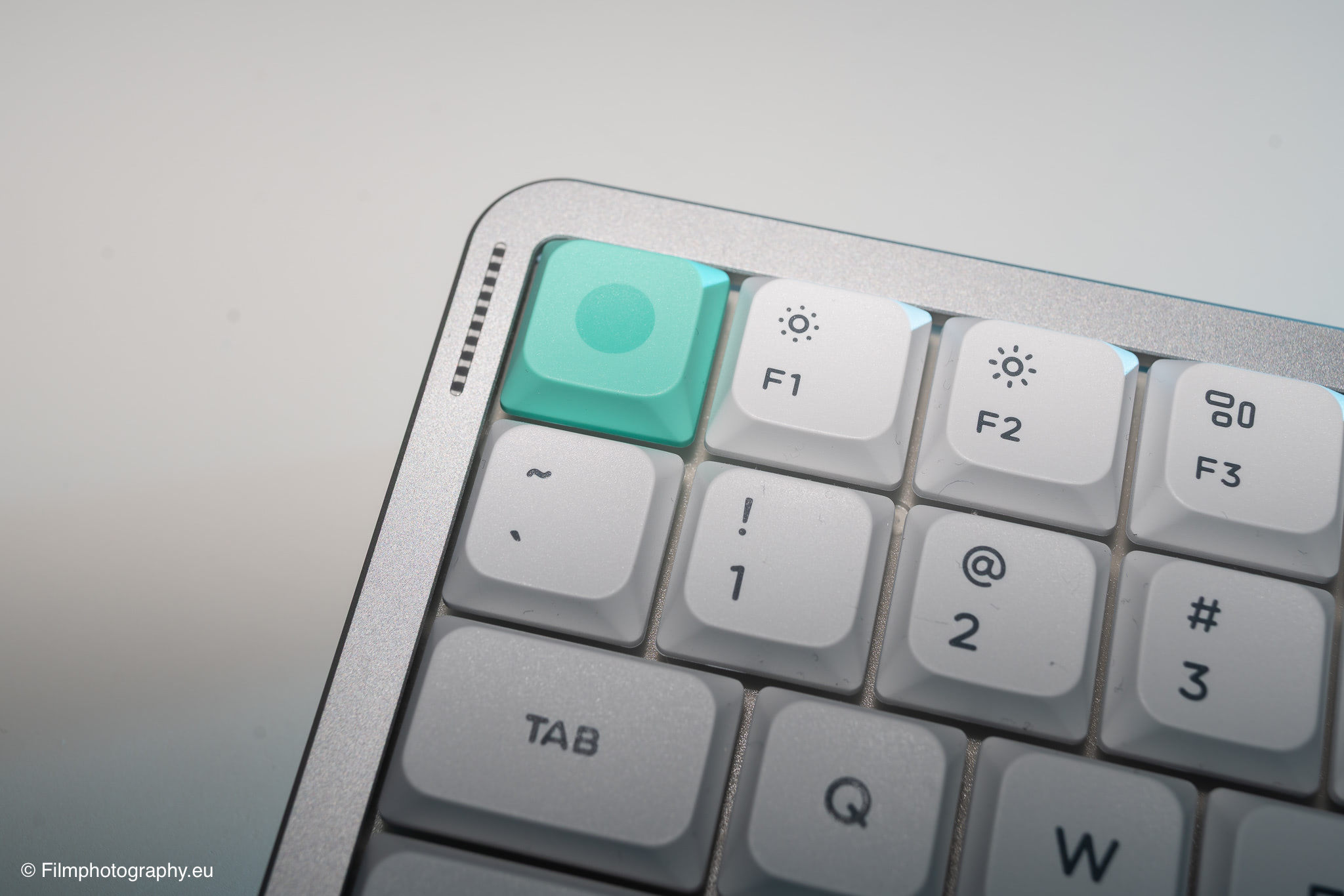
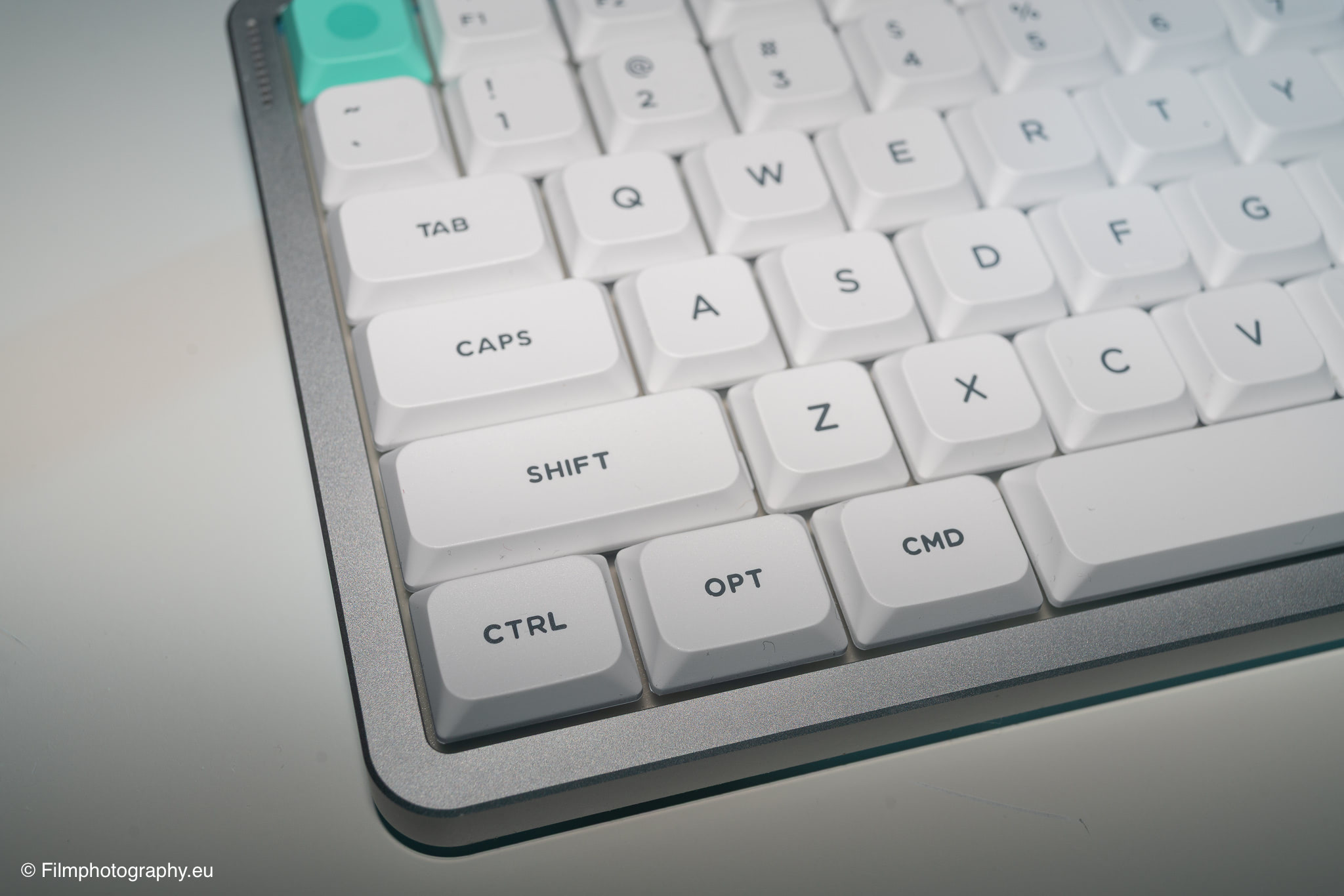
在颜色选项方面,你可以选择 Nova White 和 Nebula Dark。我的评测单元是——毫无疑问——Nova White 变体。键盘做工非常精良,外观也很出色。
实际使用
从低轮廓的 MacBook 键盘切换过来起初感觉非常陌生。无论你是考虑更长的键程、机械打字声音,还是仅仅设备放在桌子上的高度,都是如此。我发现自己在最初的尝试中有些挣扎。当你长时间在特定键盘上打字时,这些动作会融入你的肌肉记忆;你本能地——甚至不用看——就知道键的确切位置以及如何敲击它们。因此,你的手指需要几天时间来适应新的布局和地形。
幸运的是,通过蓝牙在 Mac 上设置键盘完全没有任何麻烦。你还可以选择将键盘与多个设备配对。
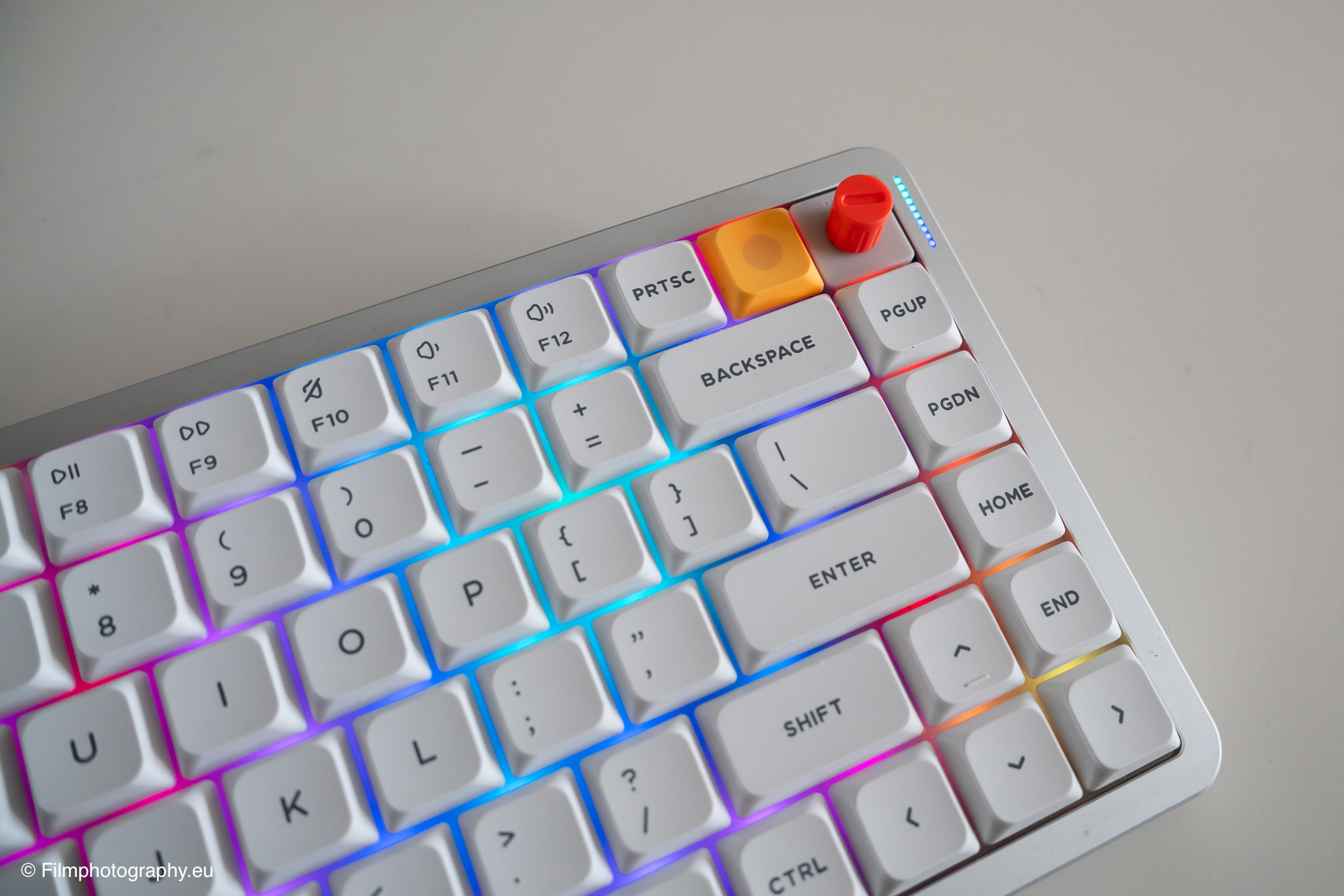
打字时,键盘稳固地放在桌子上。没有任何晃动或移动——这得益于前面提到的更重的重量以及橡胶脚垫。外壳底部的微小凹槽也使得舒适地抓取设备并在桌子上滑动变得更容易。总的来说,键盘感觉非常高端。
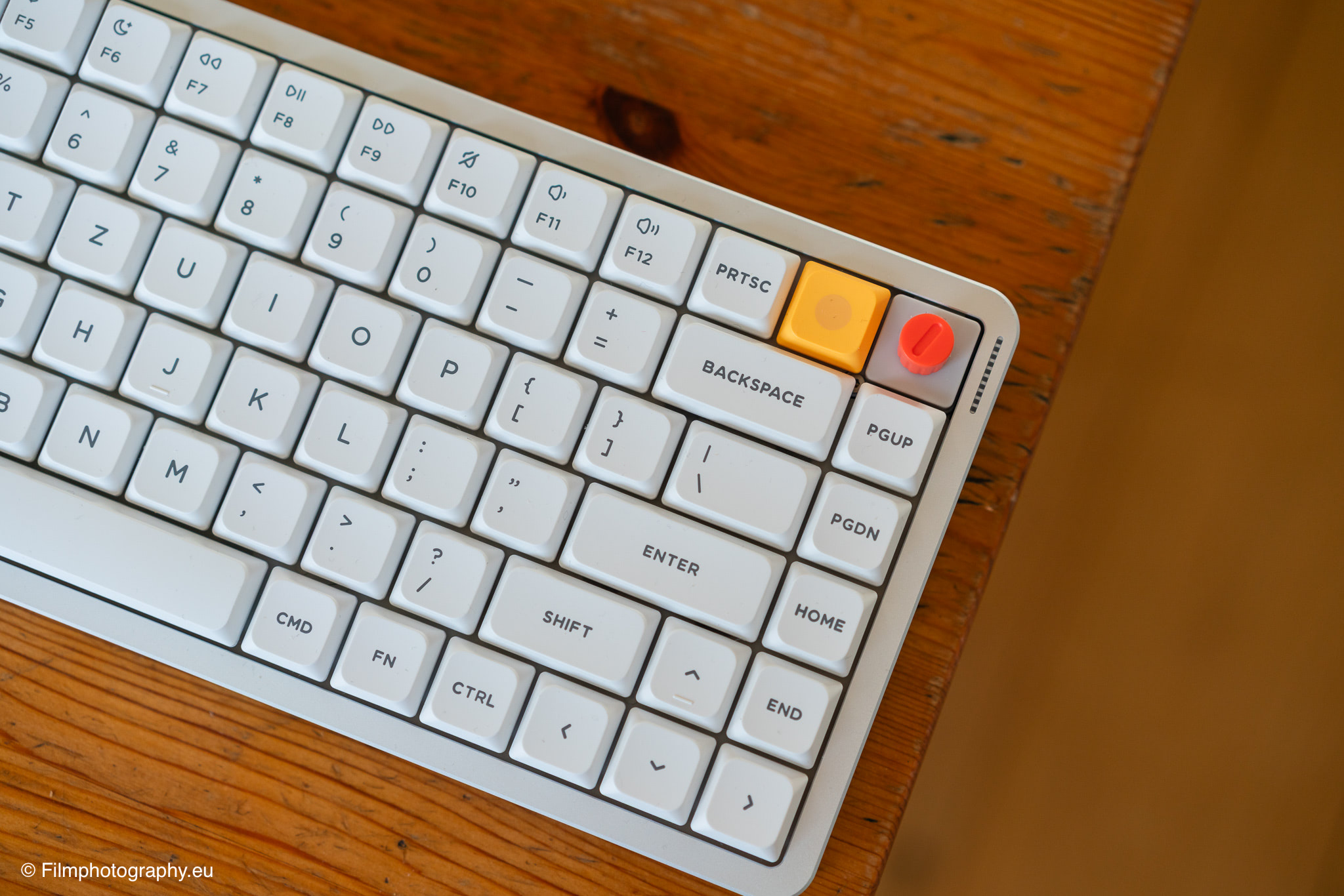
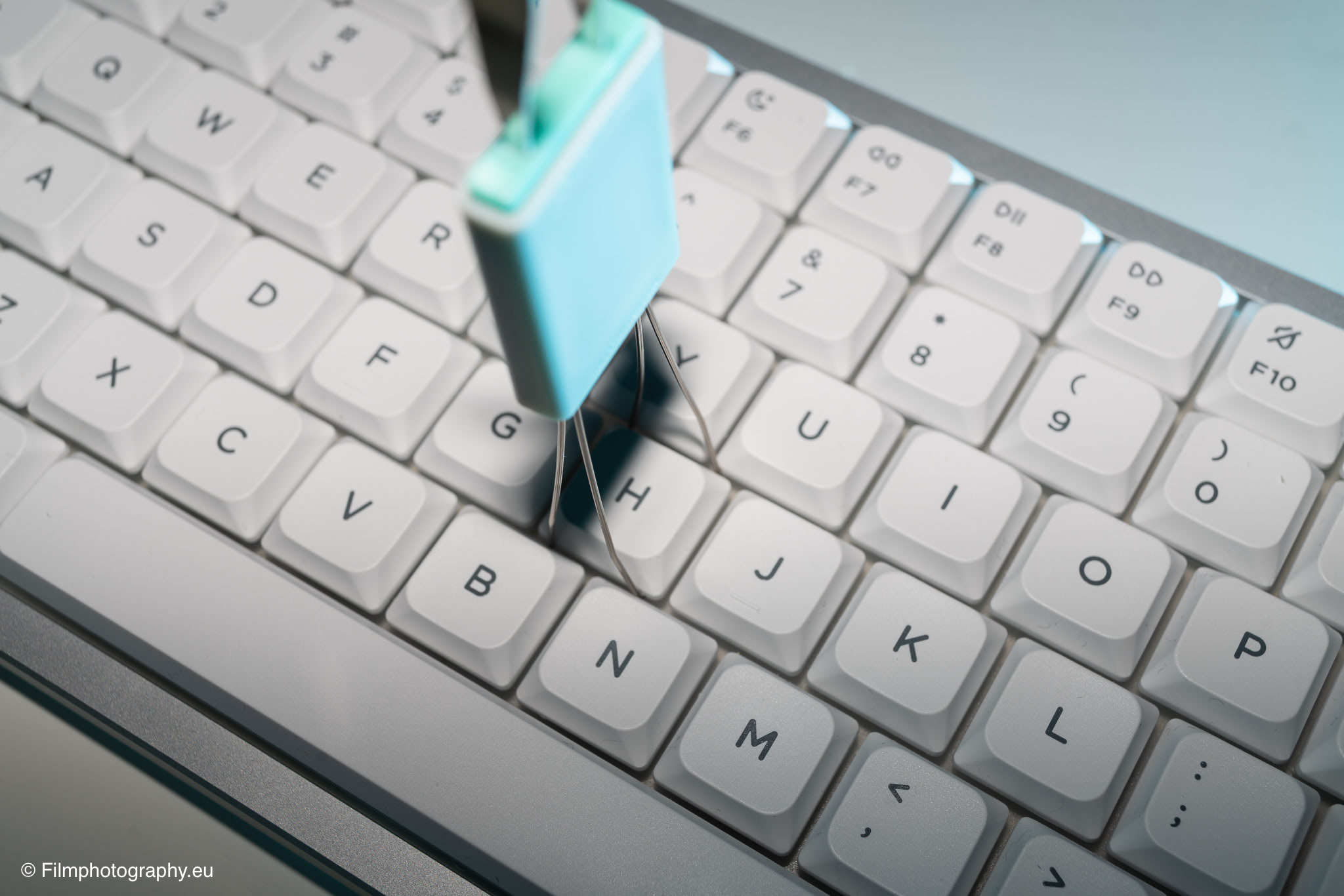
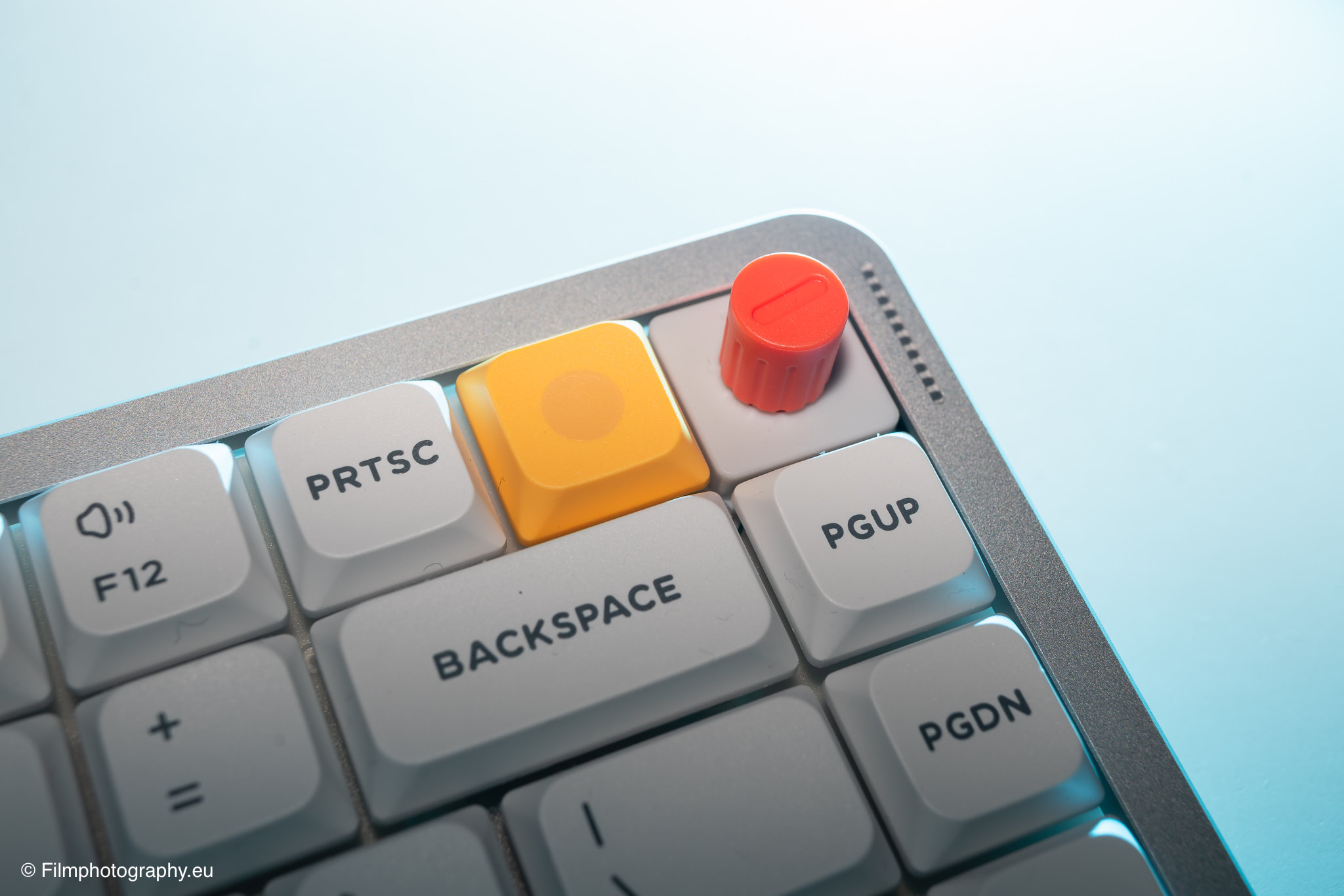
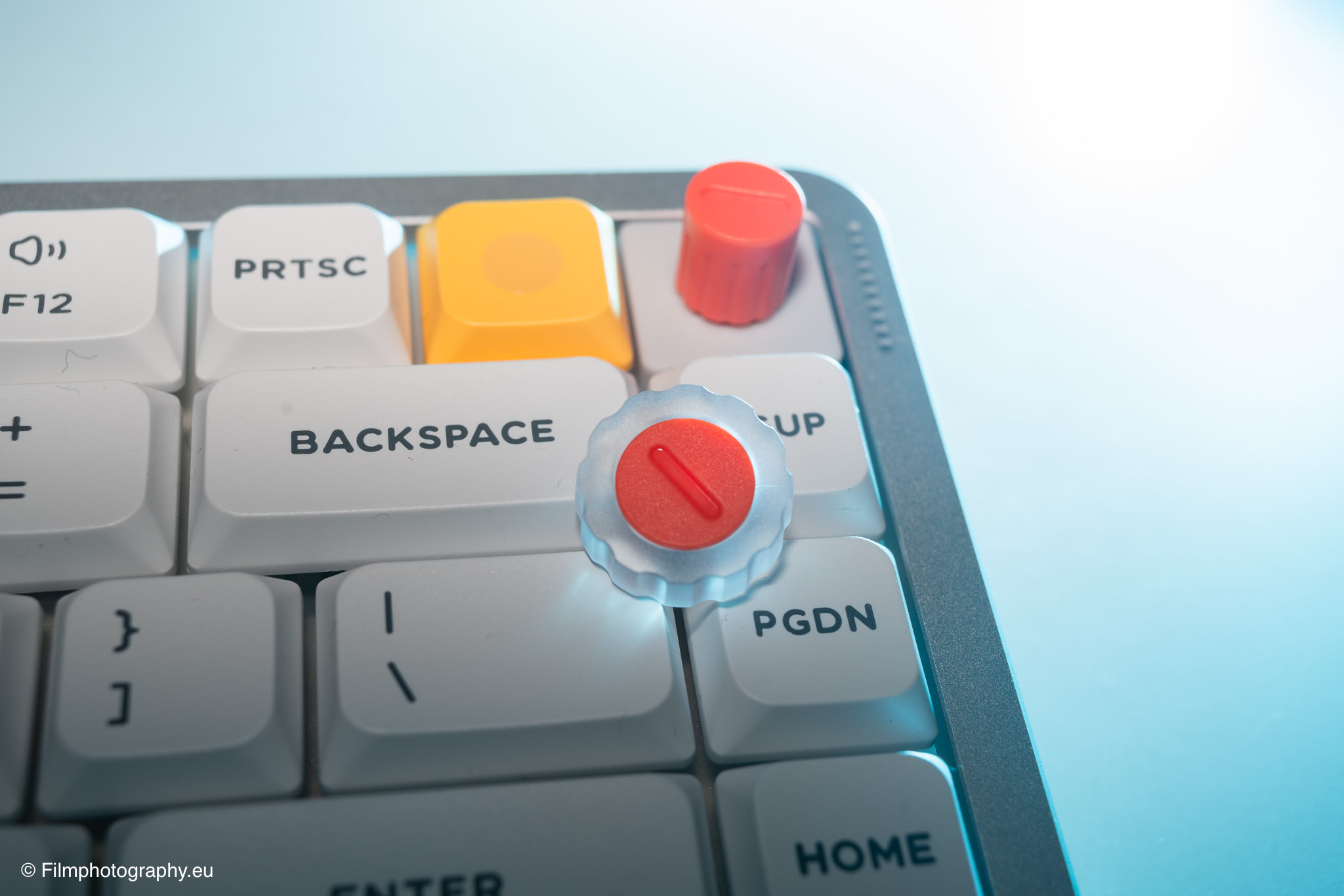
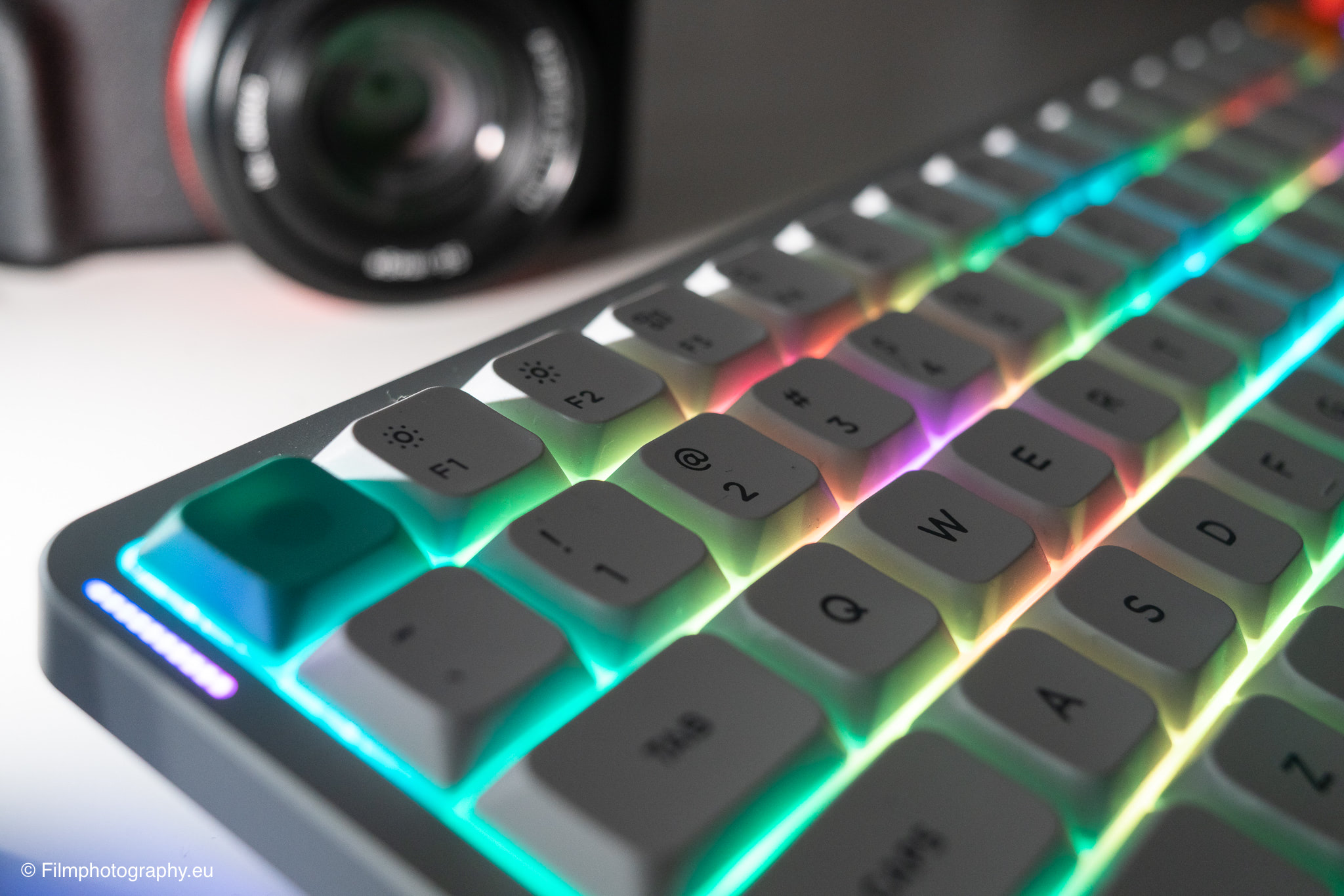
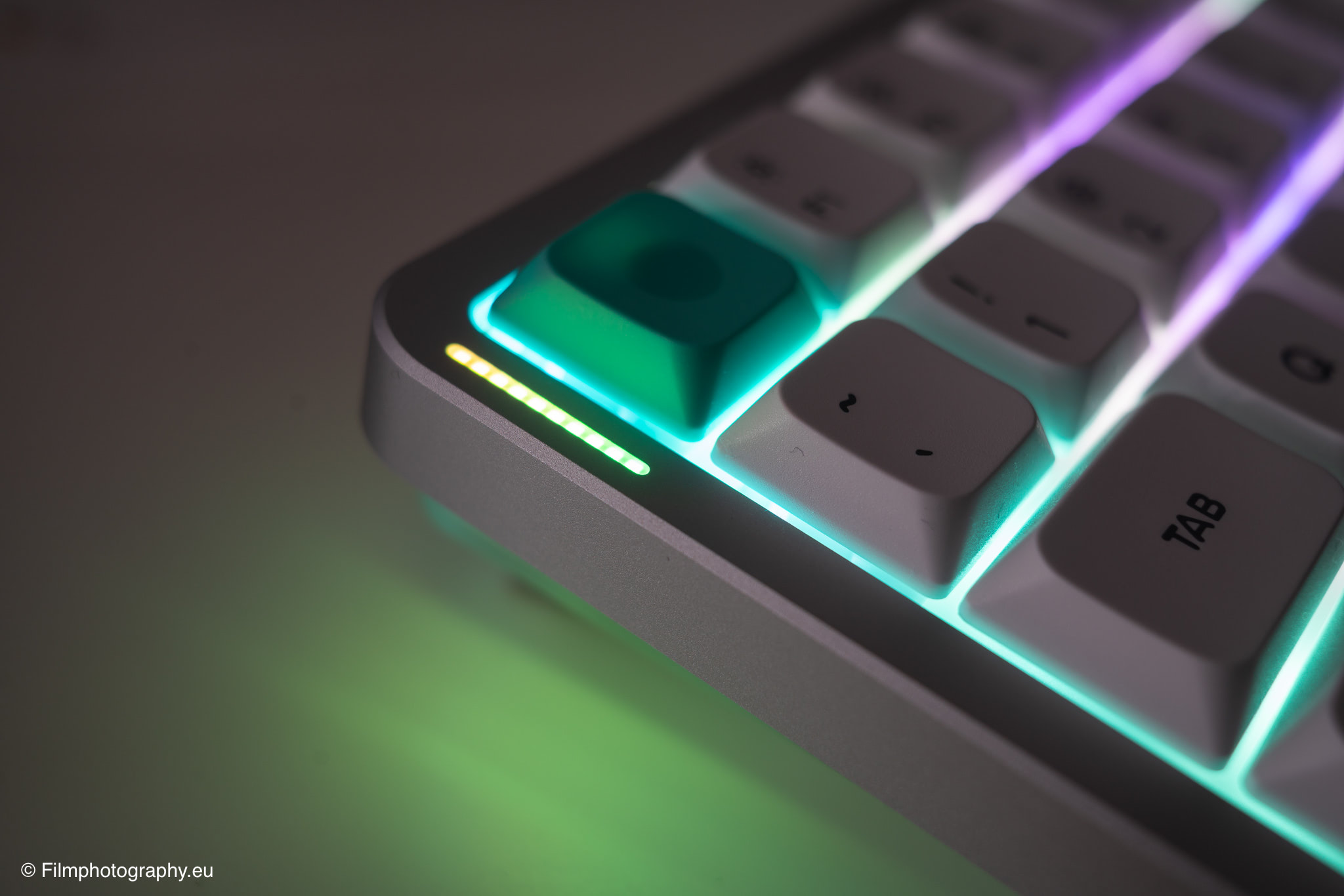
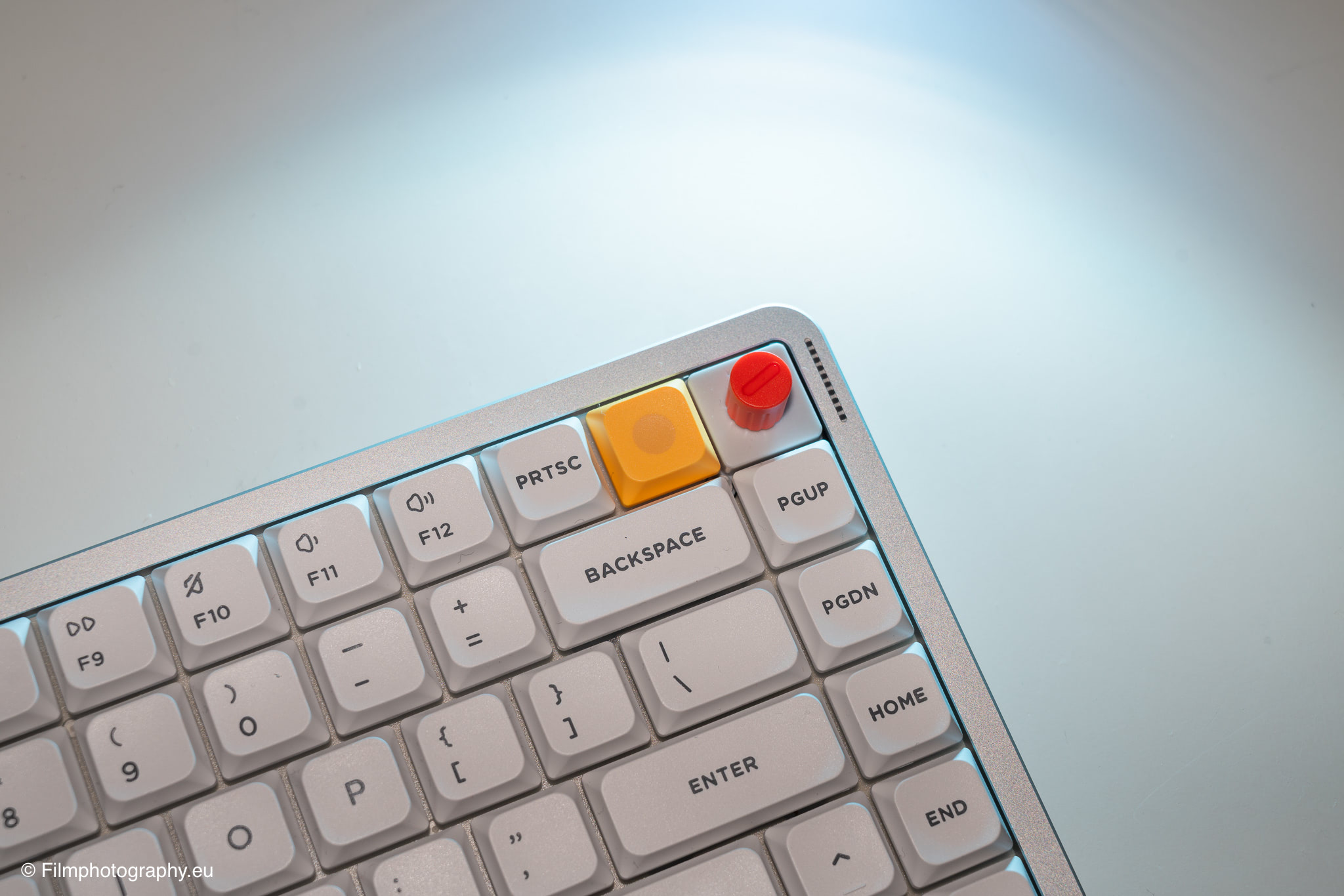
一个有趣的额外功能是位于右上角的旋转旋钮。有两种不同类型可供选择;或者,你也可以选择标准键。更换它们相对简单——就像更换标准键一样。
你只需要移除周围的键并拧松一个小螺丝,然后插入旋钮。旋钮是完全可编程的;默认情况下,它控制电脑的音量。它也可以按下——例如,暂停音乐播放。
NUPHY.io 平台允许你直接在网页浏览器中配置各种设置。要访问这些选项,你必须通过 USB-C 连接键盘。
这里的可能性确实非常广泛。例如,你可以为特定键分配特殊功能,或将复杂的键组合映射到单个按键。选项几乎太多了——以至于一开始你可能会感到有些不知所措,不知道从哪里开始。也许这里会欢迎一个初学者指南——也许是一个智能功能,询问你的具体需求并相应地生成一个基本配置文件。
这个门户还允许你下载和安装固件更新,以及配置设置,例如键盘何时进入待机模式。
此外,可以为单个键分配多个功能。这些功能可以通过单击、双击或长按来触发。如何——以及是否——在日常工作中利用这些功能完全取决于个人偏好。
在这个阶段,你最容易观察自己的习惯性常规,并确定哪些键组合真正有意义。例如,哪些复杂的键序列可以简化为单个按键,或者哪些功能你否则经常需要通过软件菜单导航才能访问。
你还可以录制定时键序列——称为宏——然后将这些组合分配给单个键。然而,不幸的是,这些宏无法在软件中命名。这将是一个实用的功能,因为在管理大量快捷键时,它能提供更好的概览。
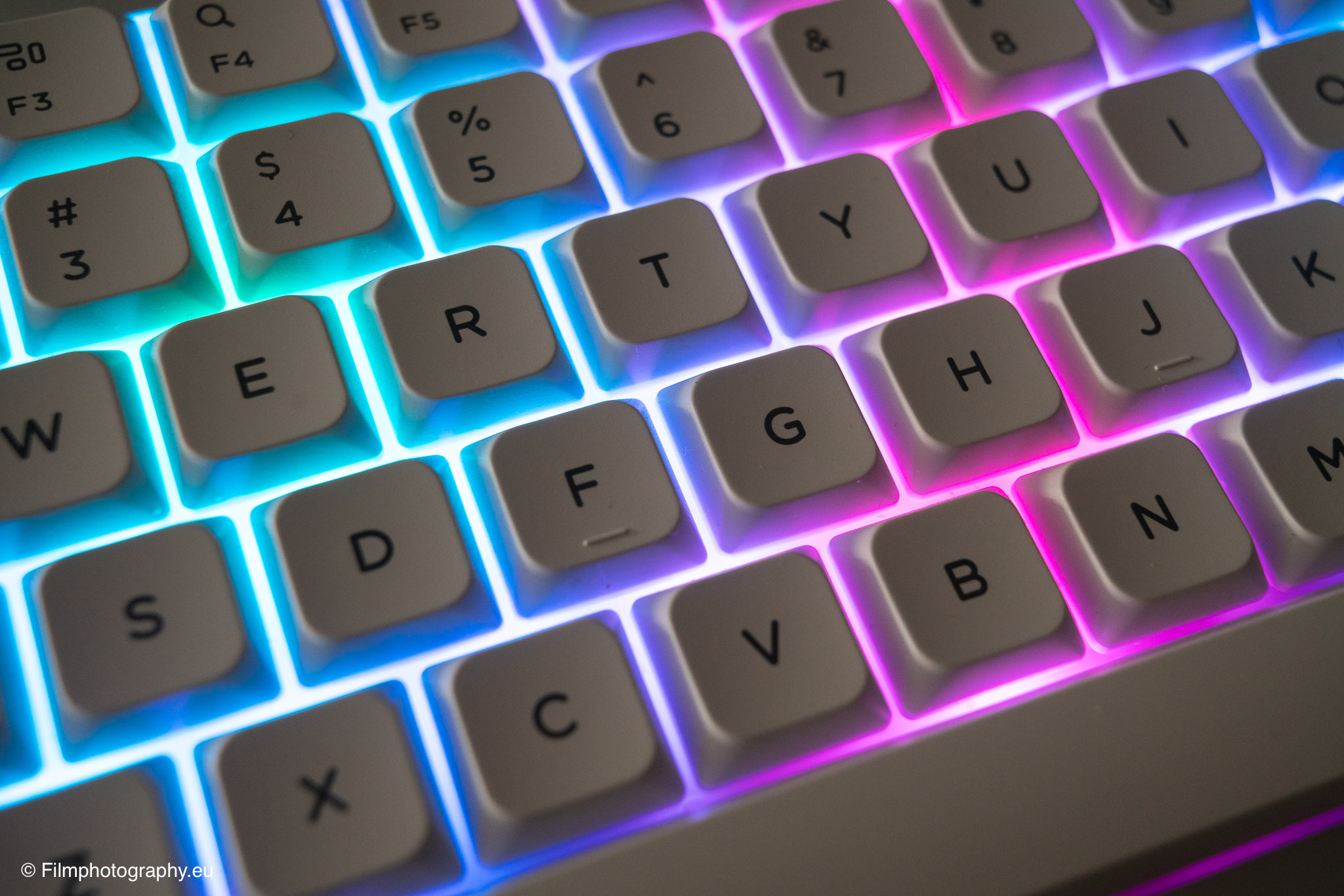
灯光实现确实令人印象深刻。一个特别引人注目的效果是在黑暗的房间里,键看起来像是漂浮在照明之上。
然而,如果亮度能够自动调节会更好——例如,白天稍微亮一些,然后在天黑时自动调暗。同样有点遗憾的是,你不能在单个配置文件中保存多个照明模式——例如,一个特定的静态颜色,你可以通过单击激活。
虽然你可以分配键来循环切换不同的颜色——除非我完全忽略了某个功能——你不能定义一组特定的静态颜色或最喜欢的照明效果,通过单击来切换。相反,你被迫循环遍历每一个可用的照明模式。
在 Lightroom 中
无论是在 Photoshop 还是 Lightroom 中,摄影师都严重依赖键盘。通过使用键盘快捷键,你可以更快地工作,并避免不断在菜单中搜索的干扰。
任何在拍摄后花时间审查、评分和排序数百张图片的人都知道如何欣赏可靠的输入方法。当然,所有标准键盘快捷键在 NuPhy Air 上都能完美运行。
然而,在图像编辑阶段,当你利用键盘的可编程性来简化重复工作流程时,事情变得特别有趣。例如,给照片评星、应用颜色标签或在图库模块和修改模块之间切换,由于机械开关提供的触觉反馈,感觉非常流畅和直观。
通过为键分配双重功能——例如——短按可以调整修复画笔的半径,而长按直接跳转到蒙版概览。理论上,旋钮也可以自定义,以便你滚动浏览图片库。训练自己使用这些新工具需要一些纪律,但处理模拟扫描或数字 RAW 文件时速度的提升是显而易见的。
旋钮在一般图像编辑任务中也非常有效;例如,它可以用于缩放功能。它也非常实用,可以快速滚动浏览你的图片。
结论
无论使用什么书写工具,“A”仍然是“A”。然而——就像模拟书写工具一样——用铅笔、普通圆珠笔或高质量钢笔书写确实有区别。
同样,使用屏幕键盘、笔记本电脑键盘或外接键盘也有区别。它直接影响你如何写作,并间接影响你如何思考。
NuPhy Air V3 非常生动地展示了在电脑上工作可以多么愉快和扎实——一旦你度过了最初的适应阶段。其安装系统提供的弹性打字感觉,加上 Nano 开关的阻尼声音,创造了一种有利于专注工作的氛围。
我强烈建议每个人都尝试至少一次使用外接键盘写作——特别是如果你以前只依赖屏幕键盘或笔记本电脑键盘。这样做为写作——甚至照片编辑——的手工行为恢复了一个物理维度,而这在纯数字领域常常丢失。
购买
任何对这款键盘感兴趣的人都可以在制造商网站上找到更多详细信息以及订购选项。也可以通过 Amazon 购买。