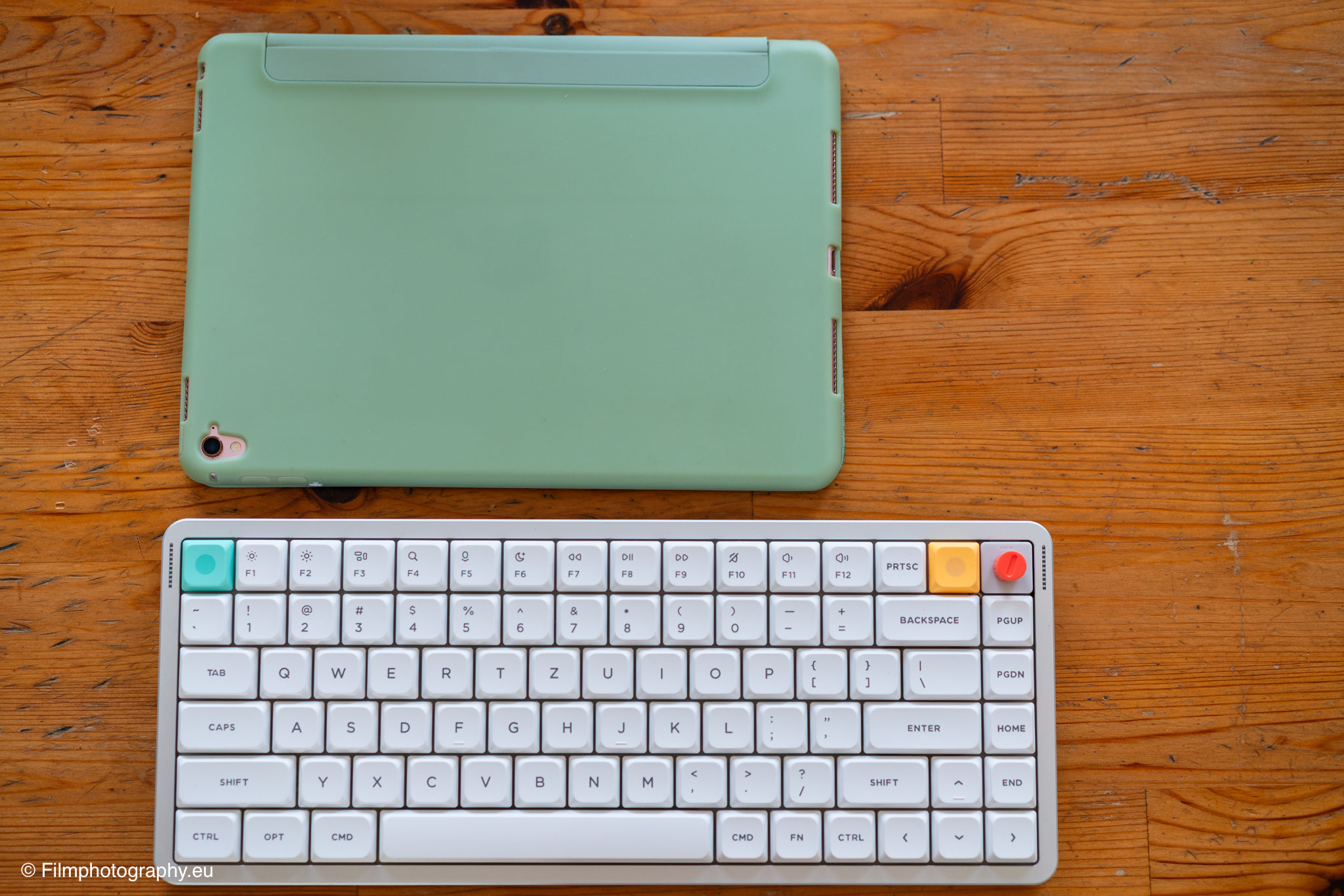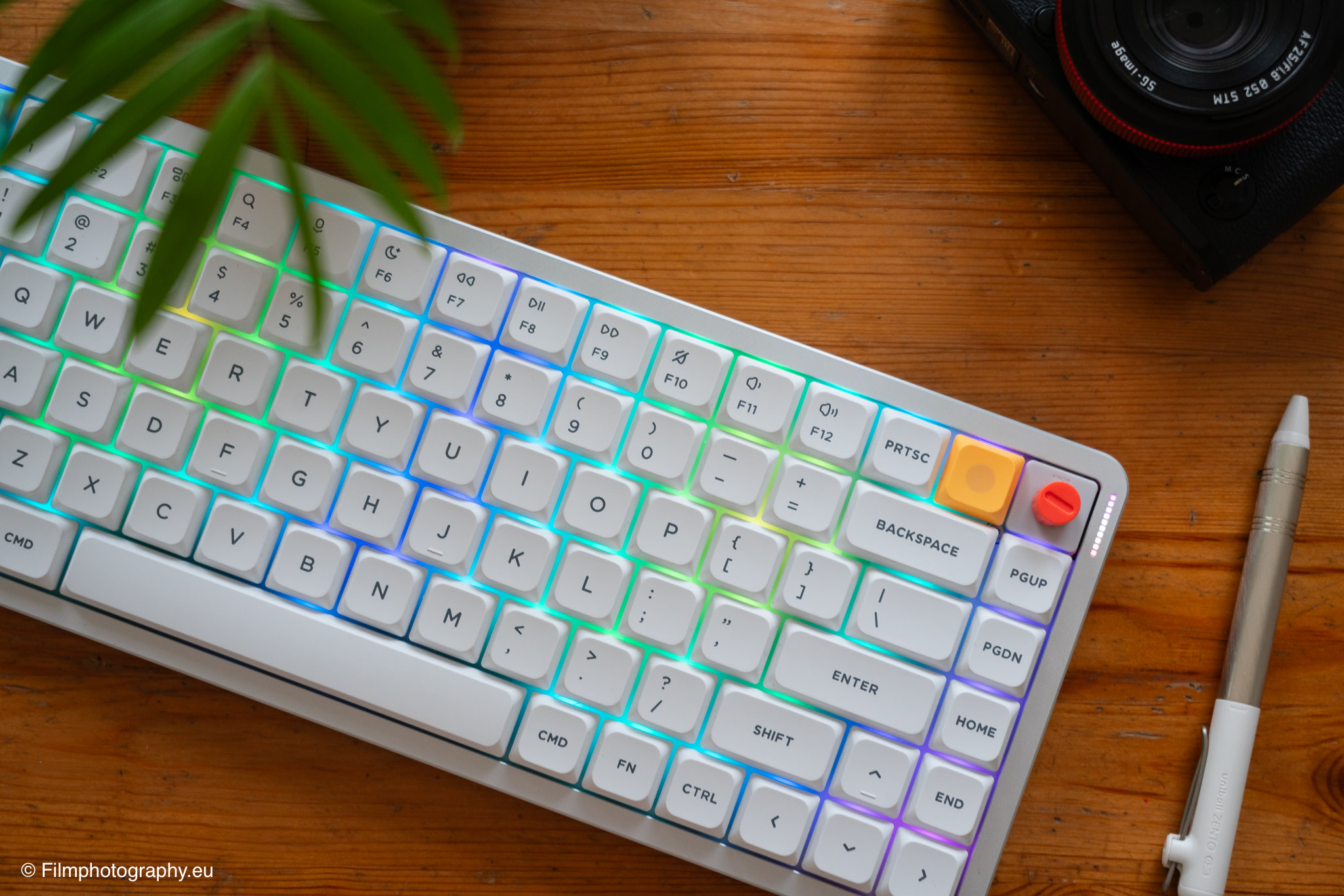
Giống như nhiều chủ đề khác—ví dụ như nhiếp ảnh phim—bàn phím cơ là một chủ đề thực sự dành cho dân công nghệ. Bạn có thể đi sâu vào từng chi tiết nhỏ nhất, và tôi luôn thấy ấn tượng trước niềm đam mê mà mọi người dành cho lĩnh vực này.
Tuy nhiên, bài đánh giá này không phải là một sự khám phá sâu về các tính năng hay chi tiết kỹ thuật từ góc nhìn thuần túy của dân công nghệ. Thay vào đó, cách tiếp cận của tôi là xem xét một cách bình tĩnh, có suy nghĩ về những gì các thiết bị nhập liệu hiện đại thực sự mang lại ngày nay, và chúng ảnh hưởng như thế nào đến quy trình làm việc cá nhân.
Thương hiệu NuPhy
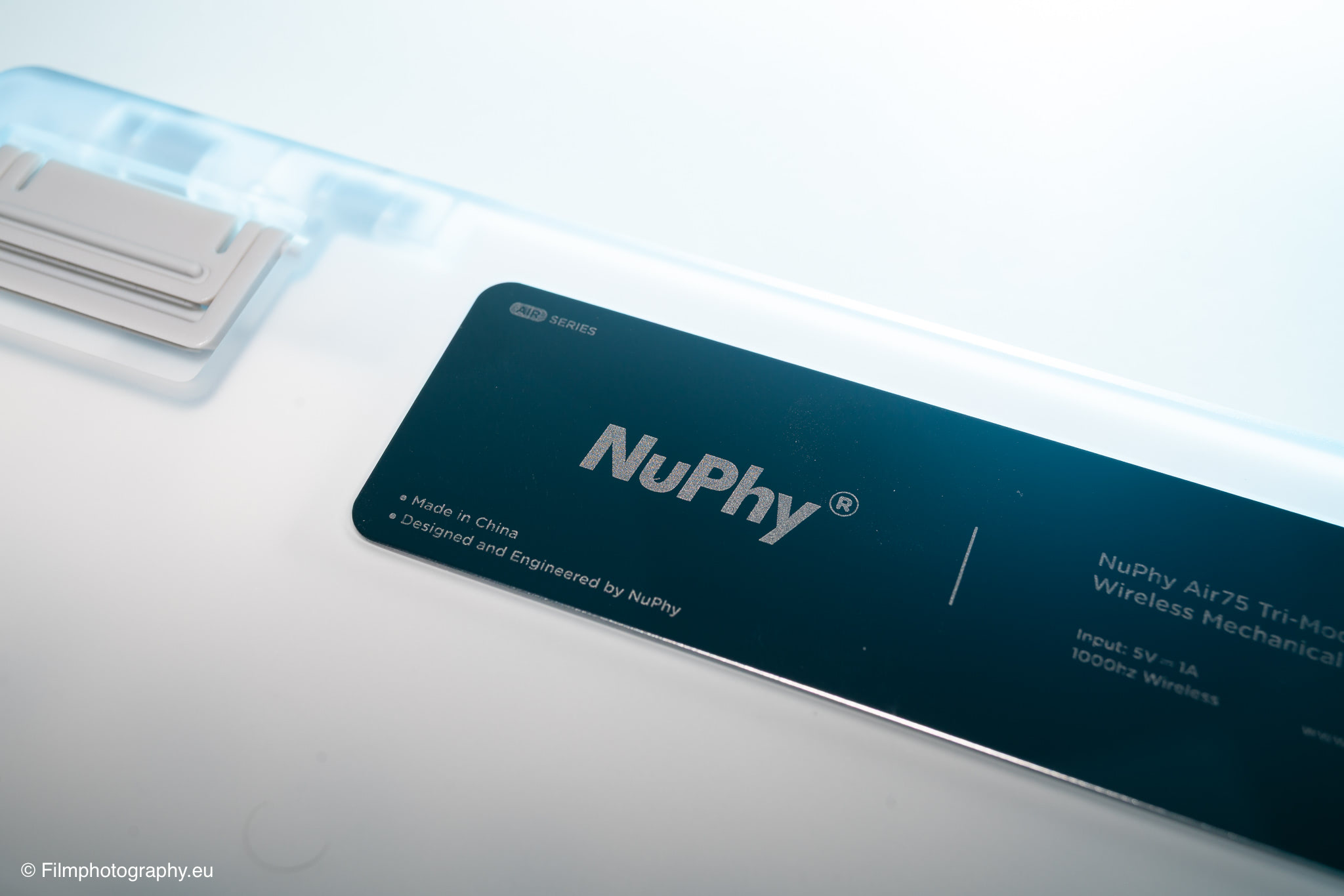
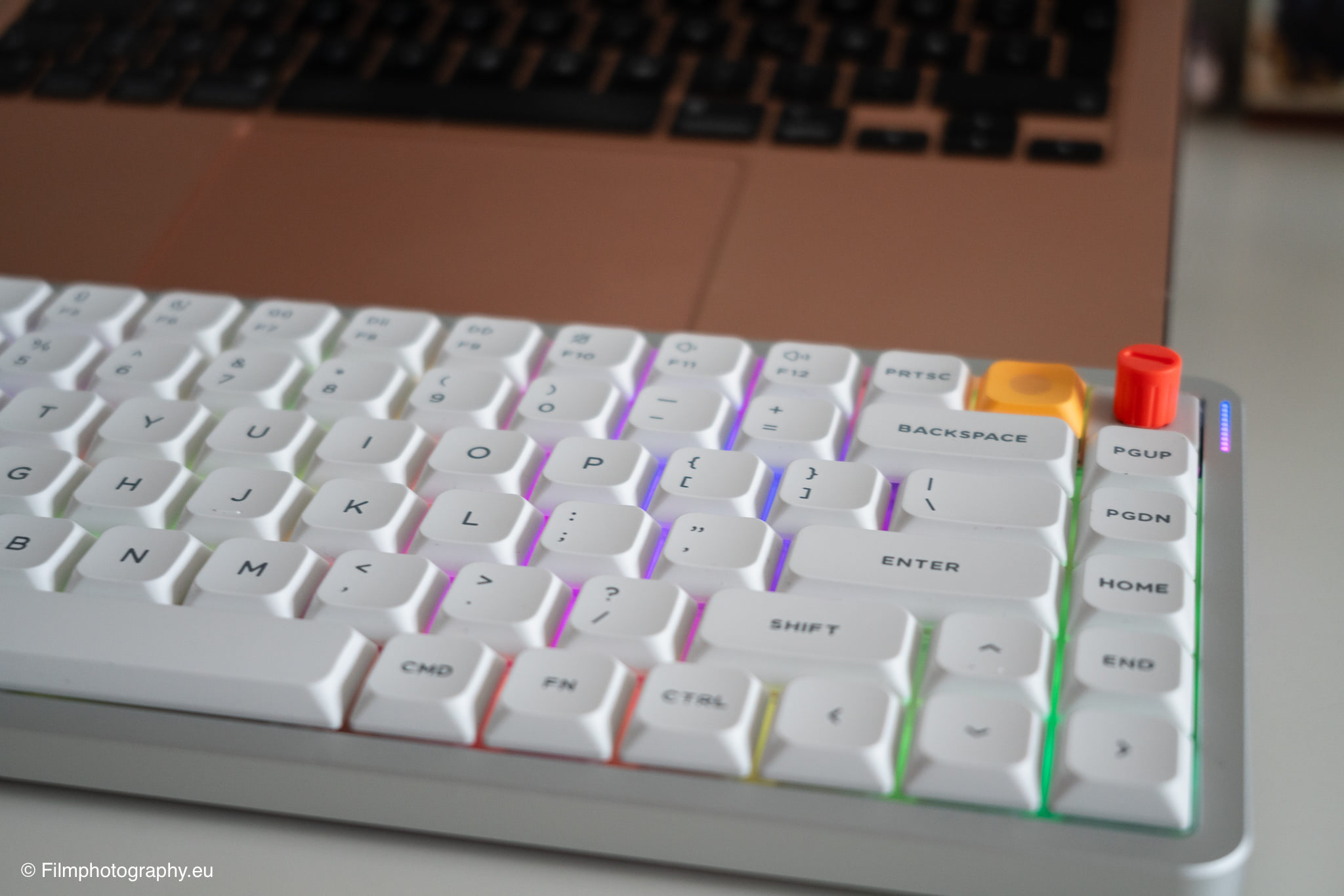
Trong vài năm qua, nhà sản xuất NuPhy đã tạo dựng được tên tuổi trong cộng đồng bàn phím cơ. Các mẫu thuộc dòng Air hướng đến những người dùng ưa thích kiểu dáng mỏng—cụ thể là bàn phím "low-profile".
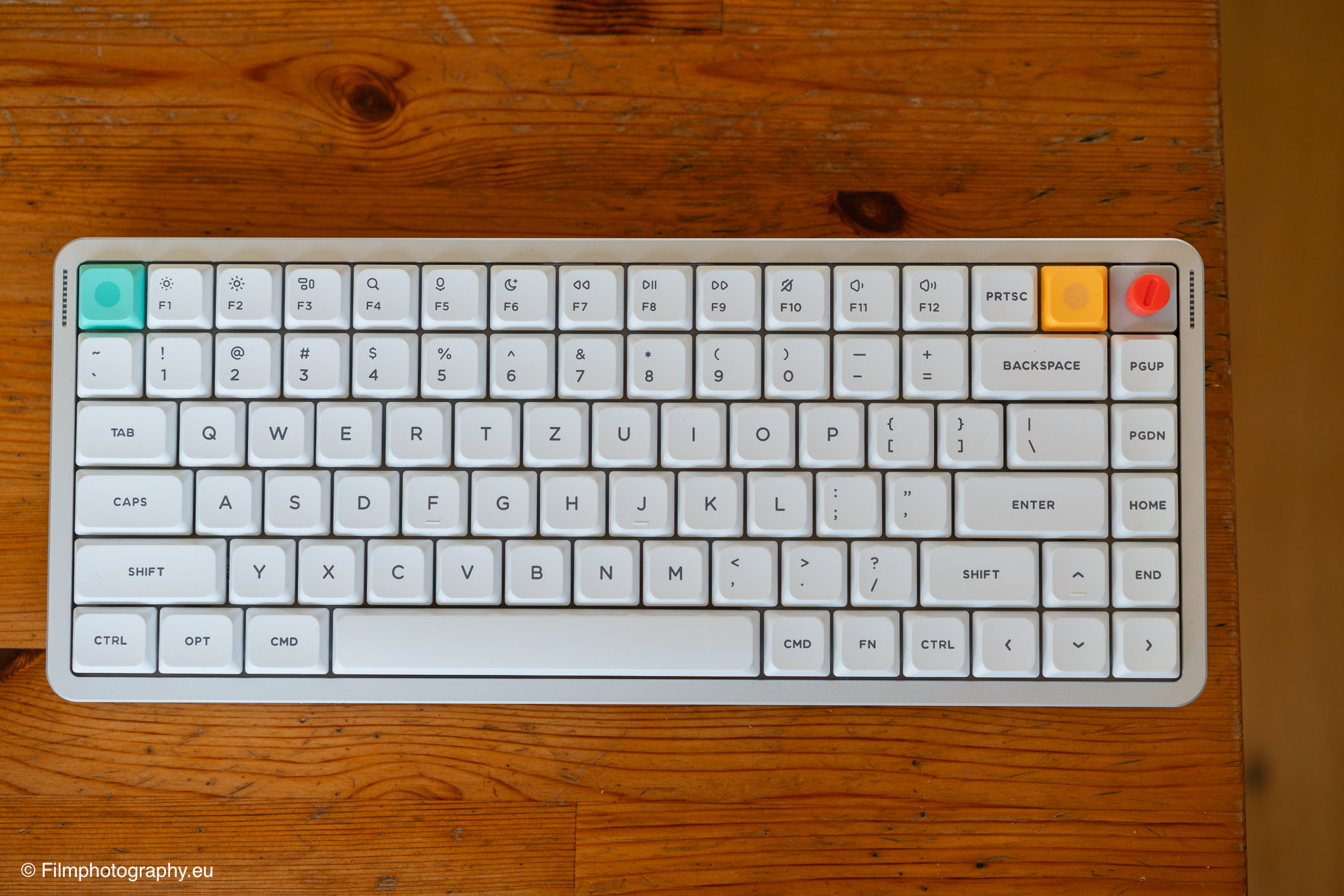
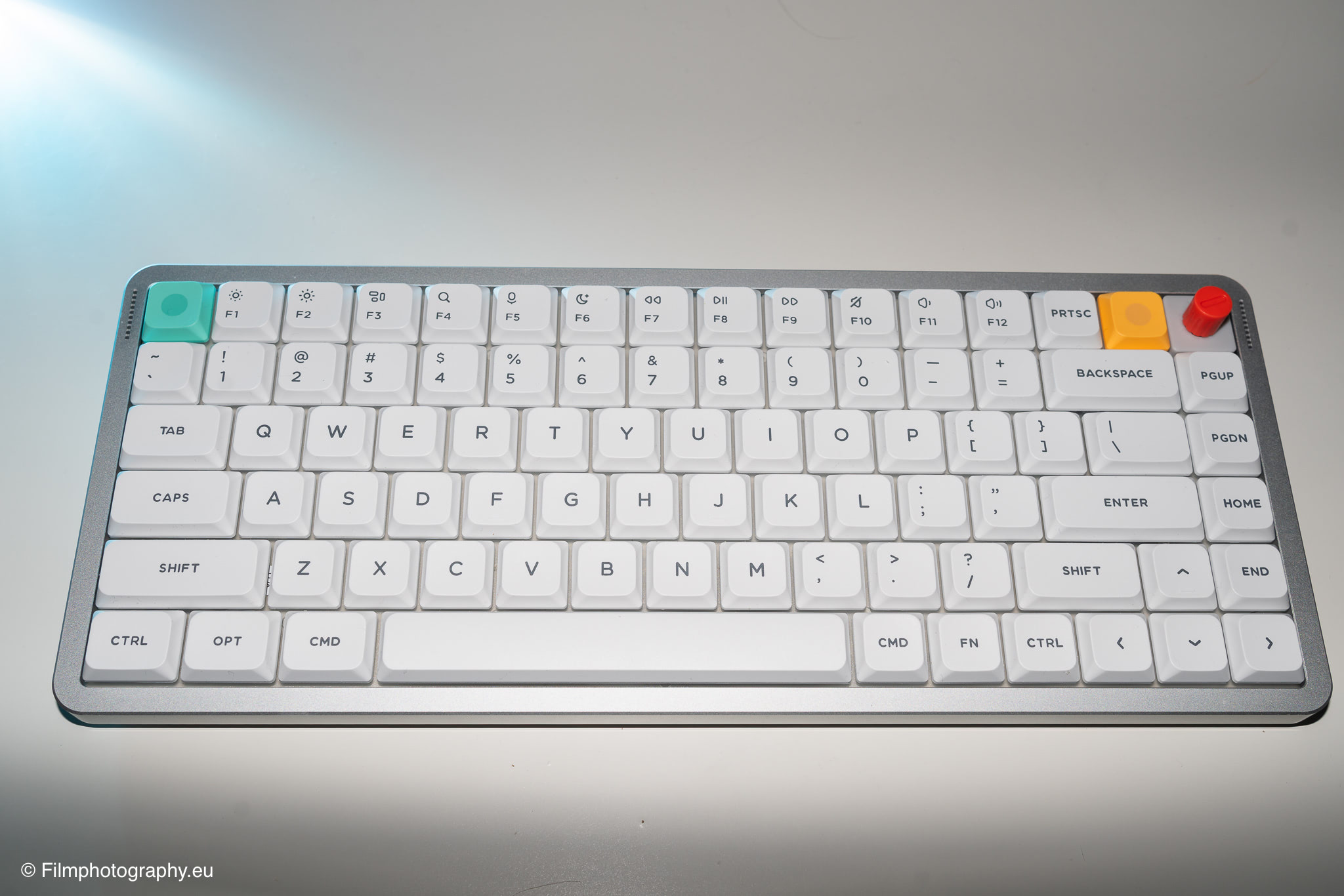
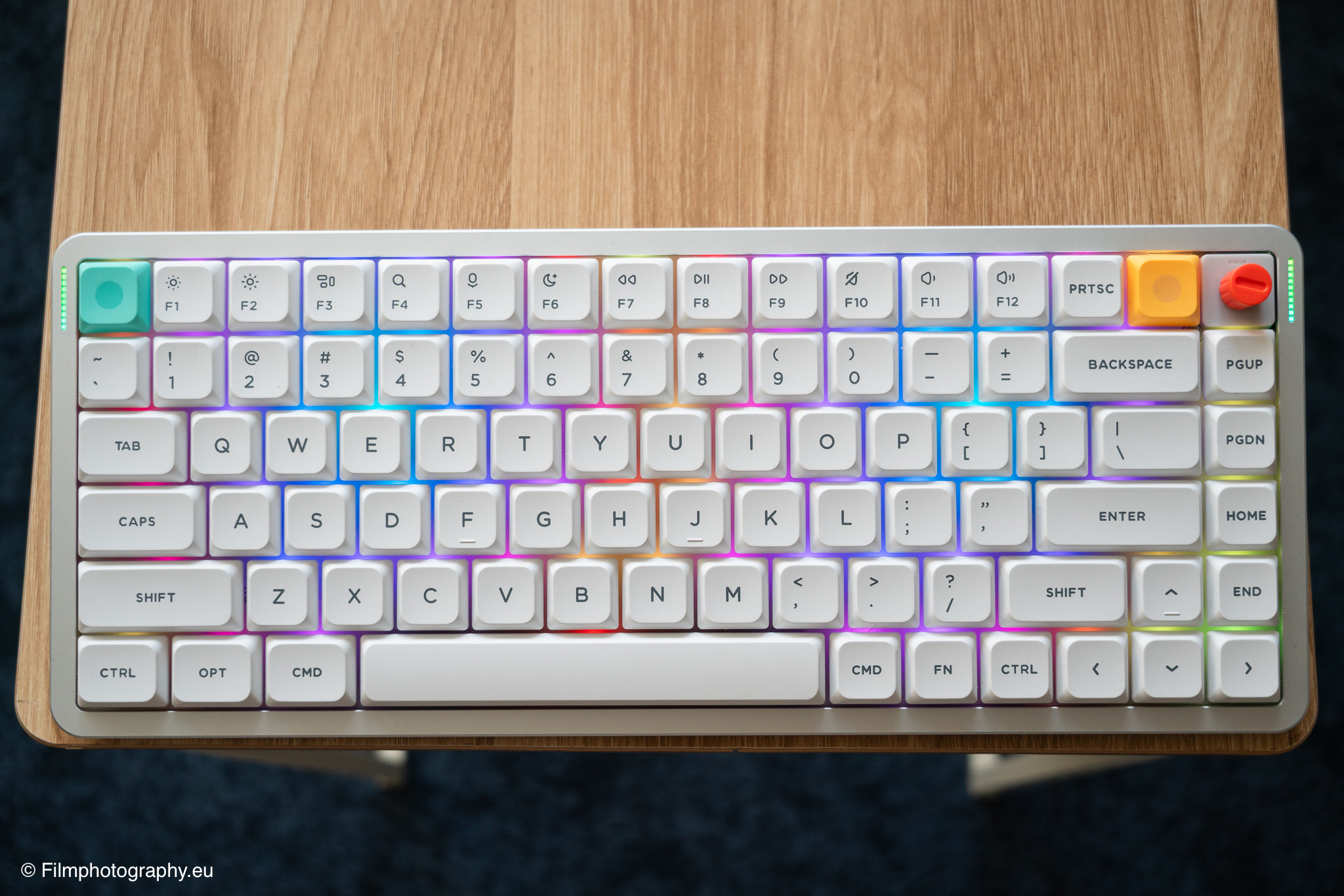
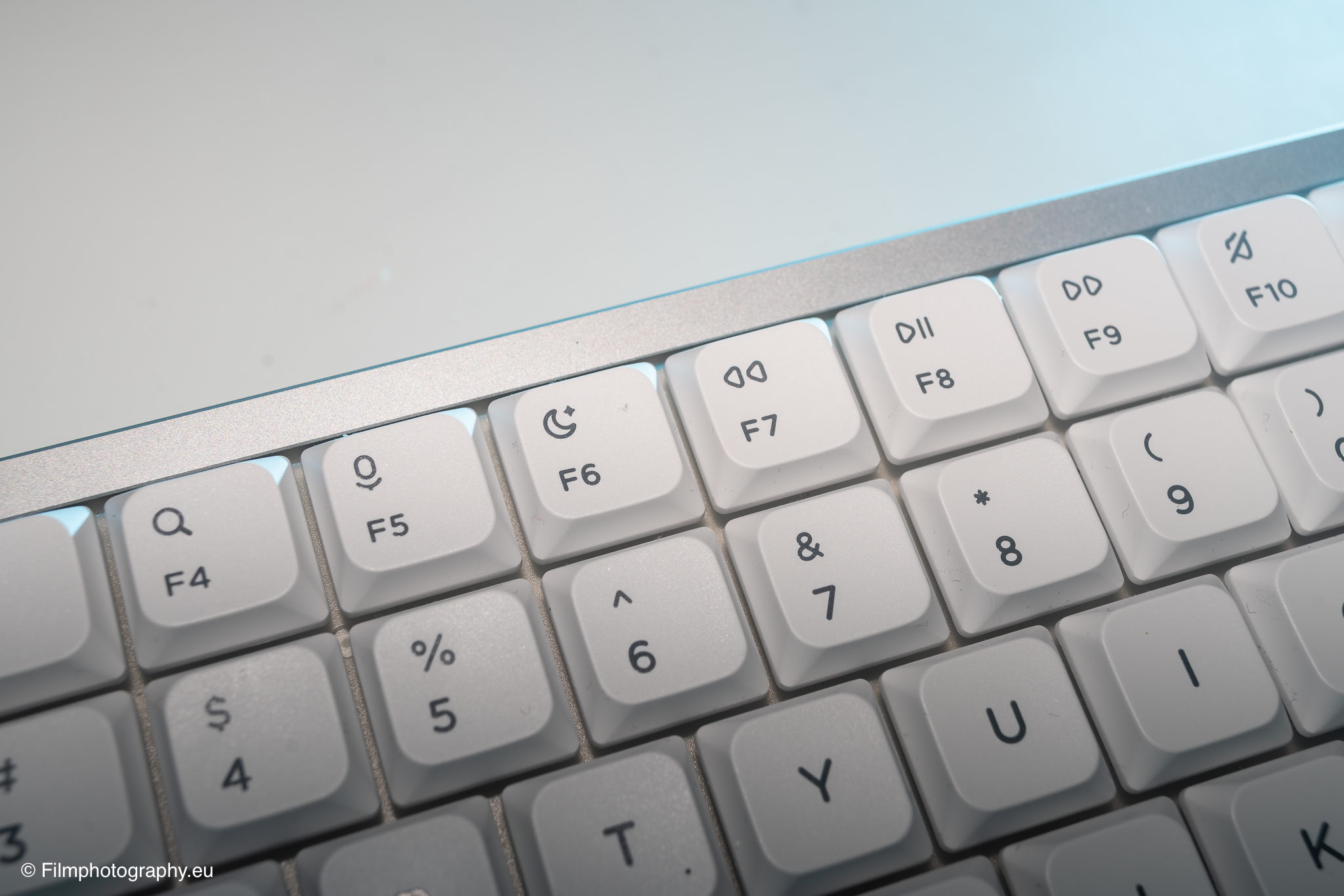
Mẫu được giới thiệu ở đây là phiên bản thứ ba trong dòng sản phẩm này, với hệ số hình dạng nhỏ gọn "75". Ký hiệu này cho biết bàn phím được thiết kế để tiết kiệm không gian trong khi vẫn giữ một hàng phím chức năng riêng—một tính năng đặc biệt quan trọng đối với những người làm việc trong lĩnh vực sáng tạo.
Đối với một người như tôi, trải nghiệm sử dụng những bàn phím như vậy—nếu tôi nghĩ kỹ—đã ở rất xa trong quá khứ. Chất lượng của những bàn phím tôi đã dùng trong những ngày đầu đó có lẽ chỉ ngang với một chiếc máy đánh chữ kém chất lượng.
Kể từ đó, tôi hầu như chỉ viết trên bàn phím máy tính xách tay, soạn thảo vô số bài viết cho trang web này theo cách đó. Bước vào thế giới của một công cụ cơ học chuyên dụng, do đó, là một bước đi xa lạ nhưng thú vị.
Thông số kỹ thuật
Hãy xem xét các đặc điểm vật lý và bên trong của thiết bị. Air V3 nặng hơn bảy trăm gram một chút (724 g), nặng hơn một chút so với phiên bản tiền nhiệm (598 g). Trọng lượng tăng thêm này không phải ngẫu nhiên, vì nhà sản xuất đã tích hợp một đệm silicon dày hơn bên trong vỏ. Mục đích của đệm này là giảm thiểu tiếng ồn rỗng gây mất tập trung khi gõ.
Một chi tiết kỹ thuật khác là cấu trúc, hiện dựa trên thiết kế "gasket mount". Điều này có nghĩa là tấm bên trong uốn cong nhẹ khi gõ, mang lại cảm giác gõ mềm mại và mượt mà hơn.
Dung lượng pin là 4.000 milliamp-giờ. Theo nhà sản xuất, điều này sẽ cung cấp nhiều giờ hoạt động—miễn là bạn không sử dụng đèn nền. Trong khoảng hai tuần sử dụng, tôi không cần sạc lại thiết bị. Đương nhiên, thời gian sạc tương đối ngắn là một lợi ích bổ sung.
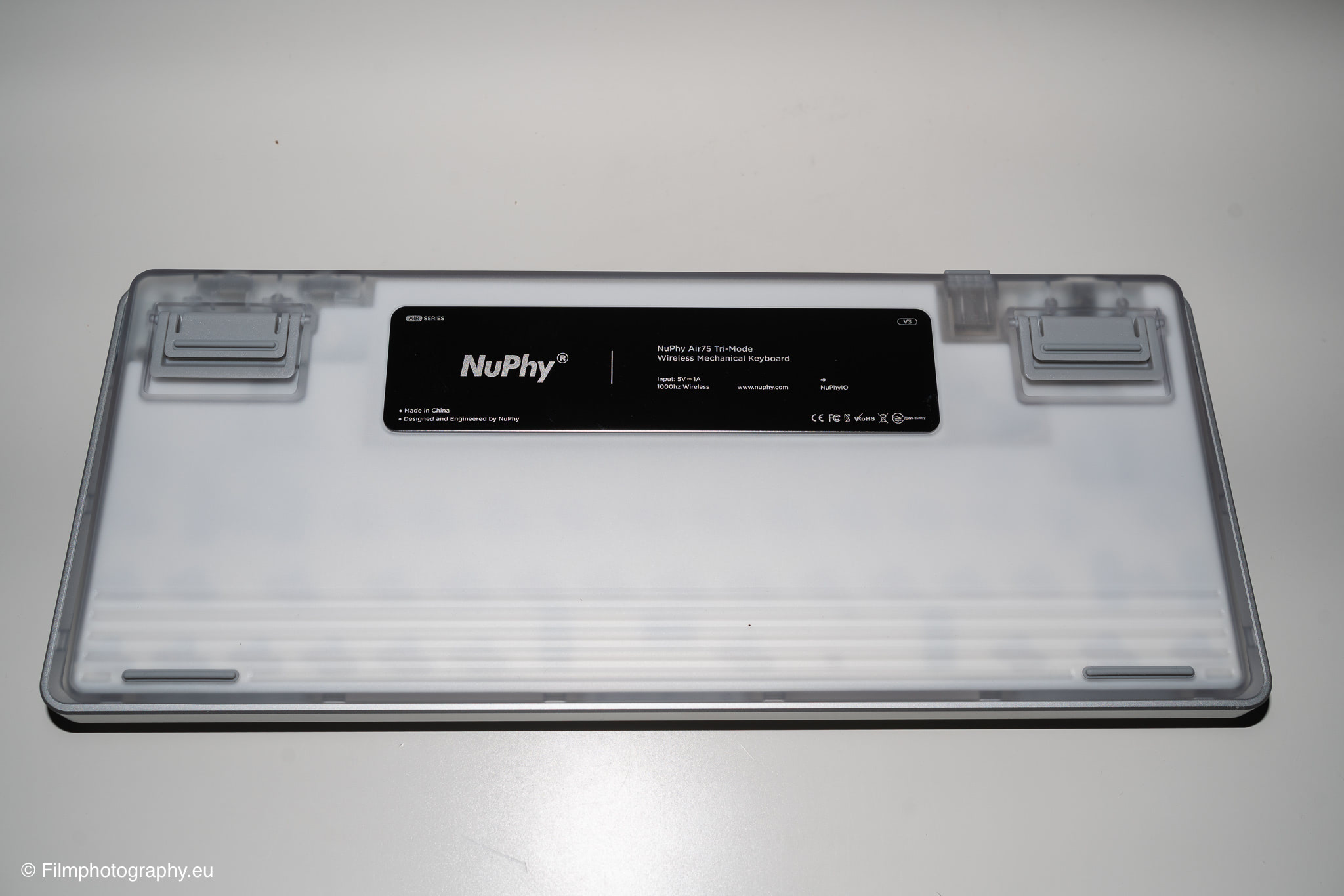
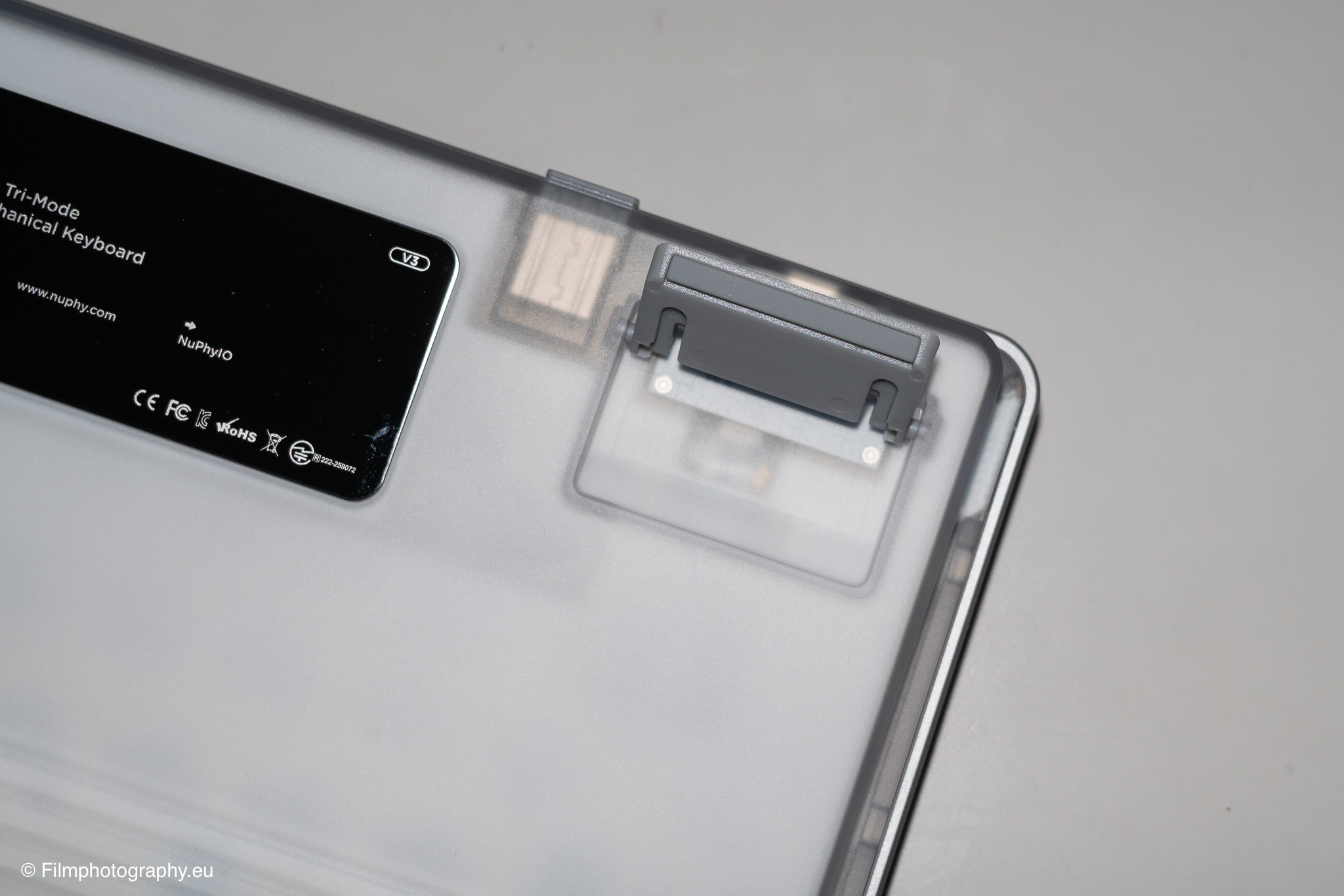
Một tính năng đặc biệt thực tế là một ngăn nhỏ ẩn ở mặt sau của thiết bị, nơi có thể cất giữ bộ thu không dây một cách an toàn. Bộ thu này cần thiết cho kết nối không dây 2.4 GHz; tuy nhiên, bàn phím cũng có thể được kết nối với máy tính qua cáp hoặc Bluetooth.
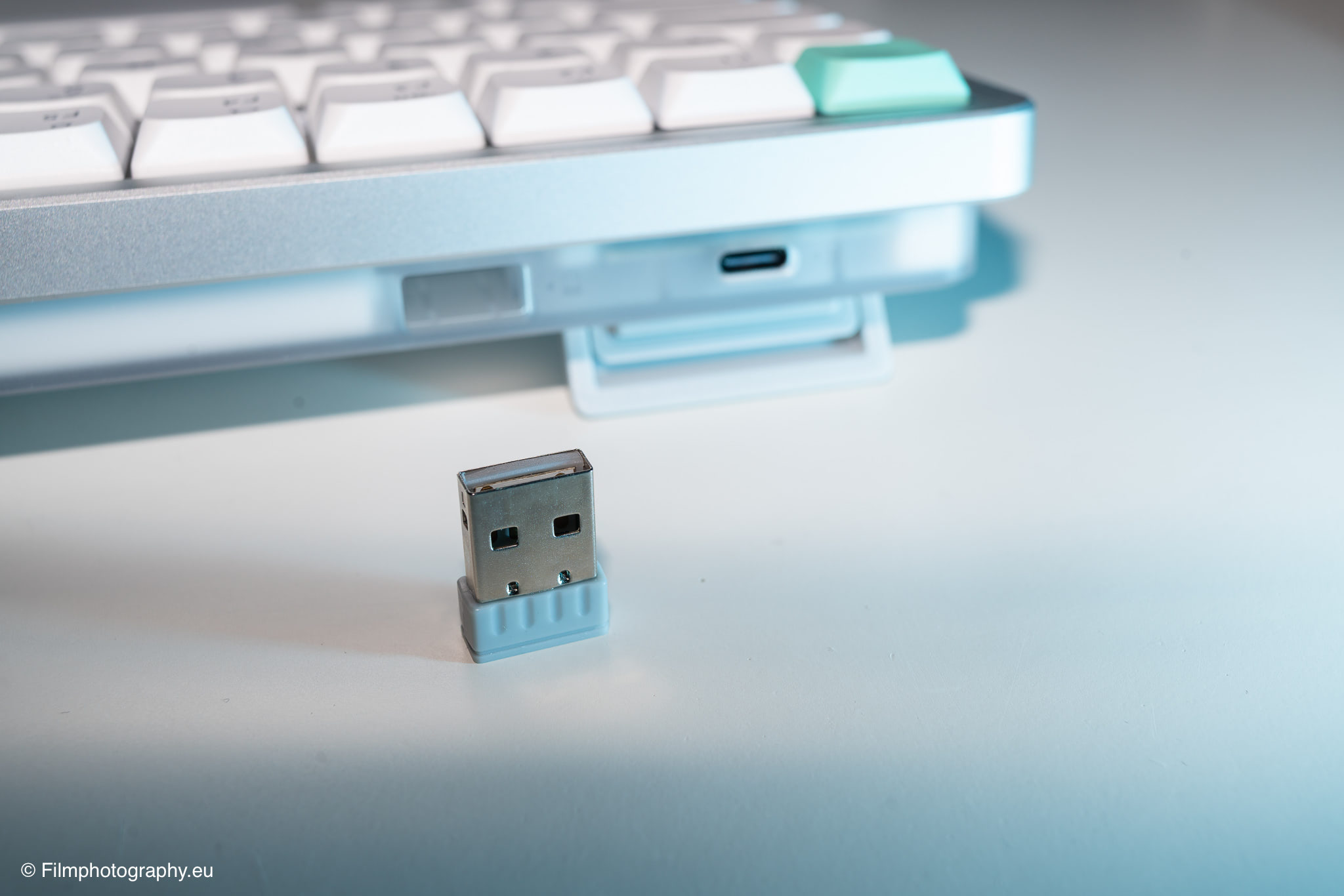
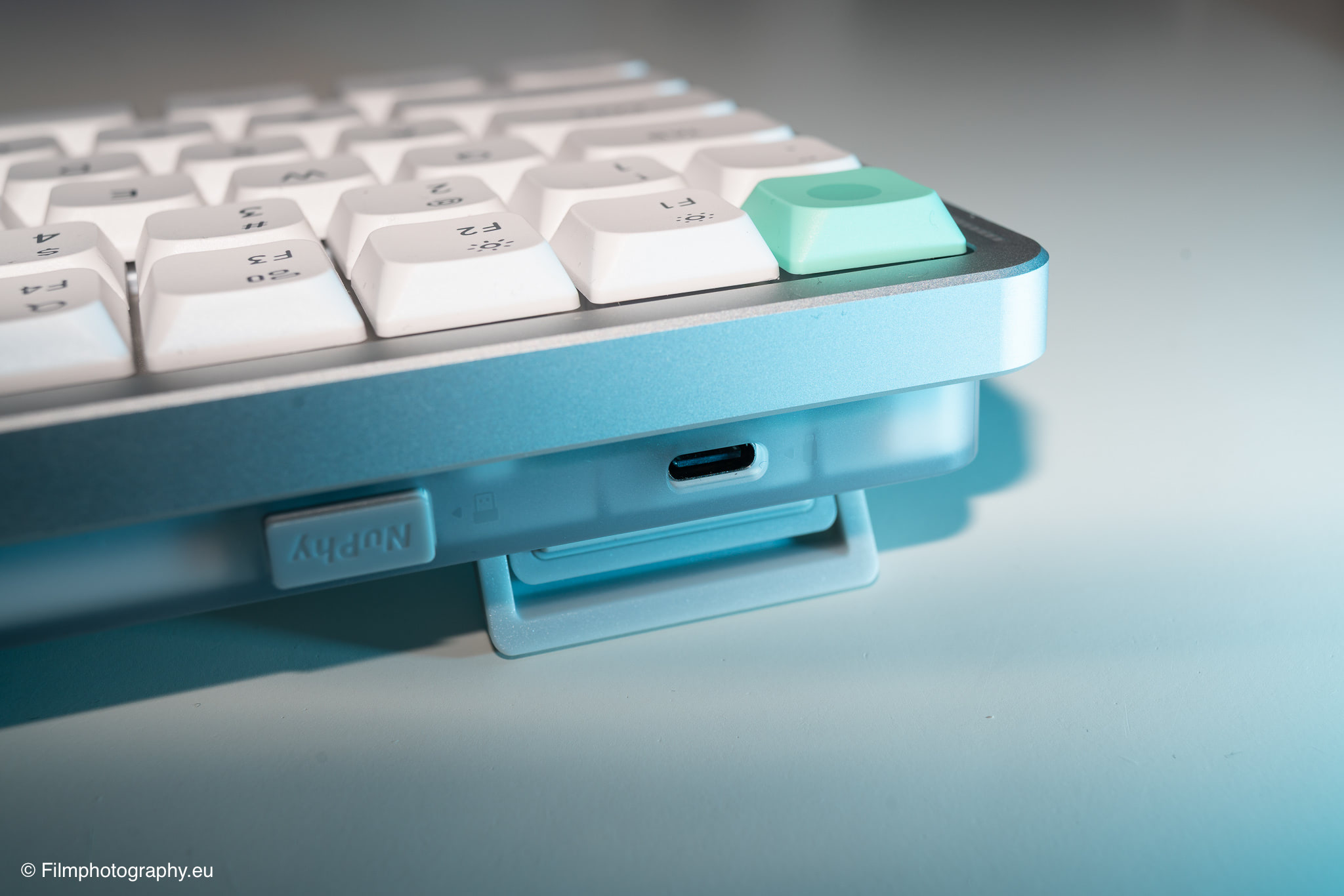
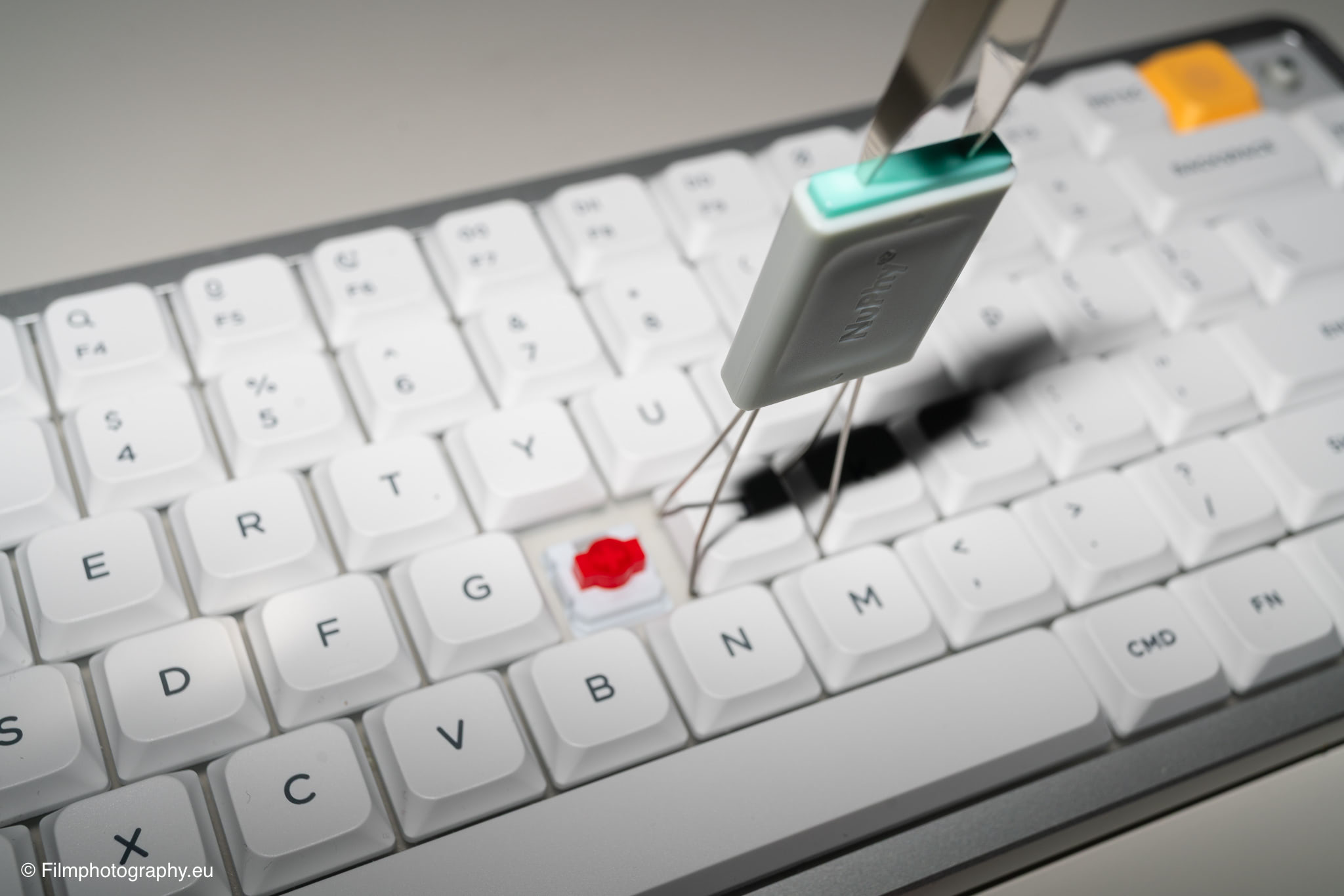
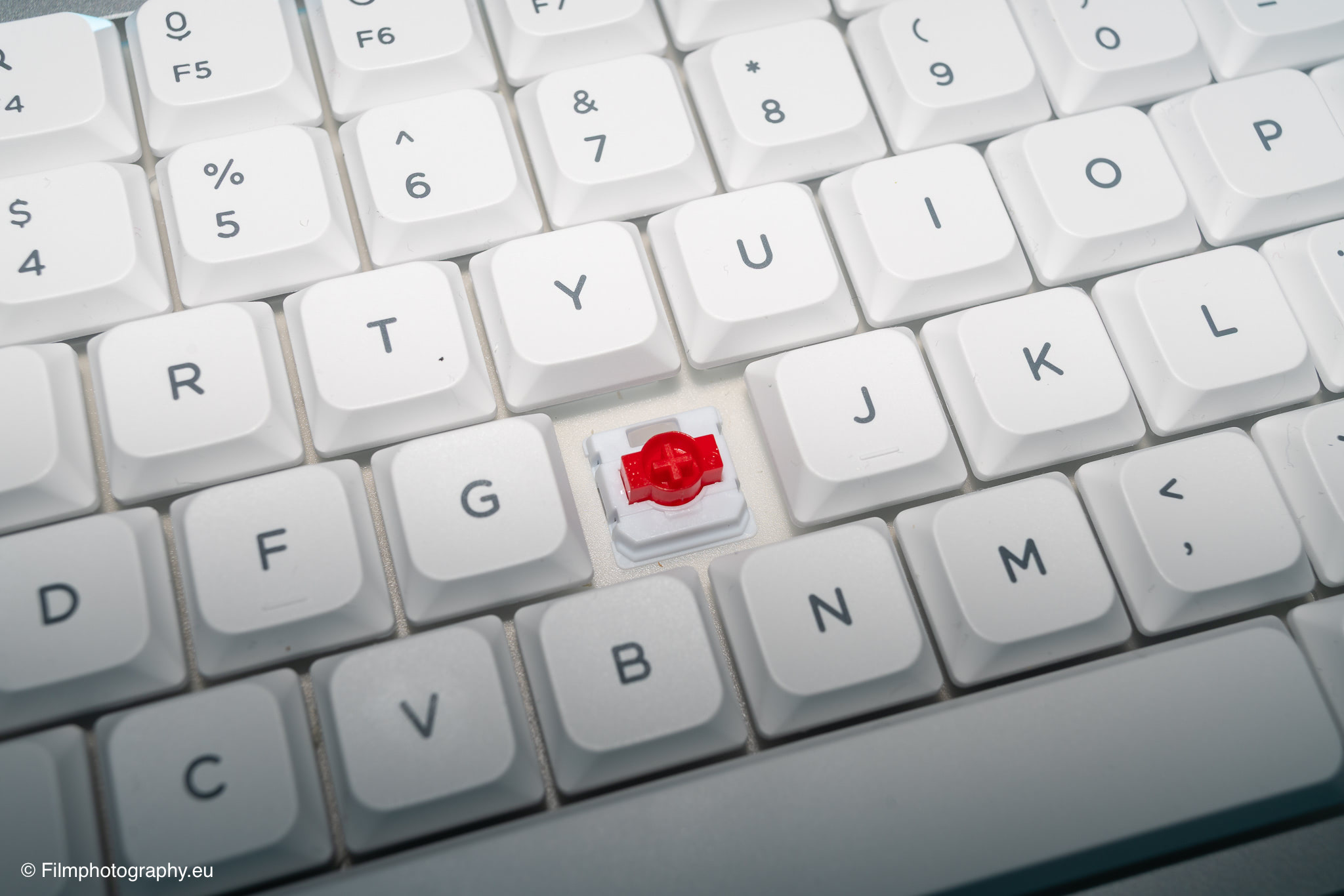
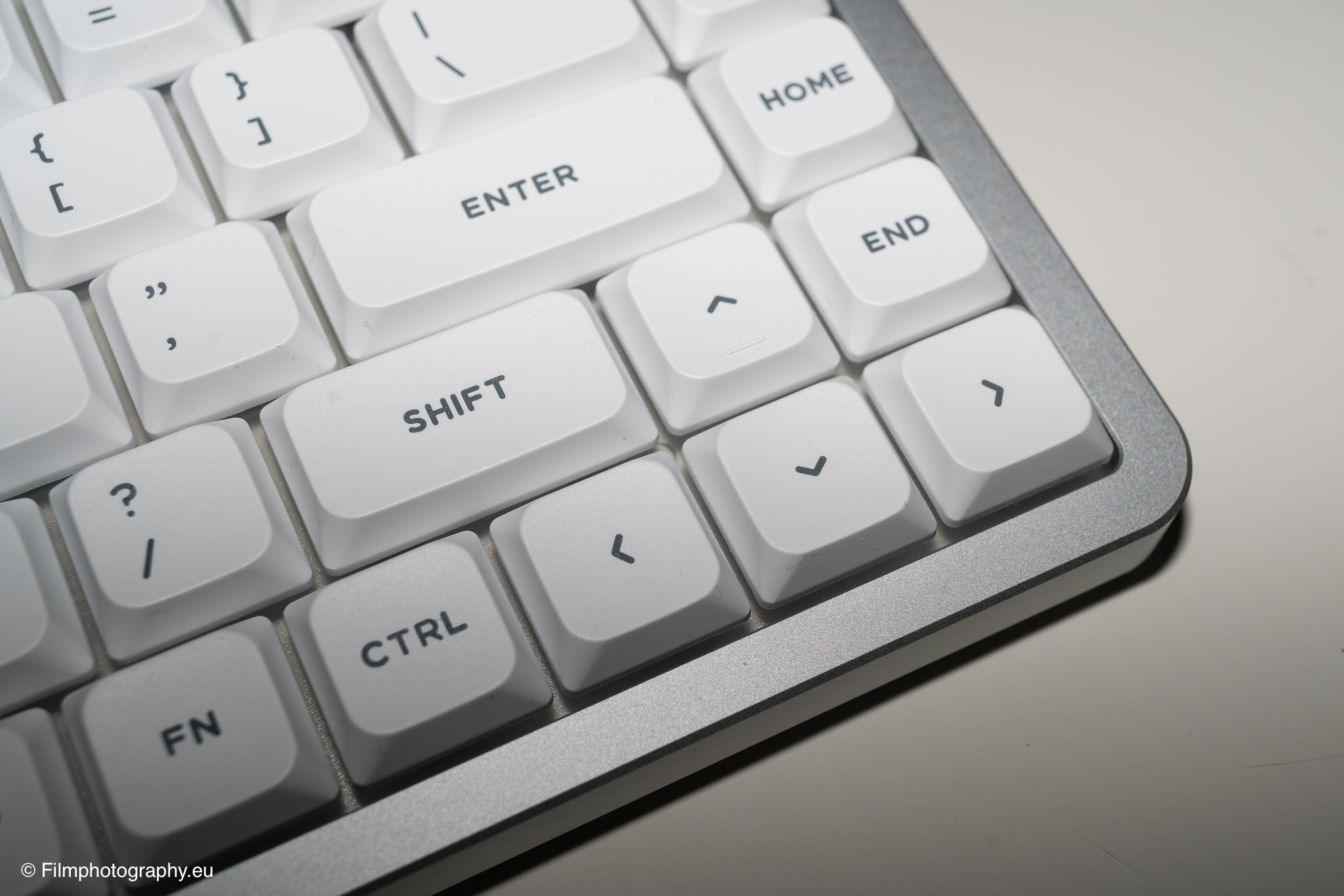
Vỏ của bàn phím được làm từ sự kết hợp giữa nhôm và nhựa. Trong trường hợp của tôi, các công tắc Red Nano được sử dụng. Chúng mang lại cảm giác gõ tuyến tính mà không có lực cản cơ học nào đáng kể. Chúng được chế tạo từ một loại nhựa đặc biệt tạo ra âm thanh gõ sâu, dễ chịu và trầm. Những ai thích trải nghiệm yên tĩnh hơn có thể chọn các công tắc thay thế được thiết kế cho môi trường yên tĩnh.
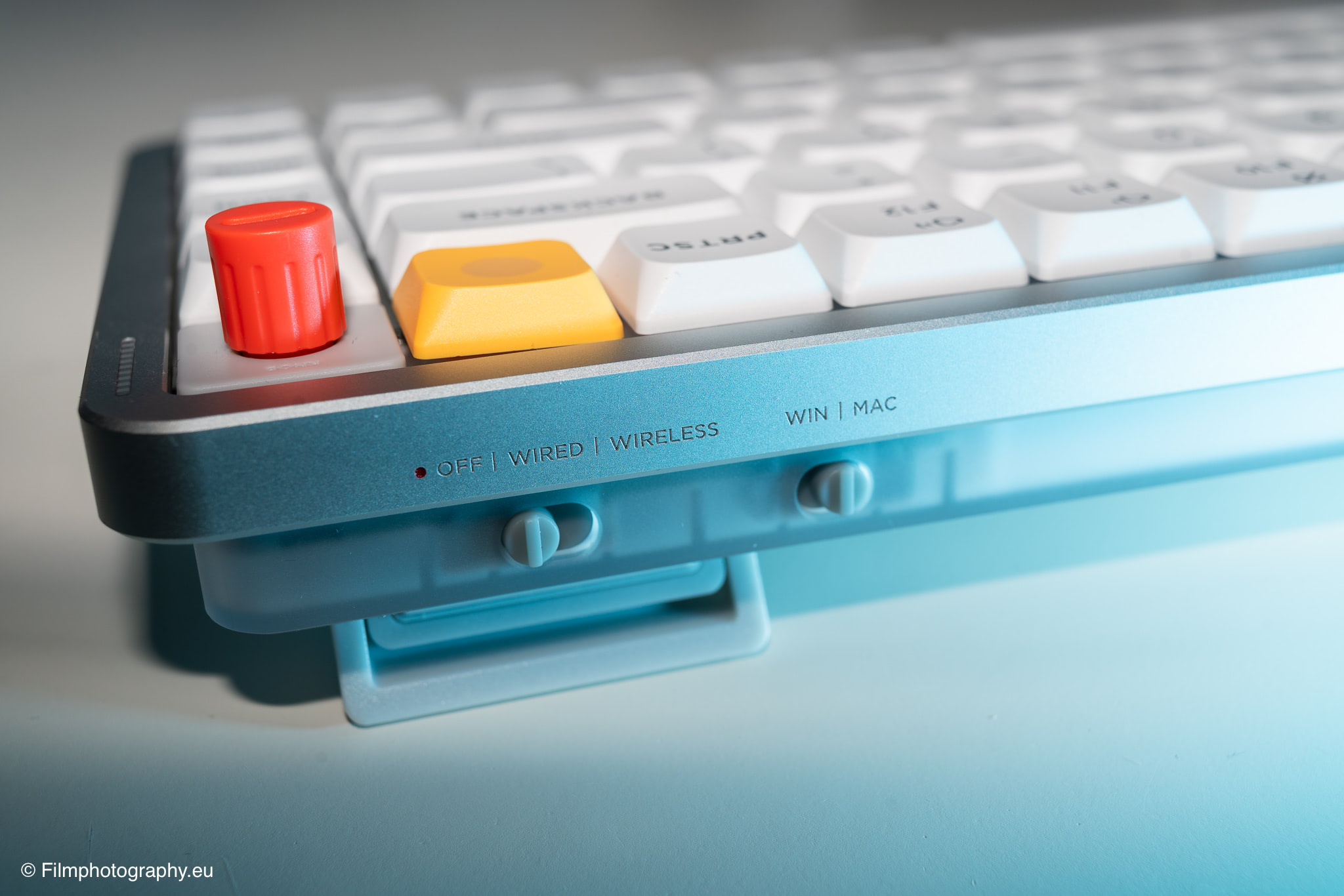
Các công tắc trượt vật lý nằm dọc theo cạnh trên cũng là một tính năng hữu ích. Chúng cho phép bạn chuyển đổi liền mạch giữa chế độ Windows và Mac, cũng như giữa kết nối có dây, Bluetooth và bộ thu không dây. Một công tắc riêng được sử dụng để bật và tắt bàn phím.
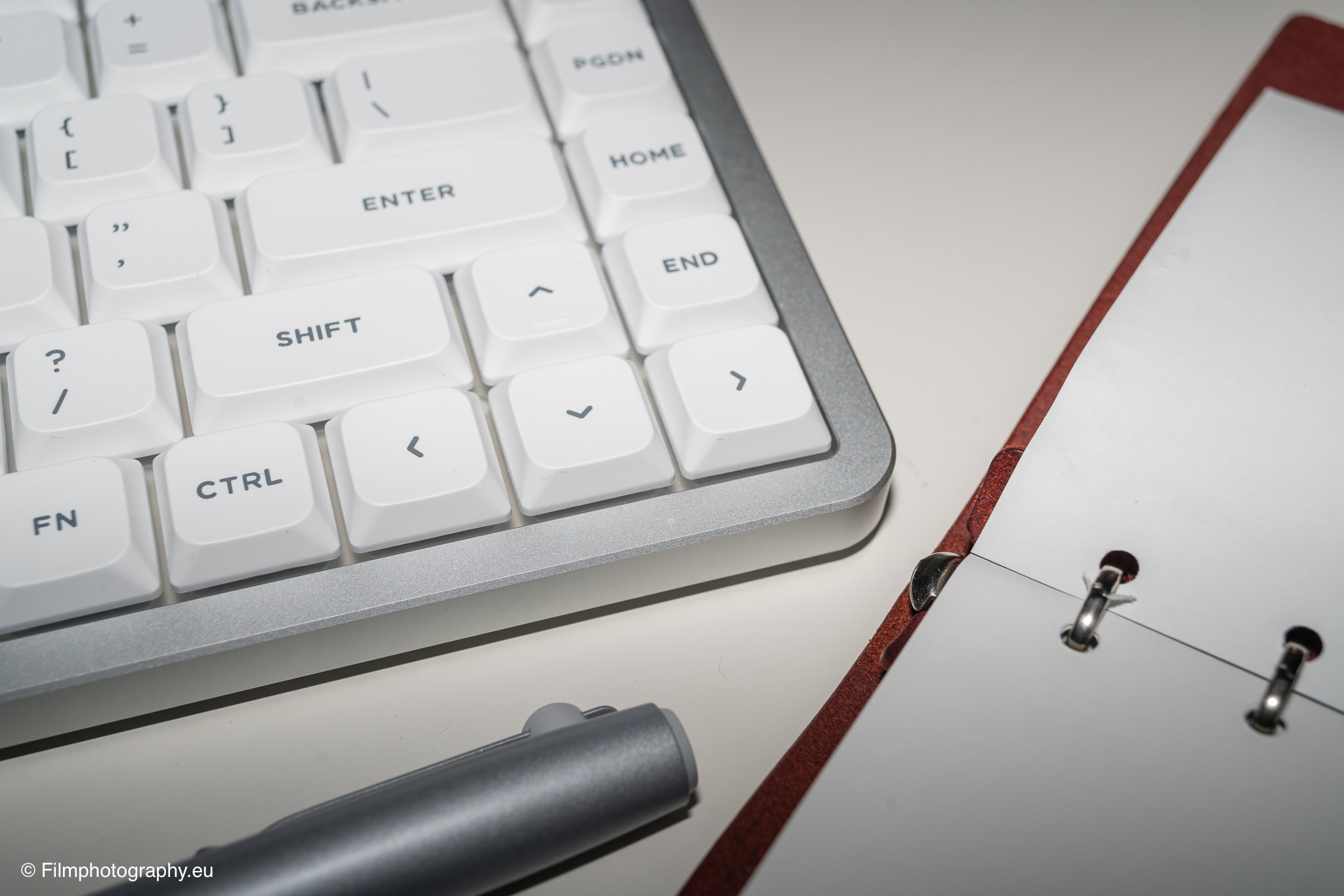
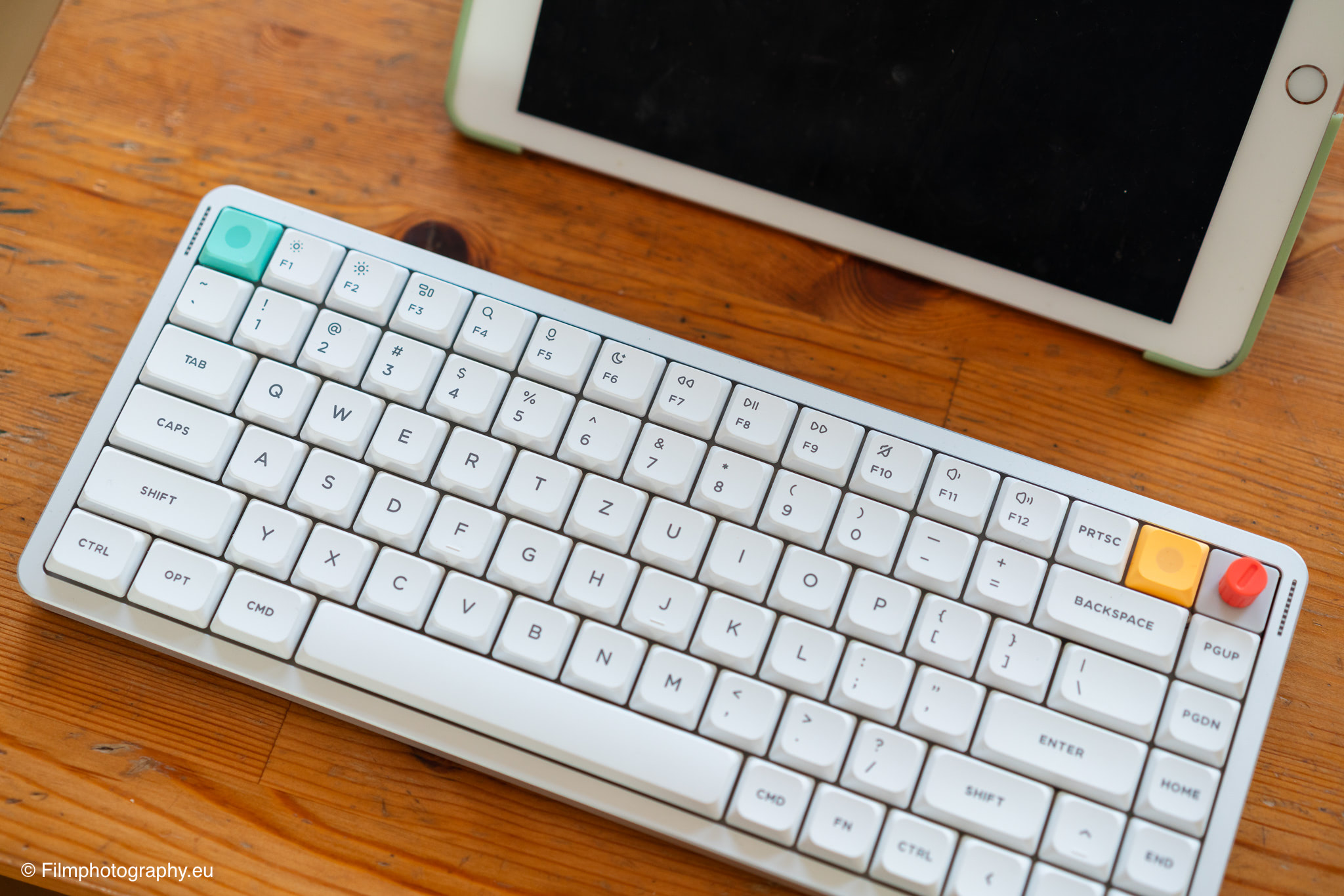
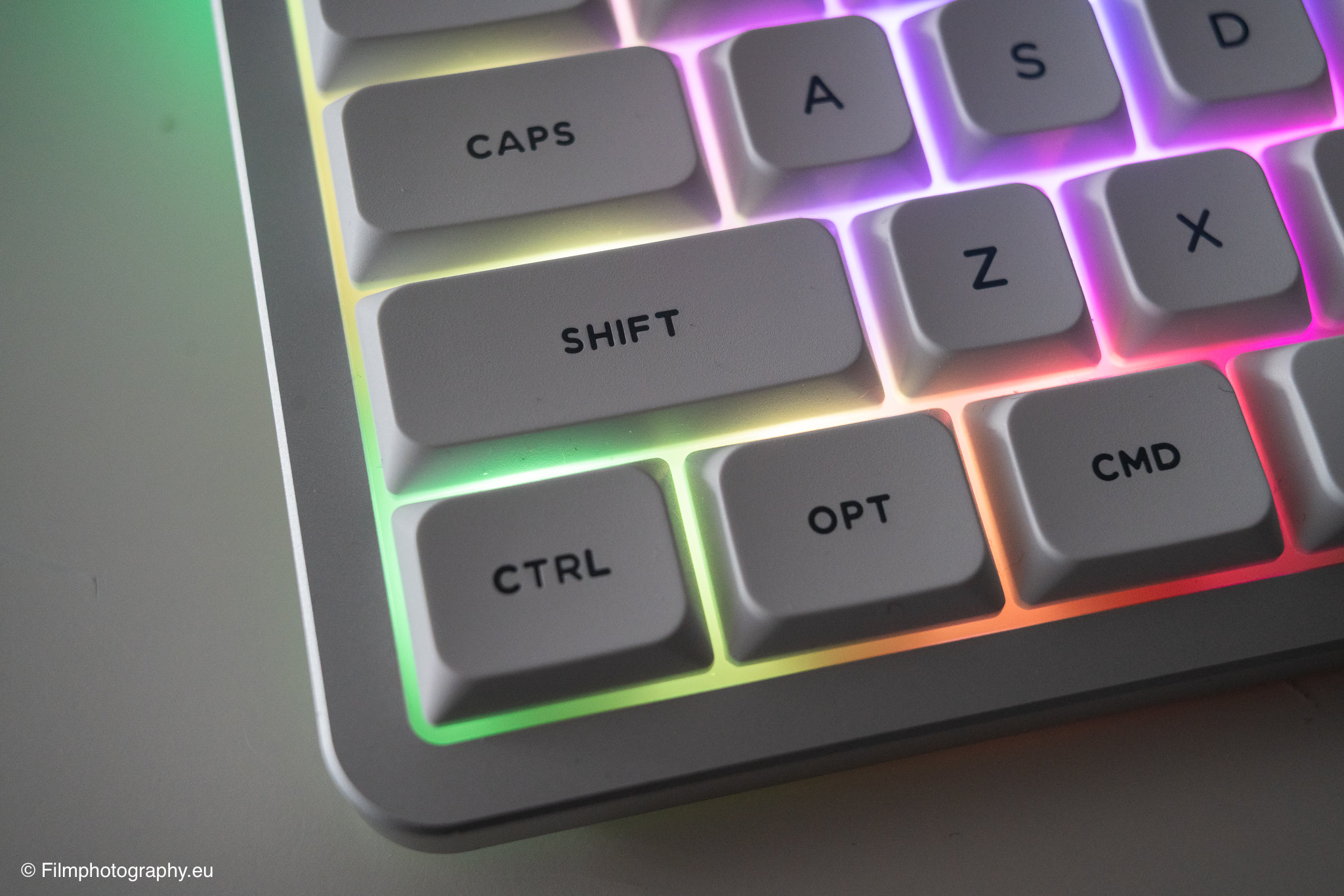
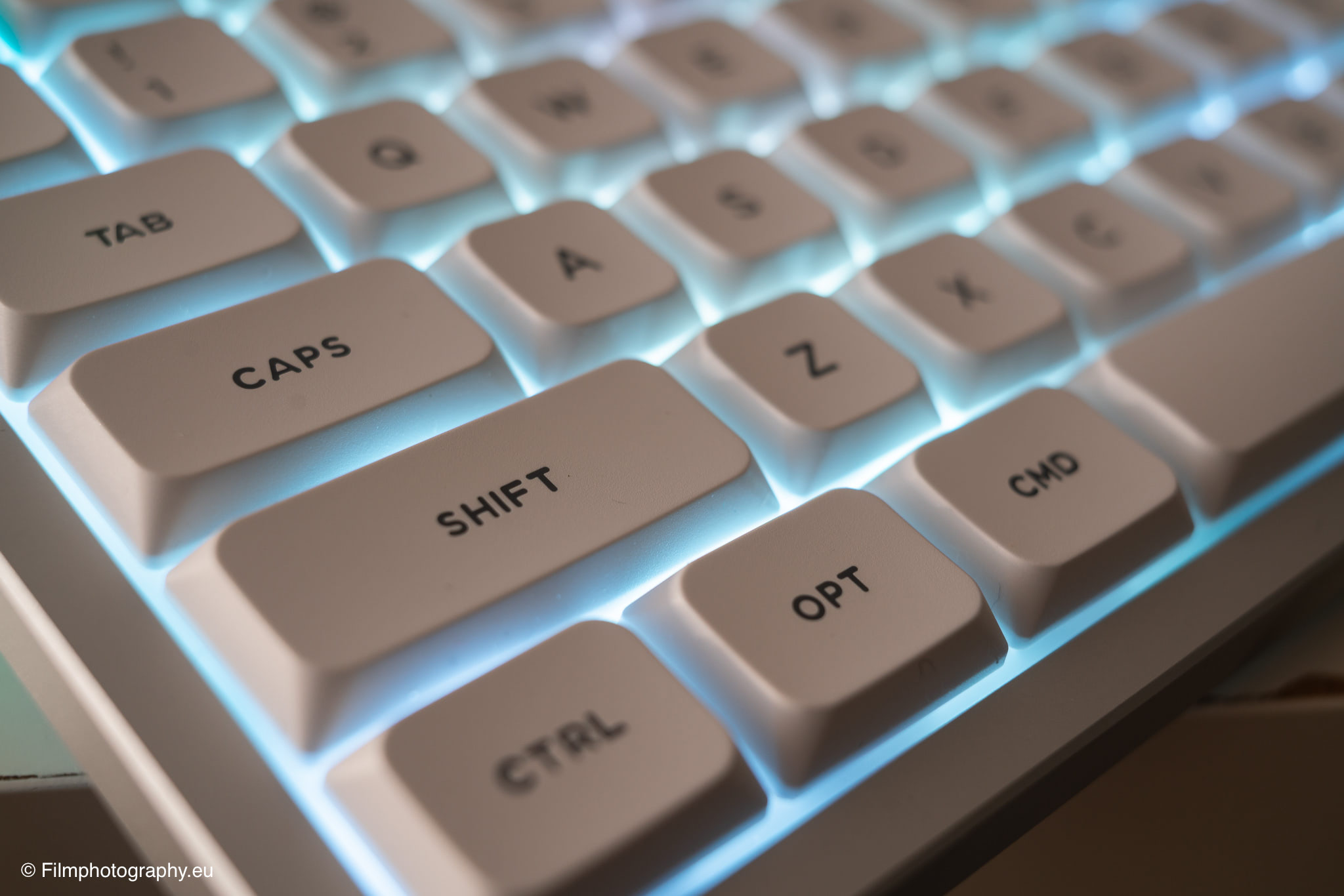
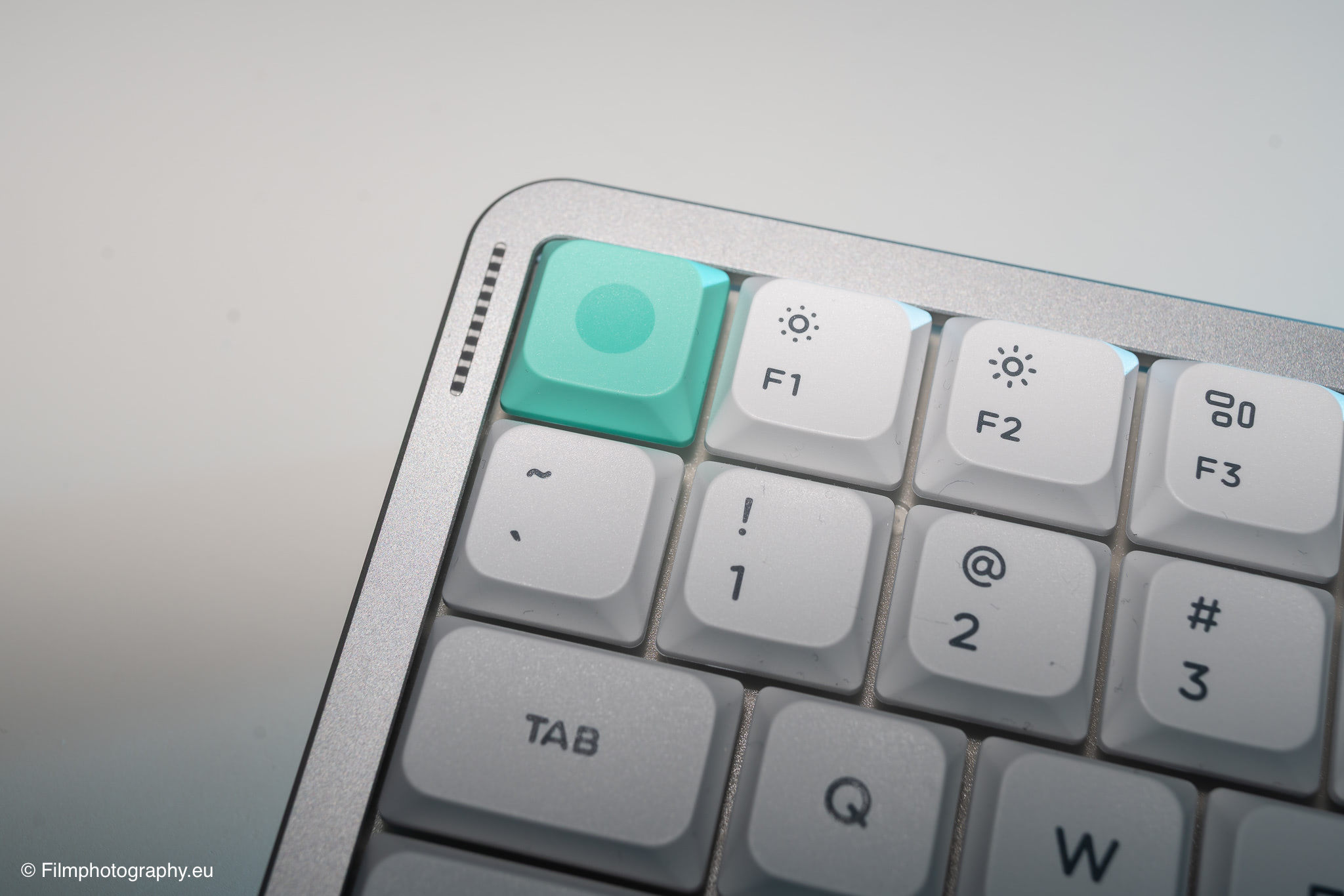
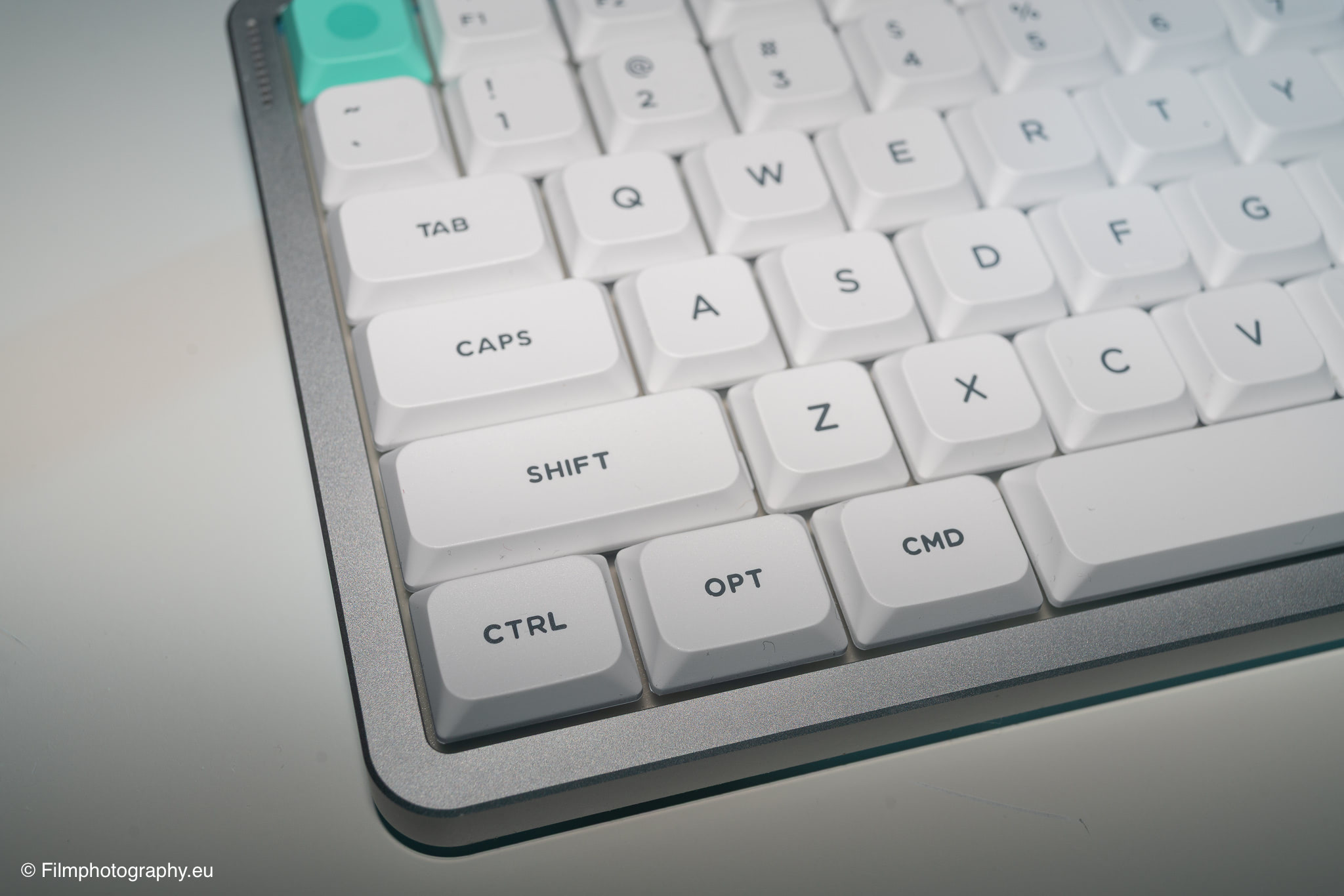
Về màu sắc, bạn có thể chọn giữa Nova White và Nebula Dark. Thiết bị đánh giá của tôi là—không thể nhầm lẫn—phiên bản Nova White. Bàn phím có chất lượng gia công rất cao và trông cũng rất đẹp.
Trong thực tế
Chuyển từ bàn phím MacBook mỏng nhẹ ban đầu cảm thấy khá xa lạ. Điều này áp dụng cho dù bạn xem xét hành trình phím dài hơn, âm thanh gõ cơ học, hay chỉ đơn giản là chiều cao của thiết bị đặt trên bàn. Tôi đã gặp một chút khó khăn, đặc biệt là trong những lần thử đầu tiên. Khi bạn đã gõ lâu trên một bàn phím cụ thể, các chuyển động sẽ ăn sâu vào trí nhớ cơ bắp; bạn biết theo bản năng—mà không cần nhìn—chính xác vị trí của các phím và cách gõ chúng. Do đó, phải mất vài ngày để các ngón tay của bạn thích nghi với bố cục và địa hình mới.
May mắn thay, việc thiết lập bàn phím qua Bluetooth trên Mac hoàn toàn không gặp rắc rối. Bạn cũng có tùy chọn ghép nối bàn phím với nhiều hơn một thiết bị.
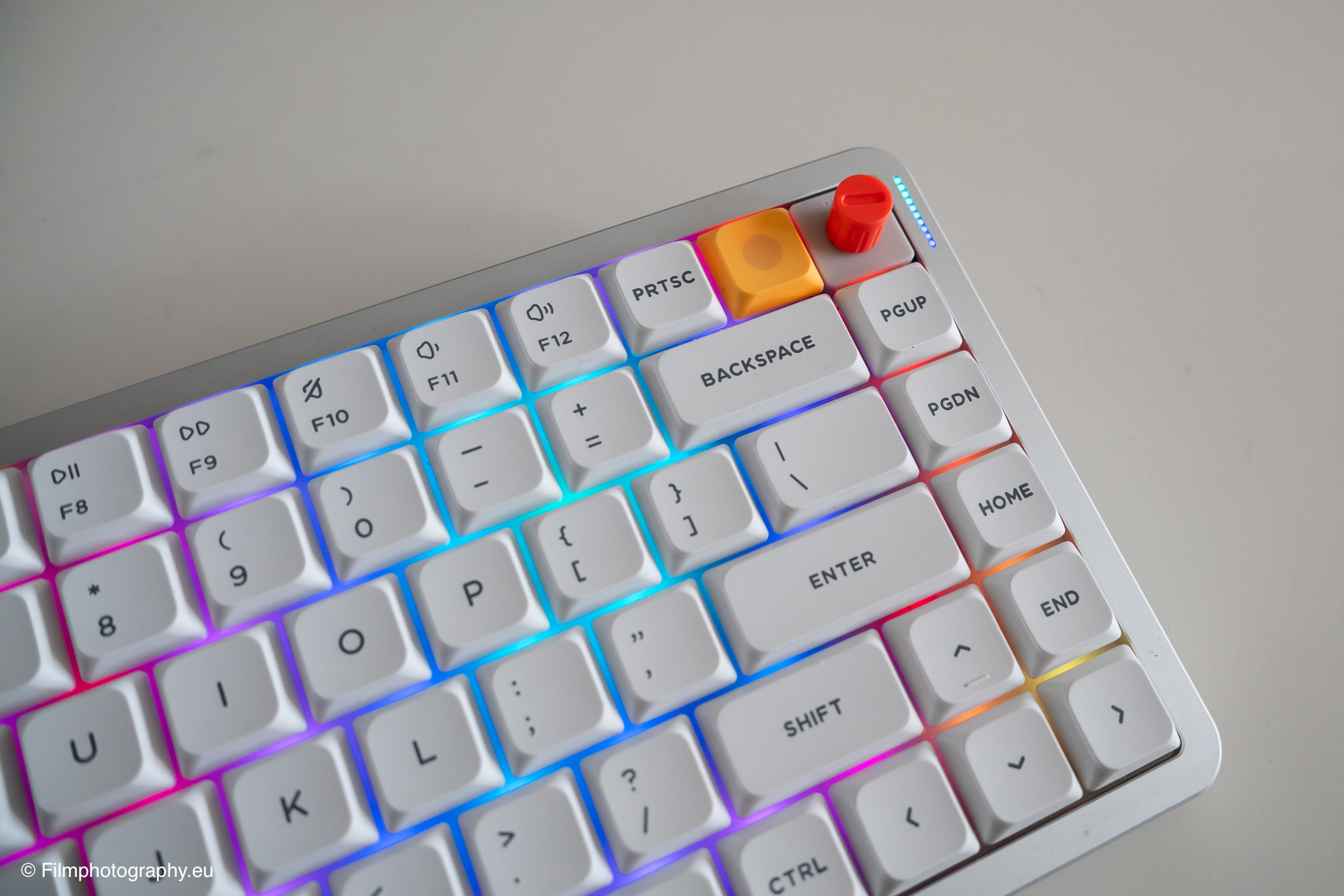
Khi gõ, bàn phím nằm chắc chắn trên bàn. Không có gì lung lay hay xê dịch—sự ổn định này được hỗ trợ bởi trọng lượng nặng hơn đã đề cập cũng như các chân cao su. Các vết lõm nhỏ ở mặt dưới của vỏ cũng giúp cầm nắm thiết bị thoải mái và trượt nó trên bàn. Nhìn chung, bàn phím có cảm giác rất cao cấp.
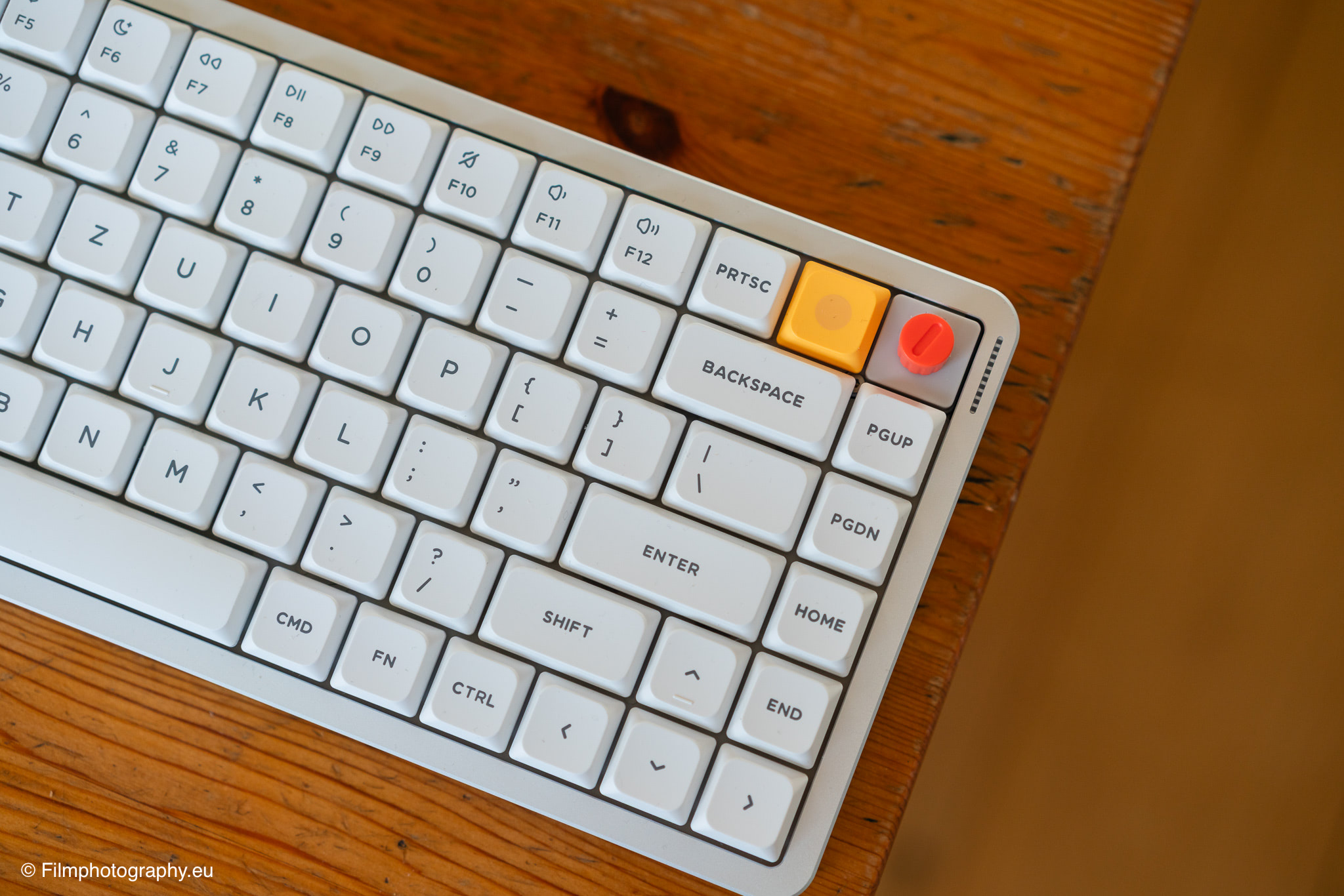
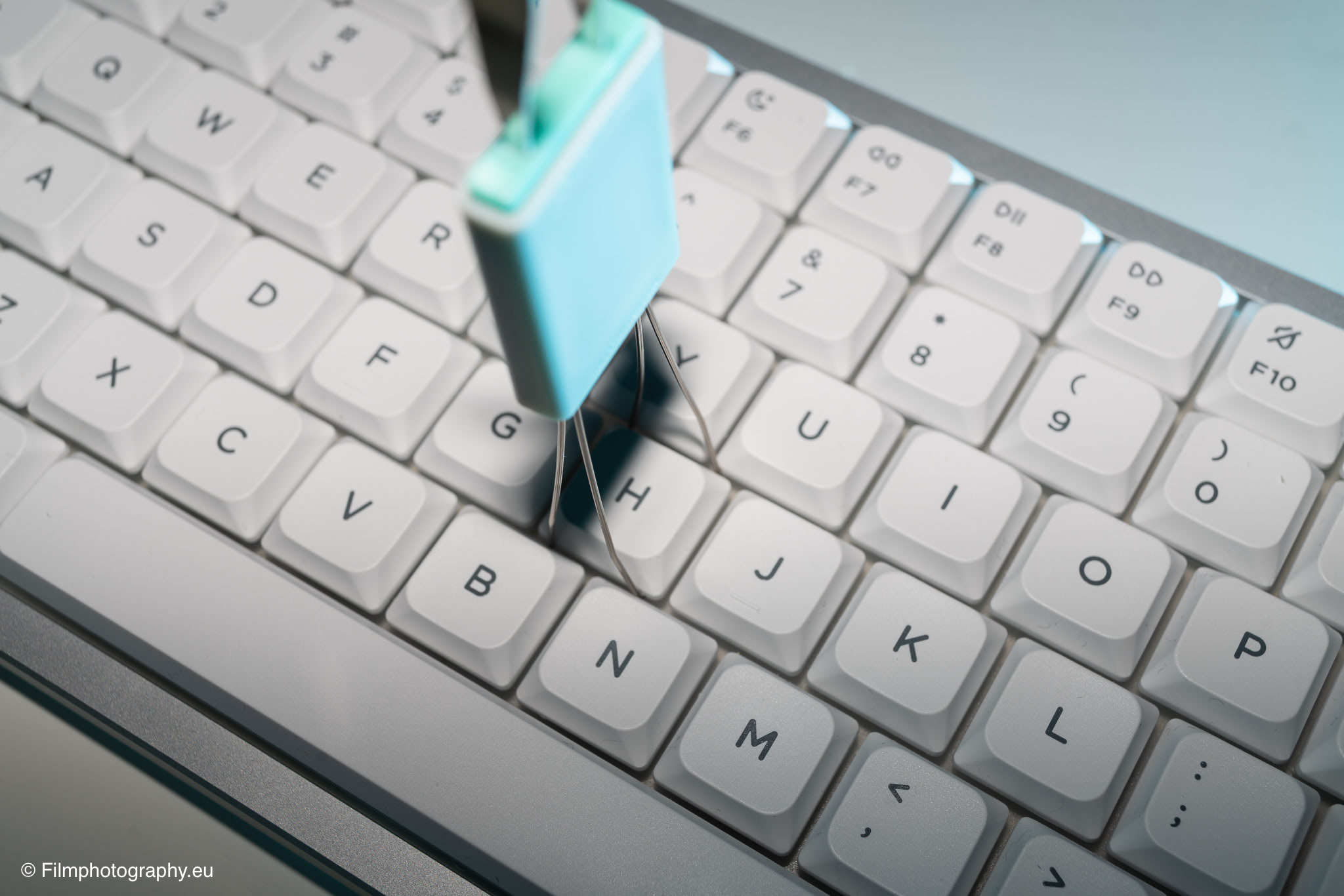
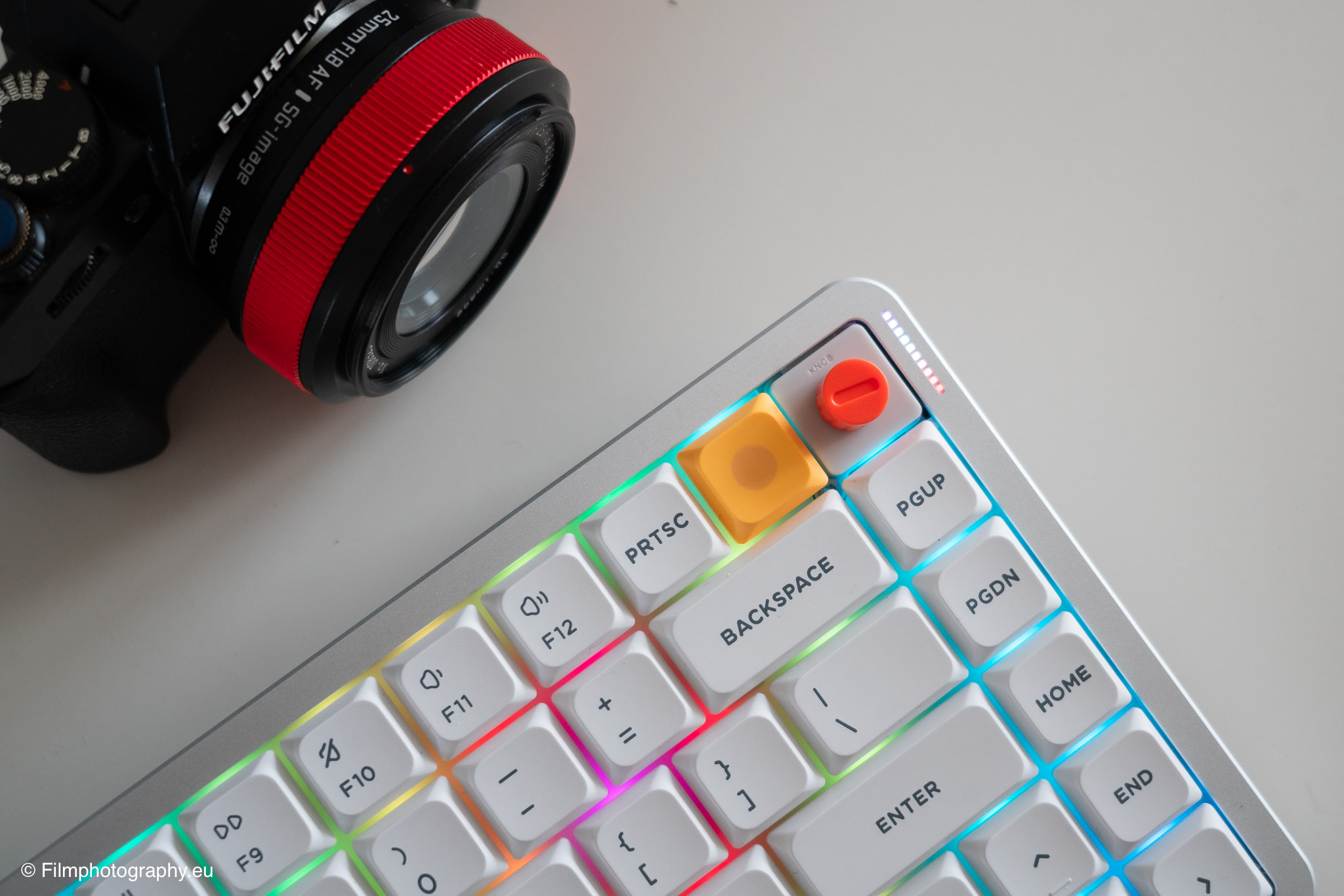
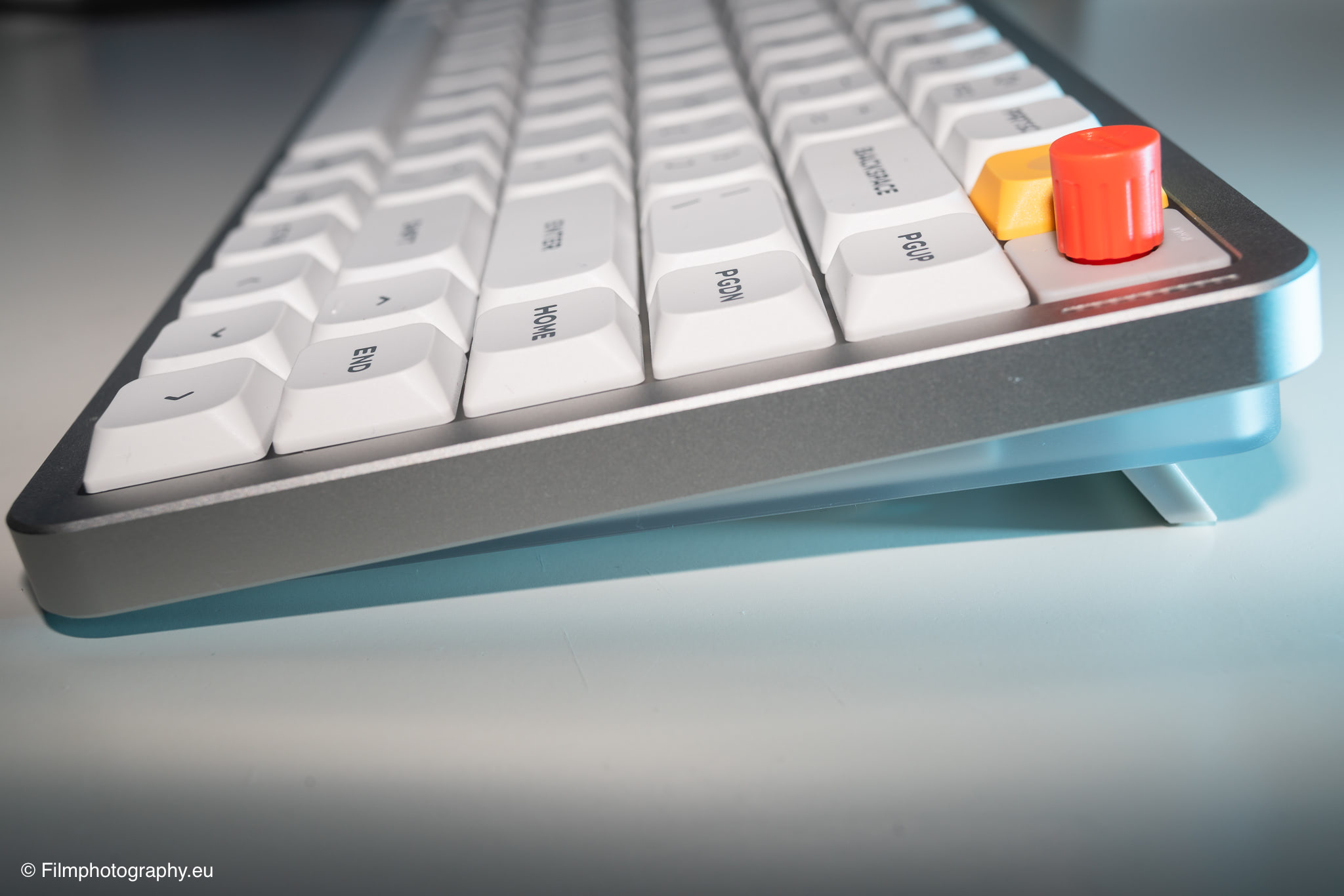
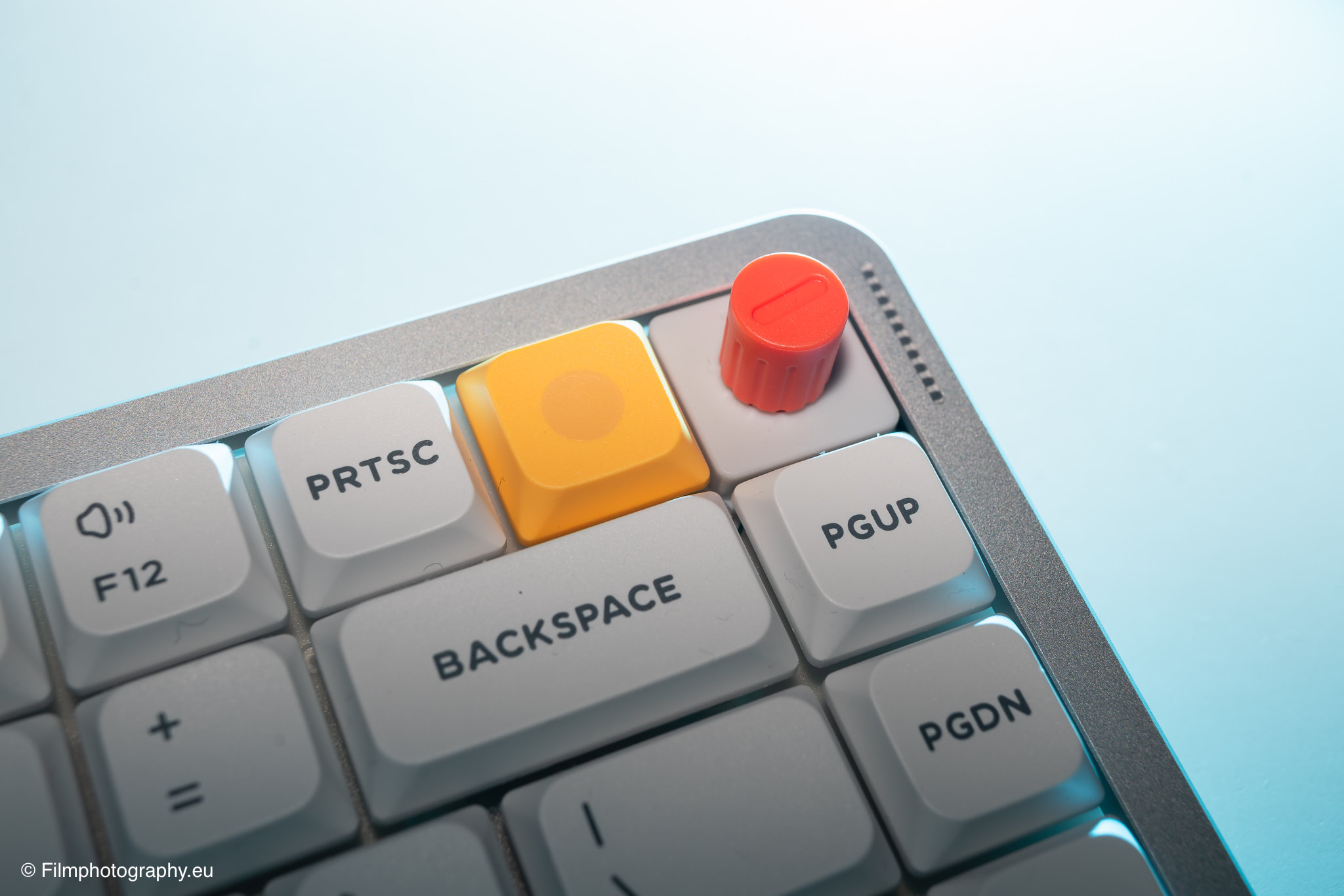
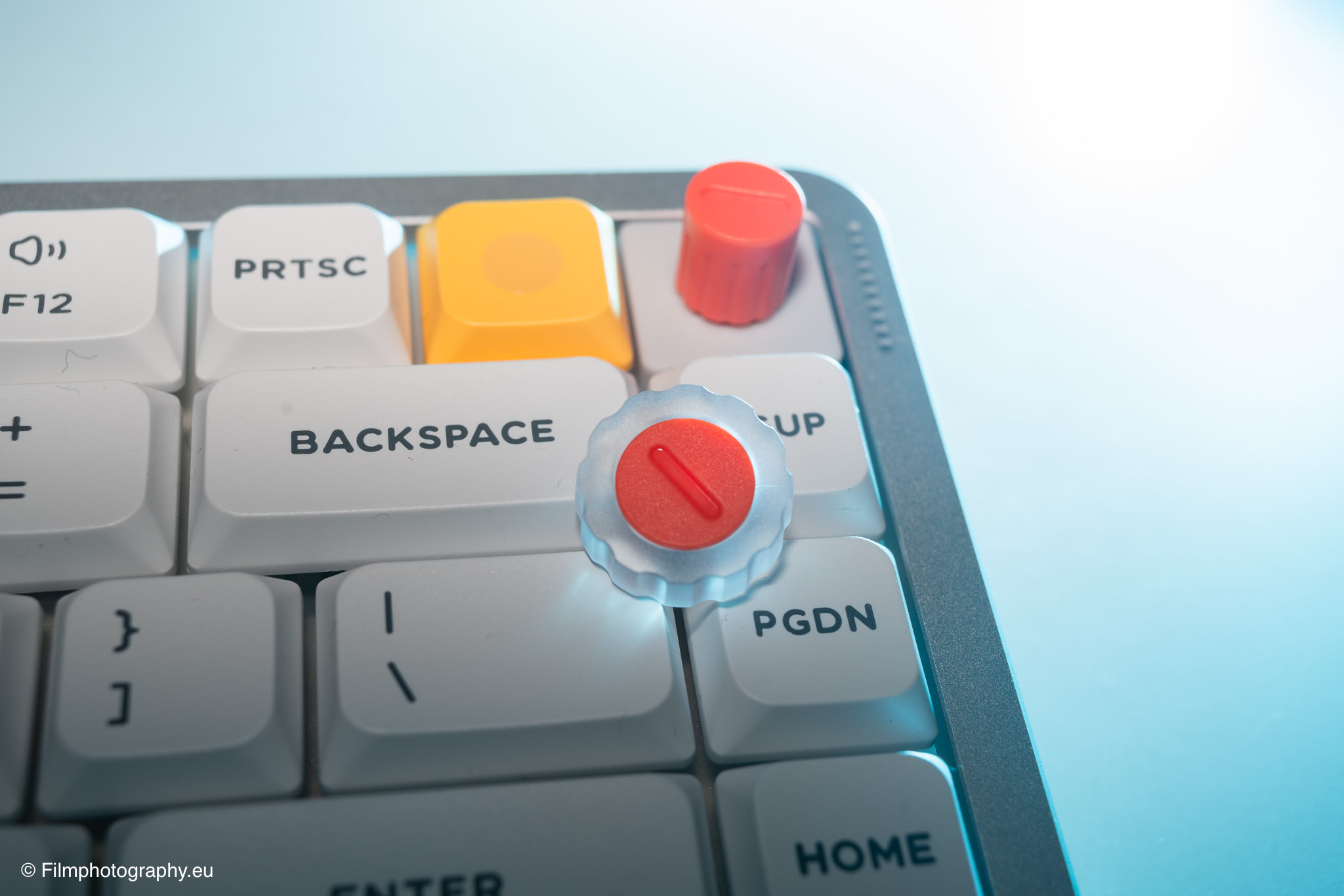
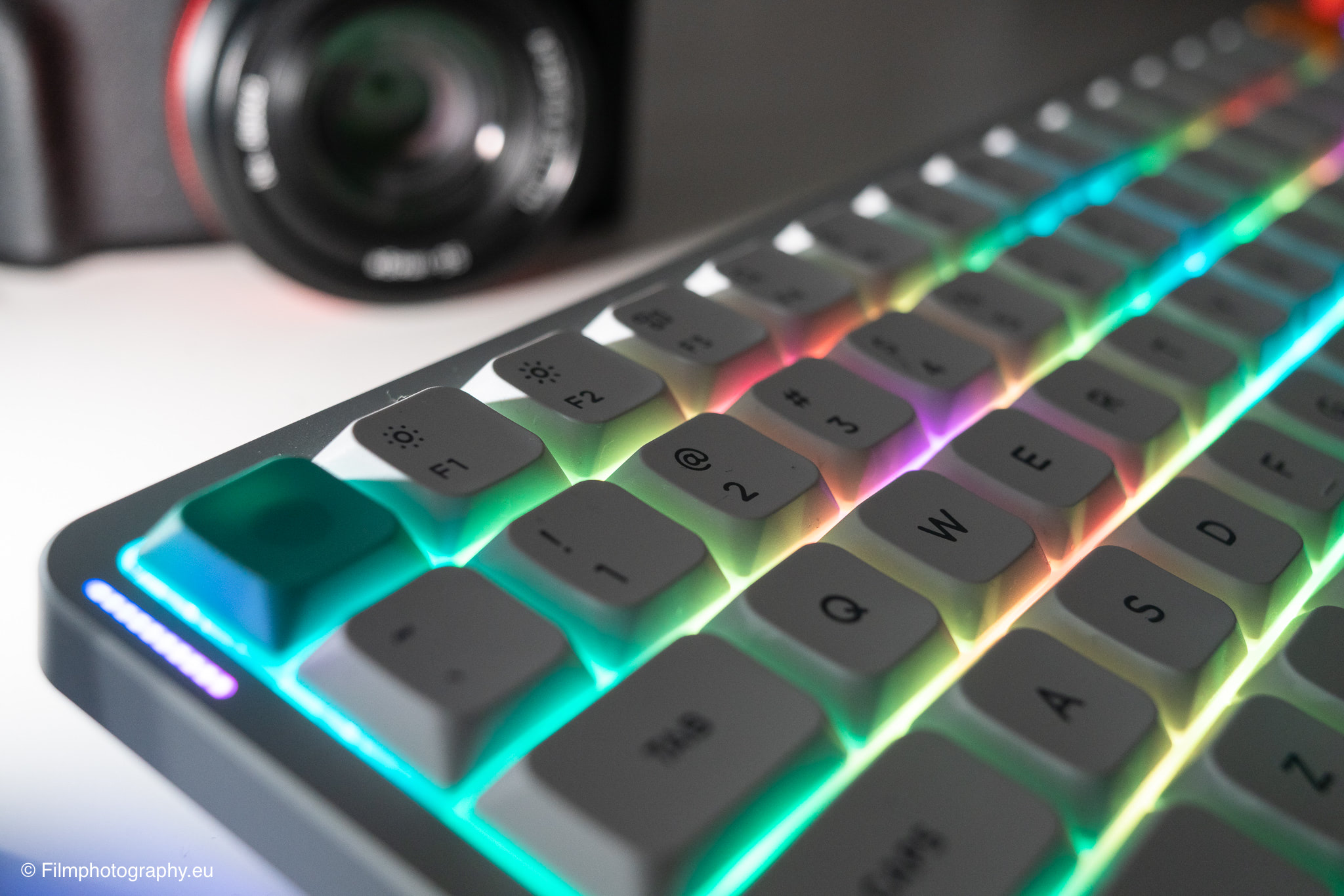
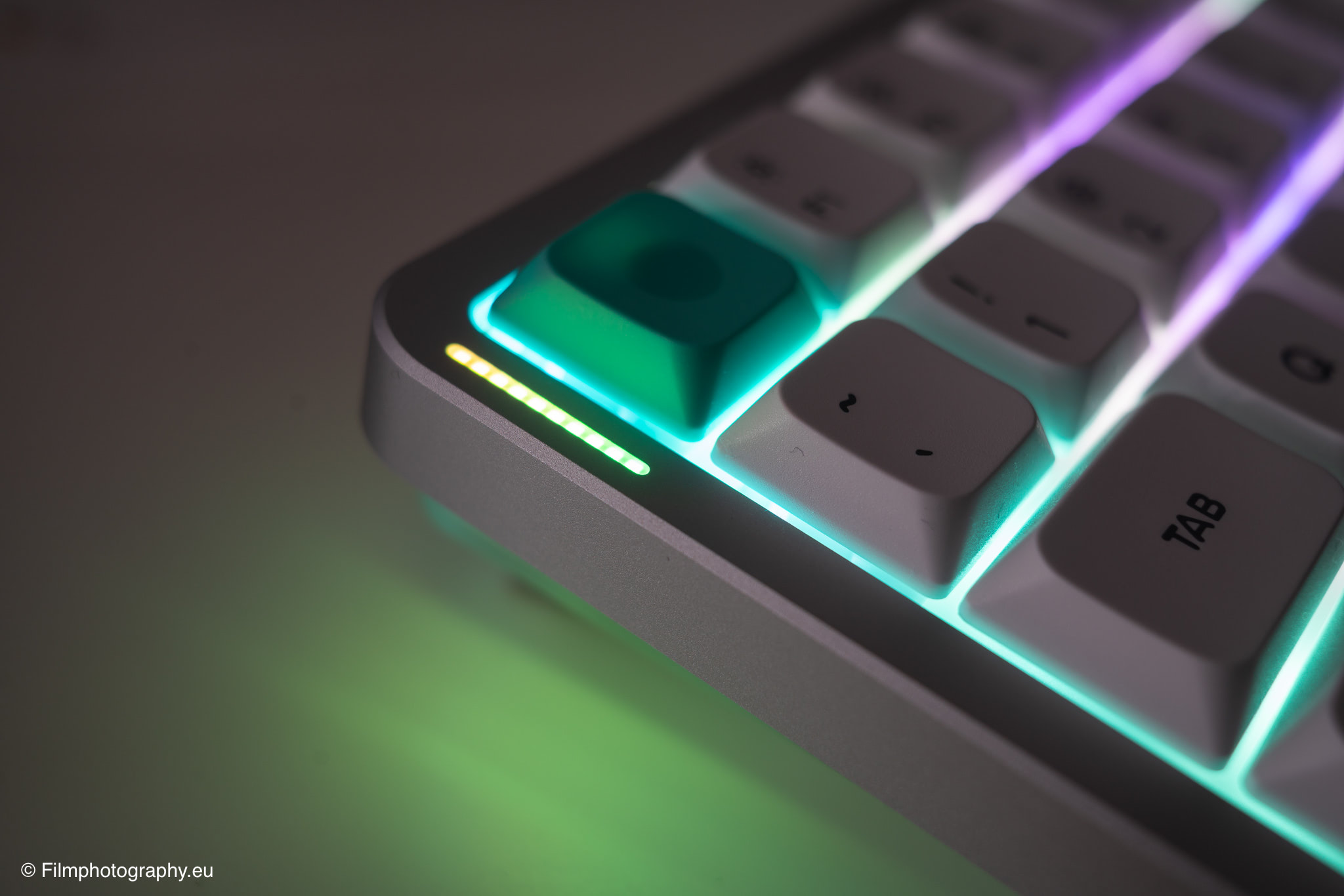
Một tính năng bổ sung thú vị là núm xoay nằm ở góc trên bên phải. Có hai loại khác nhau để bạn lựa chọn; ngoài ra, bạn có thể chọn một phím tiêu chuẩn thay thế. Việc thay đổi chúng tương đối đơn giản—giống như thay các phím tiêu chuẩn.
Bạn chỉ cần tháo các phím xung quanh và nới lỏng một con vít nhỏ, sau đó lắp núm xoay vào. Núm xoay có thể lập trình hoàn toàn; theo mặc định, nó điều khiển âm lượng của máy tính. Nó cũng có thể được nhấn xuống—ví dụ, để tạm dừng phát nhạc.
Nền tảng NUPHY.io cho phép bạn cấu hình nhiều cài đặt trực tiếp trong trình duyệt web. Để truy cập các tùy chọn này, bạn phải kết nối bàn phím qua USB-C.
Các khả năng ở đây thực sự rất rộng. Ví dụ, bạn có thể gán các chức năng đặc biệt cho các phím cụ thể hoặc ánh xạ các tổ hợp phím phức tạp thành một lần nhấn phím. Có quá nhiều tùy chọn—đến nỗi ban đầu, bạn có thể cảm thấy hơi choáng ngợp và không biết bắt đầu từ đâu. Một hướng dẫn cho người mới bắt đầu có lẽ sẽ là một bổ sung đáng hoan nghênh ở đây—có thể là một tính năng thông minh hỏi bạn về nhu cầu cụ thể và tạo một hồ sơ cơ bản tương ứng.
Cổng thông tin này cũng cho phép bạn tải xuống và cài đặt các bản cập nhật firmware, cũng như cấu hình các cài đặt như khi nào bàn phím vào chế độ chờ.
Hơn nữa, có thể gán nhiều chức năng cho một phím duy nhất. Các chức năng này có thể được kích hoạt bằng một cú nhấp chuột đơn giản, nhấp đúp hoặc giữ phím. Làm thế nào—và liệu—bạn chọn sử dụng các tính năng này trong thói quen hàng ngày hoàn toàn là vấn đề sở thích cá nhân.
Đây là giai đoạn bạn có nhiều khả năng quan sát bản thân trong thói quen thường ngày và xác định tổ hợp phím nào thực sự có ý nghĩa. Ví dụ, những chuỗi phím phức tạp nào có thể được đơn giản hóa thành một lần nhấn phím, hoặc những chức năng nào bạn thường phải điều hướng qua các menu phần mềm để truy cập.
Bạn cũng có thể ghi lại các chuỗi phím theo thời gian—được gọi là macro—và sau đó gán các tổ hợp này cho một phím duy nhất. Tuy nhiên, thật không may, các macro này không thể được đặt tên trong phần mềm. Đây sẽ là một tính năng thực tế, vì nó sẽ cung cấp cái nhìn tổng quan tốt hơn nhiều khi quản lý một số lượng lớn phím tắt.
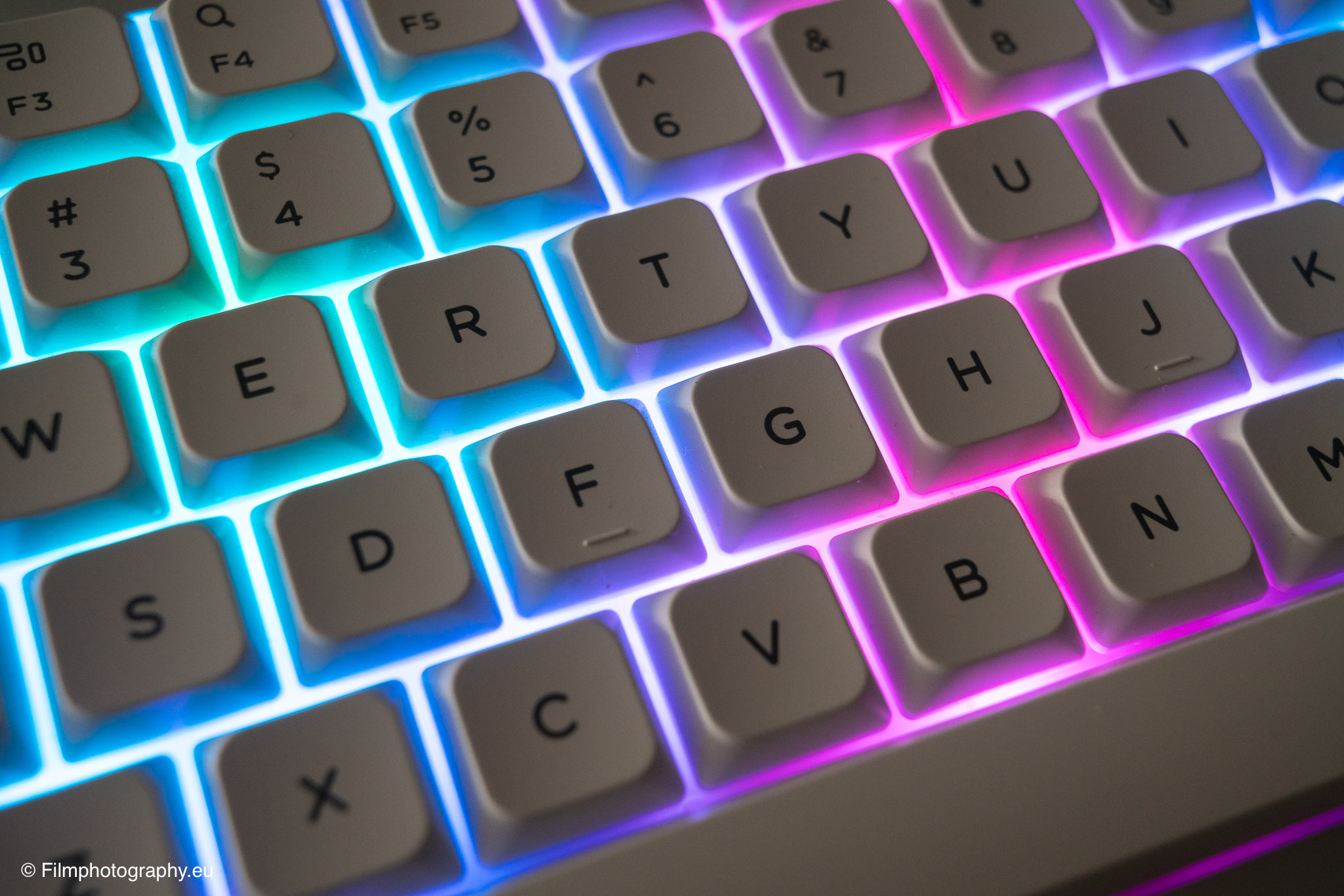
Việc triển khai đèn nền thực sự ấn tượng. Một tính năng đặc biệt nổi bật là hiệu ứng thị giác được tạo ra trong phòng tối, nơi các phím dường như lơ lửng phía trên ánh sáng.
Tuy nhiên, sẽ là một điểm cộng nếu độ sáng có thể tự động điều chỉnh—ví dụ, sáng hơn một chút vào ban ngày và sau đó tự động mờ đi khi trời tối. Cũng hơi đáng tiếc là bạn không thể lưu nhiều chế độ đèn trong một hồ sơ duy nhất—chẳng hạn như một màu tĩnh cụ thể mà bạn có thể kích hoạt bằng một cú nhấp chuột đơn giản.
Mặc dù bạn có thể gán các phím để chuyển đổi giữa các màu khác nhau,—trừ khi tôi đã hoàn toàn bỏ qua tính năng này—bạn không thể xác định một lựa chọn các màu tĩnh cụ thể hoặc hiệu ứng đèn yêu thích để chuyển đổi qua lại bằng một cú nhấp chuột. Thay vào đó, bạn buộc phải chuyển qua từng mẫu đèn có sẵn.
Trong Lightroom
Dù là Photoshop hay Lightroom, các nhiếp ảnh gia phụ thuộc rất nhiều vào bàn phím. Bằng cách sử dụng các phím tắt, bạn làm việc nhanh hơn đáng kể và tránh bị phân tâm bởi việc liên tục tìm kiếm trong các menu.
Bất kỳ ai dành thời gian sau một buổi chụp để xem xét, đánh giá và phân loại hàng trăm bức ảnh đều biết trân trọng một phương pháp nhập liệu đáng tin cậy. Đương nhiên, tất cả các phím tắt tiêu chuẩn đều hoạt động hoàn toàn mượt mà trên NuPhy Air.
Tuy nhiên, điều thực sự thú vị là trong giai đoạn chỉnh sửa ảnh, khi bạn tận dụng khả năng lập trình của bàn phím để hợp lý hóa các quy trình lặp đi lặp lại. Các tác vụ như đánh giá sao cho ảnh, áp dụng nhãn màu, hoặc chuyển đổi giữa mô-đun Thư viện và Phát triển cảm thấy cực kỳ mượt mà và trực quan, nhờ phản hồi xúc giác từ các công tắc cơ học.
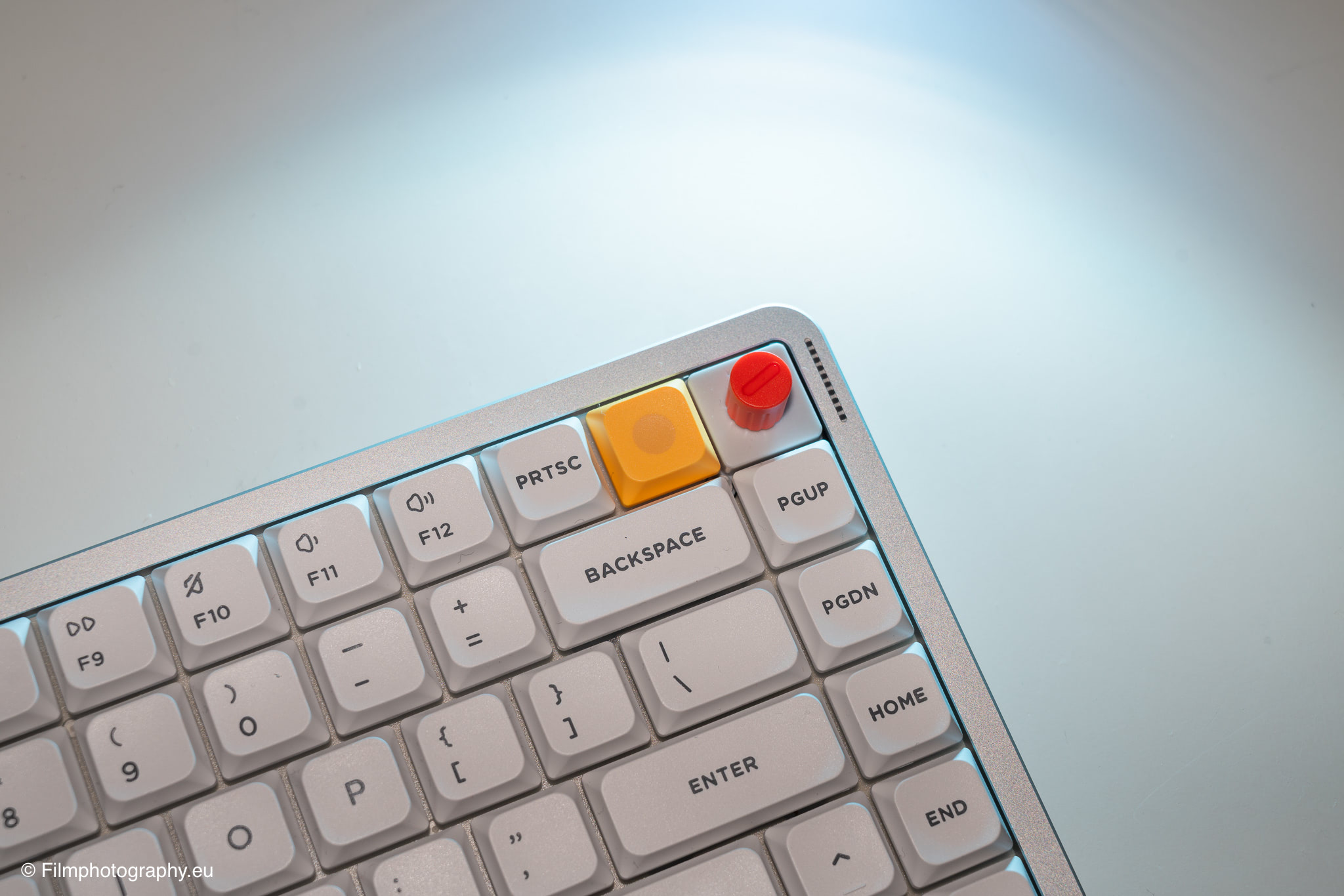
Bằng cách gán chức năng kép cho các phím—ví dụ—một lần nhấn ngắn có thể được sử dụng để điều chỉnh bán kính của cọ chỉnh sửa, trong khi một lần nhấn dài sẽ nhảy trực tiếp đến tổng quan mặt nạ. Về mặt lý thuyết, núm xoay cũng có thể được tùy chỉnh để cho phép bạn cuộn qua thư viện ảnh của mình. Cần một chút kỷ luật để tự rèn luyện sử dụng những công cụ mới này, nhưng sự gia tăng tốc độ khi xử lý các bản scan phim hoặc tệp RAW kỹ thuật số là rõ ràng.
Núm xoay cũng rất hiệu quả cho các tác vụ chỉnh sửa ảnh nói chung; ví dụ, nó có thể được sử dụng cho chức năng thu phóng. Nó cũng cực kỳ thực tế để cuộn nhanh qua các bức ảnh của bạn.
Kết luận
Bất kể dụng cụ viết nào được sử dụng, một chữ "A" vẫn là một chữ "A." Tuy nhiên—giống như với các dụng cụ viết analog—chắc chắn có sự khác biệt khi bạn viết bằng bút chì, bút bi thông thường, hay bút máy chất lượng cao.
Tương tự, có sự khác biệt khi bạn sử dụng bàn phím ảo, bàn phím máy tính xách tay, hay bàn phím ngoài. Nó có ảnh hưởng trực tiếp đến cách bạn viết, và ảnh hưởng gián tiếp đến cách bạn suy nghĩ.
NuPhy Air V3 thể hiện rất rõ ràng việc làm việc trên máy tính có thể cảm thấy dễ chịu và chắc chắn như thế nào—một khi bạn đã vượt qua giai đoạn thích nghi ban đầu. Cảm giác gõ đàn hồi nhờ hệ thống treo, kết hợp với âm thanh được giảm bớt của các công tắc Nano, tạo ra một bầu không khí thuận lợi cho công việc tập trung.
Tôi thực sự khuyên mọi người nên thử viết bằng bàn phím ngoài ít nhất một lần—đặc biệt nếu trước đây bạn chỉ dựa vào bàn phím ảo hoặc bàn phím máy tính xách tay. Làm như vậy sẽ khôi phục lại một khía cạnh vật lý cho nghệ thuật viết—hoặc thậm chí chỉnh sửa ảnh—mà thường bị mất đi trong không gian kỹ thuật số thuần túy.
Mua hàng
Bất kỳ ai quan tâm đến bàn phím này có thể tìm thêm thông tin chi tiết, cũng như tùy chọn đặt hàng, trực tiếp trên trang web của nhà sản xuất. Cũng có thể mua qua Amazon.